วิธีการ โหลด Adobe Illustrator 2026: คู่มือฉบับสมบูรณ์สำหรับมืออาชีพและผู้เริ่มต้น

Adobe Illustrator เป็นซอฟต์แวร์ออกแบบกราฟิกเวกเตอร์ชั้นนำของโลกที่ได้รับความไว้วางใจจากนักออกแบบทั่วโลก ด้วยคุณสมบัติที่ทรงพลังและความสามารถในการสร้างสรรค์ที่ไร้ขีดจำกัด Illustrator 2026 จึงเป็นเครื่องมือที่จำเป็นสำหรับทุกคนที่ต้องการสร้างงานกราฟิกคุณภาพสูง ไม่ว่าจะเป็นโลโก้, ไอคอน, ภาพประกอบ, หรือแม้แต่กราฟิกสำหรับเว็บ ในบทความนี้ เราจะมาเจาะลึกถึง <b>วิธีการดาวน์โหลดและติดตั้งซอฟต์แวร์ โหลด Adobe Illustrator 2026</b> อย่างละเอียด ตั้งแต่การเตรียมตัวไปจนถึงการแก้ไขปัญหาที่พบบ่อย เพื่อให้คุณสามารถเริ่มต้นใช้งานได้อย่างราบรื่นและปลอดภัย เพื่อให้คุณสามารถ <b>โหลด Adobe Illustrator 2026</b> และเริ่มสร้างสรรค์ผลงานของคุณได้ทันที
การเตรียมตัวก่อน โหลด Adobe Illustrator 2026
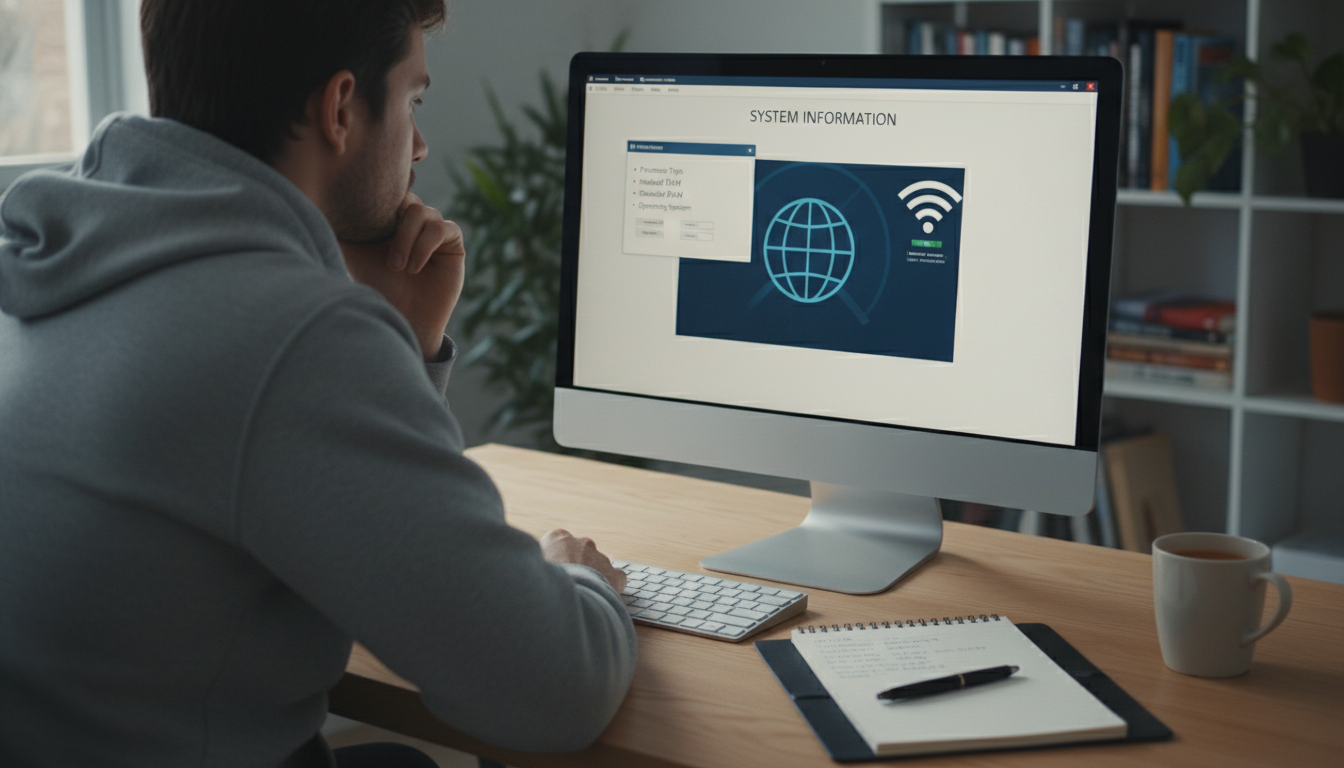
ก่อนที่คุณจะเริ่มต้น <b>โหลด Adobe Illustrator 2026</b> การเตรียมความพร้อมเบื้องต้นเป็นสิ่งสำคัญที่จะช่วยให้กระบวนการเป็นไปอย่างราบรื่นและปราศจากปัญหา ขั้นตอนเหล่านี้จะช่วยให้แน่ใจว่าระบบของคุณพร้อมและคุณมีข้อมูลที่จำเป็นครบถ้วน<br/><br/><b>1. ตรวจสอบข้อกำหนดของระบบ:</b> ถึงแม้จะมีส่วนเฉพาะที่กล่าวถึงเรื่องนี้ แต่การตรวจสอบเบื้องต้นเป็นสิ่งแรกที่คุณควรทำ เพื่อให้แน่ใจว่าคอมพิวเตอร์ของคุณมีคุณสมบัติเพียงพอที่จะรัน Illustrator 2026 ได้อย่างมีประสิทธิภาพ ซึ่งรวมถึงระบบปฏิบัติการ, หน่วยประมวลผล (CPU), หน่วยความจำ (RAM), การ์ดแสดงผล (GPU) และพื้นที่ว่างในฮาร์ดดิสก์ หากระบบของคุณไม่ตรงตามข้อกำหนดขั้นต่ำ อาจส่งผลให้โปรแกรมทำงานช้า หรือไม่สามารถติดตั้งได้สำเร็จ<br/><br/><b>2. การเชื่อมต่ออินเทอร์เน็ตที่เสถียร:</b> การ <b>โหลด Adobe Illustrator 2026</b> และการติดตั้งผ่าน Creative Cloud Desktop App จำเป็นต้องใช้การเชื่อมต่ออินเทอร์เน็ตที่เสถียรและมีความเร็วพอสมควร เพื่อดาวน์โหลดไฟล์โปรแกรมที่มีขนาดใหญ่ หากการเชื่อมต่อไม่เสถียร อาจทำให้การดาวน์โหลดหยุดชะงักหรือไฟล์เสียหายได้<br/><br/><b>3. บัญชี Adobe ID:</b> คุณจะต้องมี Adobe ID เพื่อเข้าถึงบริการ Creative Cloud และดาวน์โหลด Illustrator 2026 หากคุณยังไม่มี สามารถสมัครได้ฟรีที่เว็บไซต์ Adobe ซึ่งเป็นขั้นตอนง่ายๆ ที่ใช้เวลาไม่นาน บัญชี Adobe ID จะใช้ในการเข้าสู่ระบบ, จัดการการสมัครสมาชิก, และเข้าถึงบริการเสริมอื่นๆ ของ Adobe<br/><br/><b>4. พื้นที่ว่างในฮาร์ดดิสก์:</b> ตรวจสอบให้แน่ใจว่ามีพื้นที่ว่างในไดรฟ์ที่เพียงพอสำหรับไฟล์ติดตั้งและการทำงานของโปรแกรม Adobe Illustrator 2026 โดยปกติแล้วโปรแกรมอาจต้องการพื้นที่หลายสิบกิกะไบต์สำหรับการติดตั้งและพื้นที่เพิ่มเติมสำหรับไฟล์แคชและโครงการของคุณ การมีพื้นที่ว่างเพียงพอจะช่วยให้โปรแกรมทำงานได้เร็วขึ้นและลดโอกาสเกิดปัญหา<br/><br/><b>5. ปิดโปรแกรมที่ไม่จำเป็น:</b> ก่อนเริ่ม <b>วิธีการดาวน์โหลดและติดตั้งซอฟต์แวร์ โหลด Adobe Illustrator 2026</b> ควรปิดโปรแกรมอื่นๆ ที่ไม่จำเป็น เพื่อเพิ่มประสิทธิภาพการทำงานของคอมพิวเตอร์และลดโอกาสที่โปรแกรมอื่นๆ จะรบกวนกระบวนการติดตั้ง<br/><br/><b>6. สำรองข้อมูลสำคัญ:</b> แม้จะเกิดขึ้นไม่บ่อย แต่การติดตั้งซอฟต์แวร์ขนาดใหญ่อาจมีความเสี่ยงเล็กน้อยต่อข้อมูลในระบบ การสำรองข้อมูลสำคัญไว้ก่อนเสมอเป็นแนวทางปฏิบัติที่ดีที่สุดเพื่อความปลอดภัย
คู่มือการดาวน์โหลดและติดตั้ง Adobe Illustrator 2024 cr@ck
คู่มือการดาวน์โหลดและติดตั้ง Adobe Illustrator 2025 cr@ck
แหล่งที่มาอย่างเป็นทางการเพื่อ โหลด Adobe Illustrator 2026

เมื่อคุณพร้อมที่จะ <b>โหลด Adobe Illustrator 2026</b> สิ่งสำคัญที่สุดคือการเลือกแหล่งที่มาที่ถูกต้องและปลอดภัย เพื่อให้มั่นใจว่าคุณจะได้รับซอฟต์แวร์ที่เป็นของแท้ ปลอดภัยจากมัลแวร์ และได้รับการสนับสนุนอย่างเต็มที่<br/><br/><b>1. เว็บไซต์ Adobe อย่างเป็นทางการ:</b> เป็นแหล่งที่มาหลักและเป็นทางการเพียงแหล่งเดียวที่คุณควรใช้ในการ <b>โหลด Adobe Illustrator 2026</b> การดาวน์โหลดจากเว็บไซต์ Adobe.com โดยตรงจะรับประกันว่าคุณได้ไฟล์ติดตั้งเวอร์ชันล่าสุดที่เสถียรที่สุด และปราศจากซอฟต์แวร์ที่เป็นอันตราย (malware) เว็บไซต์นี้จะนำเสนอข้อมูลการสมัครสมาชิก, แผนการใช้งานต่างๆ, และลิงก์สำหรับดาวน์โหลด Creative Cloud Desktop App ซึ่งเป็นศูนย์กลางในการจัดการและติดตั้งผลิตภัณฑ์ Adobe ทั้งหมด<br/><br/><b>2. Creative Cloud Desktop App:</b> หลังจากที่คุณสมัครสมาชิกและดาวน์โหลด Creative Cloud Desktop App มาติดตั้งบนคอมพิวเตอร์ของคุณแล้ว แอปนี้จะทำหน้าที่เป็นแพลตฟอร์มหลักในการดาวน์โหลด, ติดตั้ง, อัปเดต, และจัดการโปรแกรม Adobe ทั้งหมดที่คุณสมัครสมาชิกไว้ คุณสามารถค้นหา Adobe Illustrator 2026 ได้ในแท็บ ‘Apps’ ภายในแอป Creative Cloud และกดปุ่ม ‘Install’ ได้โดยตรง<br/><br/><b>ทำไมการใช้แหล่งที่มาอย่างเป็นทางการจึงสำคัญ?</b><br/><ul><li><b>ความปลอดภัย:</b> แหล่งที่มาที่ไม่เป็นทางการ เช่น เว็บไซต์ที่เสนอการดาวน์โหลดฟรี หรือ ‘เวอร์ชันแตก’ มักจะมีมัลแวร์, ไวรัส, หรือสปายแวร์แฝงมา ซึ่งอาจทำลายข้อมูลส่วนตัวของคุณ หรือทำให้ระบบคอมพิวเตอร์เสียหายได้</li><li><b>ความเสถียรและประสิทธิภาพ:</b> ซอฟต์แวร์ที่ดาวน์โหลดจากแหล่งที่ไม่เป็นทางการอาจมีการแก้ไขดัดแปลง ทำให้การทำงานไม่เสถียร มีข้อผิดพลาด (bugs) บ่อยครั้ง หรือคุณสมบัติบางอย่างอาจไม่ทำงาน</li><li><b>การอัปเดตและคุณสมบัติใหม่:</b> เวอร์ชันที่ถูกกฎหมายจะได้รับการอัปเดตและคุณสมบัติใหม่ๆ อย่างต่อเนื่อง ซึ่งช่วยให้คุณเข้าถึงเครื่องมือล่าสุดและปรับปรุงประสิทธิภาพการทำงาน ในขณะที่เวอร์ชันละเมิดลิขสิทธิ์จะขาดการสนับสนุนเหล่านี้</li><li><b>การสนับสนุนทางเทคนิค:</b> เมื่อคุณใช้ซอฟต์แวร์ที่ถูกกฎหมาย คุณจะสามารถเข้าถึงทีมสนับสนุนทางเทคนิคของ Adobe ได้ในกรณีที่เกิดปัญหา ซึ่งเป็นสิ่งสำคัญอย่างยิ่งในการแก้ไขปัญหาต่างๆ</li><li><b>ความถูกต้องตามกฎหมาย:</b> การใช้ซอฟต์แวร์ที่ถูกลิขสิทธิ์เป็นการปฏิบัติตามกฎหมายลิขสิทธิ์และเป็นการสนับสนุนผู้พัฒนาซอฟต์แวร์</li></ul>ดังนั้น เพื่อประสบการณ์การใช้งานที่ดีที่สุดและปลอดภัยที่สุด การ <b>โหลด Adobe Illustrator 2026</b> ควรทำผ่านช่องทางที่เป็นทางการของ Adobe เท่านั้น
ขั้นตอนการสมัครสมาชิกและ โหลด Adobe Illustrator 2026
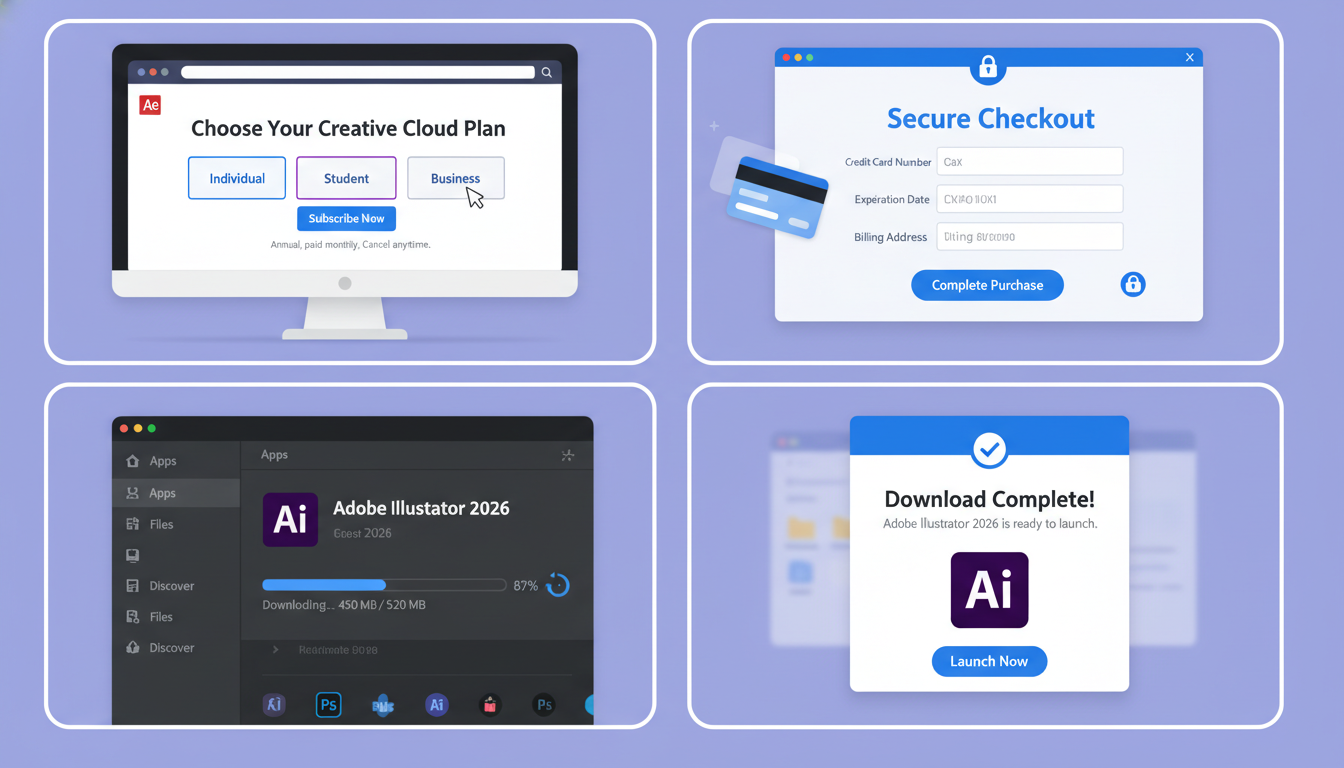
เมื่อคุณได้ตรวจสอบความพร้อมของระบบและเข้าใจถึงความสำคัญของแหล่งที่มาอย่างเป็นทางการแล้ว ขั้นตอนต่อไปคือการสมัครสมาชิกและเริ่มต้น <b>วิธีการดาวน์โหลดและติดตั้งซอฟต์แวร์ โหลด Adobe Illustrator 2026</b> ซึ่งกระบวนการนี้เป็นไปอย่างตรงไปตรงมาและไม่ซับซ้อน<br/><br/><b>1. เข้าสู่เว็บไซต์ Adobe อย่างเป็นทางการ:</b> เปิดเว็บเบราว์เซอร์ของคุณและไปที่ `www.adobe.com` จากนั้นมองหาเมนู ‘Products’ หรือ ‘Creative Cloud’ แล้วเลือก ‘Illustrator'<br/><br/><b>2. เลือกแผนการสมัครสมาชิก:</b> บนหน้า Illustrator คุณจะเห็นตัวเลือกสำหรับแผนการสมัครสมาชิกที่หลากหลาย โดยทั่วไปจะมี:<br/><ul><li><b>Single App Plan:</b> สำหรับ Illustrator โดยเฉพาะ เหมาะสำหรับผู้ที่ต้องการใช้ Illustrator เพียงอย่างเดียว</li><li><b>Creative Cloud All Apps Plan:</b> แผนที่รวมทุกโปรแกรมใน Creative Cloud เช่น Photoshop, InDesign, Premiere Pro และอื่นๆ เหมาะสำหรับมืออาชีพที่ใช้หลายโปรแกรม</li><li><b>Student and Teacher Plan:</b> แผนสำหรับนักเรียนและครูอาจารย์ในราคาพิเศษ</li></ul>พิจารณาความต้องการและงบประมาณของคุณ แล้วคลิกปุ่ม ‘Buy now’ หรือ ‘Start free trial’ หากคุณต้องการทดลองใช้งานก่อน (โดยทั่วไปจะให้ทดลองใช้ฟรี 7 วัน)<br/><br/><b>3. สร้างหรือเข้าสู่ระบบ Adobe ID:</b> หากคุณยังไม่มี Adobe ID ระบบจะแจ้งให้คุณสร้างบัญชีใหม่โดยใช้ที่อยู่อีเมลและรหัสผ่าน หรือคุณสามารถใช้บัญชี Google หรือ Apple เพื่อลงทะเบียนได้ หากคุณมี Adobe ID อยู่แล้ว ให้เข้าสู่ระบบด้วยข้อมูลประจำตัวของคุณ<br/><br/><b>4. ดำเนินการชำระเงิน (สำหรับแผนที่ซื้อ):</b> กรอกข้อมูลการชำระเงินที่จำเป็น เช่น บัตรเครดิต/เดบิต หรือวิธีการชำระเงินอื่นๆ ที่ Adobe รองรับ ตรวจสอบรายละเอียดคำสั่งซื้อให้ถูกต้องก่อนยืนยันการชำระเงิน<br/><br/><b>5. ดาวน์โหลด Creative Cloud Desktop App:</b> หลังจากเสร็จสิ้นการสมัครสมาชิกหรือเริ่มทดลองใช้ คุณจะได้รับลิงก์สำหรับดาวน์โหลด Creative Cloud Desktop App หากคุณยังไม่ได้ติดตั้งไว้ ให้ดาวน์โหลดและติดตั้งแอปนี้บนคอมพิวเตอร์ของคุณ โปรแกรมนี้เป็นศูนย์กลางในการจัดการแอปพลิเคชัน Adobe ของคุณ<br/><br/><b>6. เปิด Creative Cloud Desktop App และเริ่มต้น โหลด Adobe Illustrator 2026:</b><br/><ul><li>เปิด Creative Cloud Desktop App ที่เพิ่งติดตั้งไป</li><li>เข้าสู่ระบบด้วย Adobe ID ของคุณ</li><li>ในแท็บ ‘Apps’ คุณจะเห็นรายการแอปพลิเคชัน Adobe ทั้งหมดที่มีให้คุณดาวน์โหลดและติดตั้ง</li><li>ค้นหา ‘Illustrator’ (อาจระบุเป็น Adobe Illustrator 2026 หรือเวอร์ชันล่าสุด) แล้วคลิกปุ่ม ‘Install’ ที่อยู่ถัดจากชื่อโปรแกรม</li></ul><br/>Creative Cloud Desktop App จะเริ่ม <b>โหลด Adobe Illustrator 2026</b> และทำการติดตั้งโดยอัตโนมัติ คุณสามารถตรวจสอบความคืบหน้าของการดาวน์โหลดและติดตั้งได้ภายในแอปพลิเคชัน อาจใช้เวลาสักครู่ขึ้นอยู่กับความเร็วอินเทอร์เน็ตของคุณและประสิทธิภาพของเครื่องคอมพิวเตอร์ เมื่อกระบวนการเสร็จสมบูรณ์ คุณจะเห็นปุ่ม ‘Open’ แทนปุ่ม ‘Install’ และไอคอนของ Illustrator จะปรากฏในเมนู Start (Windows) หรือ Applications (macOS) ของคุณ
คู่มือการดาวน์โหลดและติดตั้ง Adobe Illustrator 2024 cr@ck
คู่มือการดาวน์โหลดและติดตั้ง Adobe Illustrator 2025 cr@ck
วิธีการติดตั้ง Adobe Illustrator 2026 หลังการ โหลด
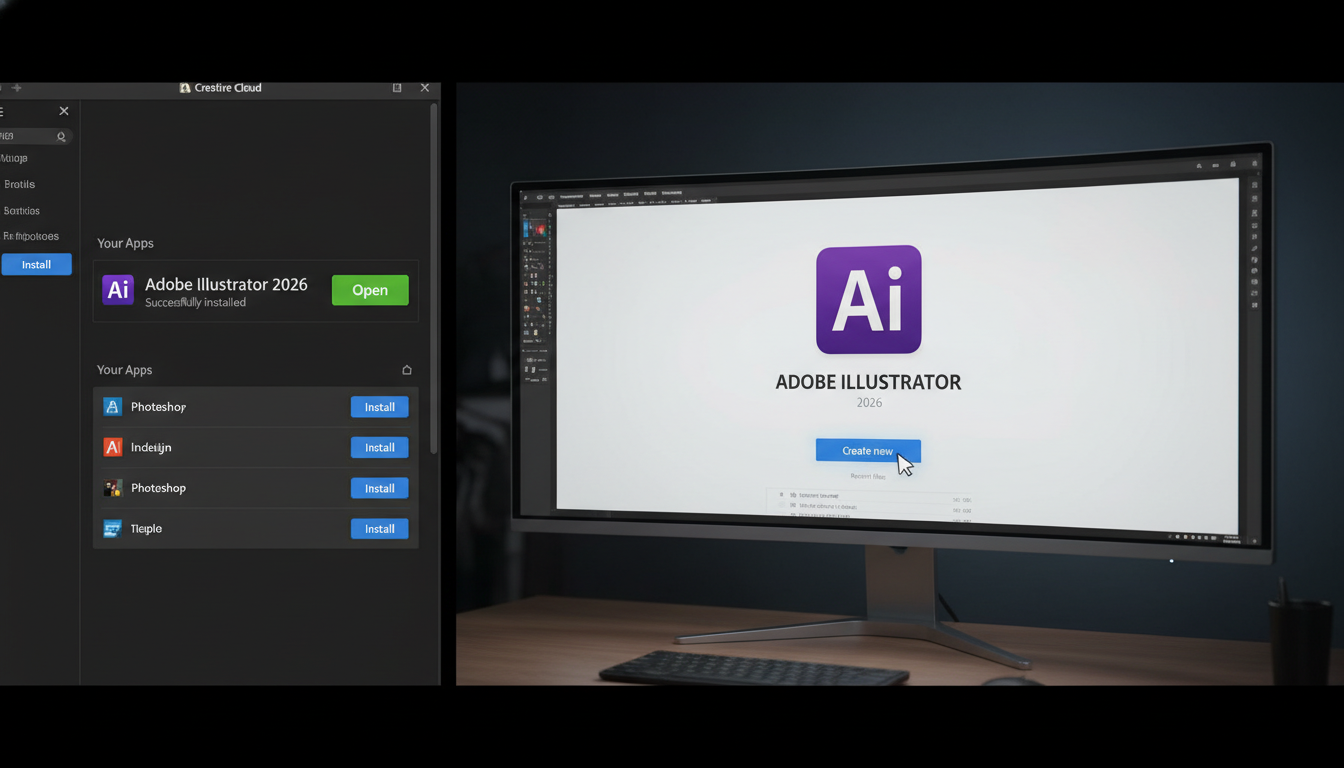
สำหรับผู้ใช้ส่วนใหญ่ <b>วิธีการดาวน์โหลดและติดตั้งซอฟต์แวร์ โหลด Adobe Illustrator 2026</b> จะถูกจัดการโดย Creative Cloud Desktop App โดยอัตโนมัติ ทำให้กระบวนการนี้ง่ายและสะดวกสบาย อย่างไรก็ตาม เพื่อความเข้าใจที่สมบูรณ์และกรณีที่อาจต้องการขั้นตอนเพิ่มเติม นี่คือภาพรวมของกระบวนการติดตั้งและสิ่งที่ควรทราบ<br/><br/><b>1. การติดตั้งอัตโนมัติผ่าน Creative Cloud Desktop App:</b><br/>ตามที่กล่าวไปในส่วนก่อนหน้า เมื่อคุณคลิก ‘Install’ ใน Creative Cloud Desktop App สำหรับ Adobe Illustrator 2026 โปรแกรมจะจัดการทุกอย่างให้คุณโดยอัตโนมัติ<br/><ul><li><b>ดาวน์โหลดไฟล์:</b> Creative Cloud Desktop App จะดาวน์โหลดไฟล์ติดตั้งที่จำเป็นทั้งหมดไปยังคอมพิวเตอร์ของคุณ</li><li><b>แตกไฟล์และติดตั้ง:</b> หลังจากดาวน์โหลดเสร็จสิ้น แอปจะดำเนินการแตกไฟล์และติดตั้งโปรแกรม Illustrator ลงในไดเรกทอรีมาตรฐานของระบบปฏิบัติการ (เช่น Program Files ใน Windows หรือ Applications ใน macOS)</li><li><b>สร้างทางลัด:</b> แอปจะสร้างไอคอนทางลัดสำหรับ Illustrator บนเดสก์ท็อป (หากเลือก) และในเมนู Start (Windows) หรือในโฟลเดอร์ Applications (macOS)</li><li><b>ยืนยันการติดตั้ง:</b> เมื่อการติดตั้งเสร็จสมบูรณ์ ปุ่ม ‘Install’ จะเปลี่ยนเป็น ‘Open’ ซึ่งบ่งบอกว่าคุณพร้อมที่จะเปิดและใช้งาน Illustrator ได้ทันที</li></ul><br/><b>2. การเปิดใช้งานครั้งแรกและเข้าสู่ระบบ:</b><br/><ul><li><b>เปิดโปรแกรม:</b> คลิกที่ปุ่ม ‘Open’ ใน Creative Cloud Desktop App หรือเปิด Illustrator จากทางลัดที่คุณมี</li><li><b>เข้าสู่ระบบ:</b> ในการใช้งานครั้งแรก โปรแกรมอาจขอให้คุณเข้าสู่ระบบด้วย Adobe ID อีกครั้ง เพื่อยืนยันสิทธิ์การใช้งานของคุณ ตรวจสอบให้แน่ใจว่าคุณใช้อีเมลและรหัสผ่านเดียวกับที่คุณใช้สมัครสมาชิก</li><li><b>การตั้งค่าเริ่มต้น:</b> หลังจากเข้าสู่ระบบ Illustrator อาจนำเสนอหน้าจอการตั้งค่าเริ่มต้นหรือแนะนำคุณสมบัติใหม่ ซึ่งคุณสามารถสำรวจหรือข้ามไปก่อนได้</li></ul><br/><b>3. การตรวจสอบความสำเร็จของการติดตั้ง:</b><br/><ul><li><b>หน้าจอต้อนรับ:</b> หาก Illustrator เปิดขึ้นและแสดงหน้าจอต้อนรับหรือหน้าเอกสารใหม่ (New Document) แสดงว่าการติดตั้งสำเร็จและโปรแกรมพร้อมใช้งานแล้ว</li><li><b>เวอร์ชันของโปรแกรม:</b> คุณสามารถตรวจสอบเวอร์ชันของ Illustrator ได้โดยไปที่ Help > About Illustrator (ใน Windows) หรือ Illustrator > About Illustrator (ใน macOS) เพื่อยืนยันว่าเป็นเวอร์ชัน 2026 ที่คุณต้องการ</li></ul><br/><b>ข้อควรจำ:</b><br/>* <b>อย่าลืมอัปเดต:</b> Creative Cloud Desktop App จะแจ้งเตือนเมื่อมีการอัปเดตสำหรับ Illustrator การอัปเดตเป็นประจำจะช่วยให้คุณได้รับคุณสมบัติใหม่ล่าสุด, การปรับปรุงประสิทธิภาพ, และการแก้ไขข้อผิดพลาดด้านความปลอดภัย<br/>* <b>ภาษา:</b> ในระหว่างการติดตั้งหรือผ่านการตั้งค่าใน Creative Cloud Desktop App คุณสามารถเลือกภาษาเริ่มต้นของ Illustrator ได้ หากคุณต้องการเปลี่ยนเป็นภาษาไทยหรือภาษาอื่นๆ<br/><br/>ด้วยขั้นตอนเหล่านี้ คุณก็พร้อมที่จะเริ่มสร้างสรรค์ผลงานกราฟิกเวกเตอร์ที่น่าทึ่งด้วย Adobe Illustrator 2026 ได้แล้ว
ข้อกำหนดระบบสำหรับ โหลด Adobe Illustrator 2026
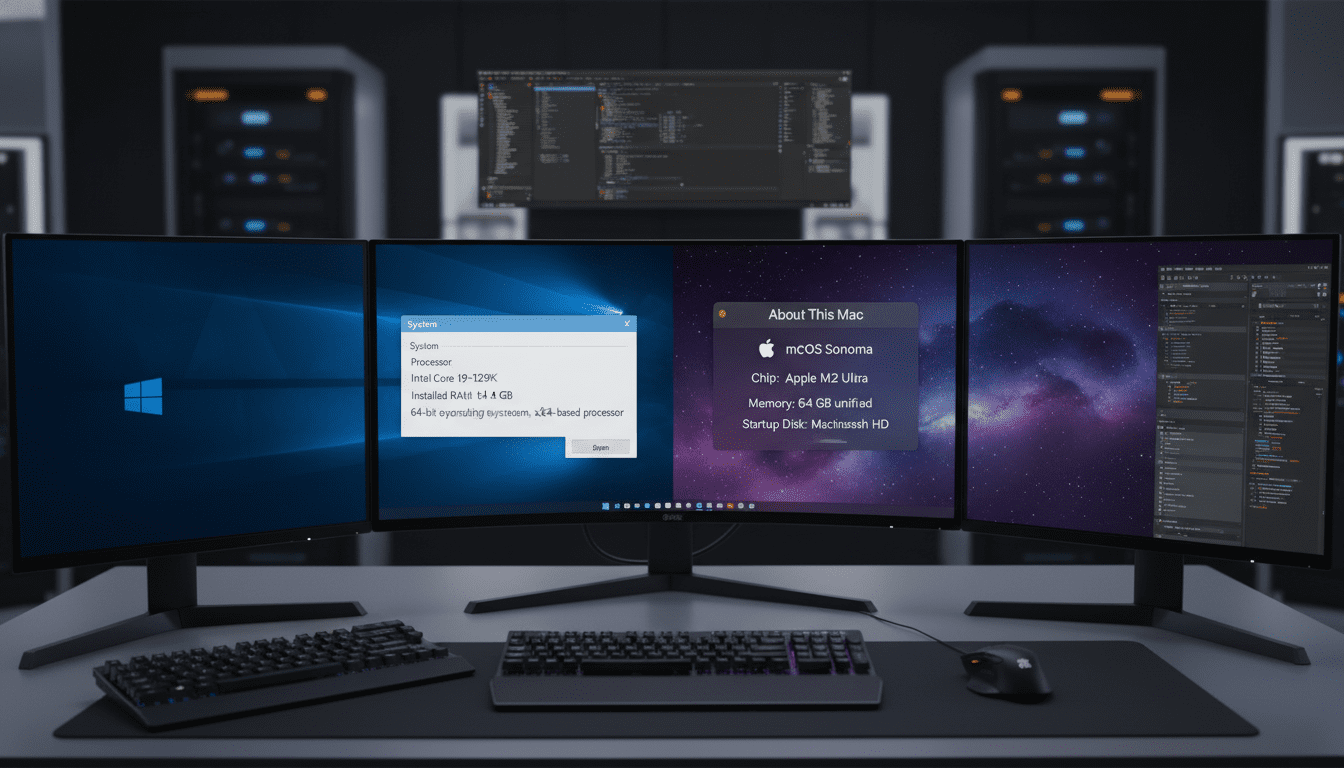
การทำความเข้าใจข้อกำหนดของระบบเป็นสิ่งสำคัญอย่างยิ่งก่อนที่คุณจะตัดสินใจ <b>โหลด Adobe Illustrator 2026</b> เพื่อให้มั่นใจว่าคอมพิวเตอร์ของคุณสามารถรองรับการทำงานของโปรแกรมได้อย่างราบรื่นและมีประสิทธิภาพ หากระบบของคุณไม่ตรงตามข้อกำหนดขั้นต่ำ คุณอาจประสบปัญหาด้านประสิทธิภาพ, การทำงานผิดปกติ, หรือแม้กระทั่งไม่สามารถติดตั้งโปรแกรมได้เลย นี่คือข้อกำหนดระบบโดยประมาณสำหรับ Adobe Illustrator 2026 (โปรดทราบว่า Adobe อาจมีการอัปเดตข้อกำหนดเหล่านี้เล็กน้อย ดังนั้นควรตรวจสอบข้อมูลล่าสุดบนเว็บไซต์ Adobe อีกครั้ง)<br/><br/><b>สำหรับ Windows:</b><br/><ul><li><b>ระบบปฏิบัติการ:</b> Windows 10 (64-bit) เวอร์ชัน 20H2 หรือใหม่กว่า (แนะนำ Windows 11)</li><li><b>หน่วยประมวลผล (CPU):</b> โปรเซสเซอร์ Intel หรือ AMD ที่รองรับ 64-bit (แนะนำ Intel Core i5 หรือ AMD Ryzen 5 หรือดีกว่า)</li><li><b>หน่วยความจำ (RAM):</b> แนะนำ 8 GB (อย่างน้อย 16 GB เพื่อประสิทธิภาพสูงสุดในการทำงานกับไฟล์ขนาดใหญ่และซับซ้อน)</li><li><b>การ์ดแสดงผล (GPU):</b> การ์ดแสดงผลที่รองรับ DirectX 12, VRAM 2 GB (แนะนำ 4 GB หรือดีกว่า)</li><li><b>พื้นที่ว่างในฮาร์ดดิสก์:</b> พื้นที่ว่างอย่างน้อย 3 GB สำหรับการติดตั้ง; พื้นที่ว่างเพิ่มเติมจำเป็นสำหรับการทำงาน (แนะนำ SSD เพื่อความเร็วที่ดียิ่งขึ้น)</li><li><b>ความละเอียดหน้าจอ:</b> 1280×800 (แนะนำ 1920×1080 หรือสูงกว่า)</li><li><b>อินเทอร์เน็ต:</b> จำเป็นสำหรับการลงทะเบียนซอฟต์แวร์, การตรวจสอบสิทธิ์ และการเข้าถึงบริการออนไลน์</li></ul><br/><b>สำหรับ macOS:</b><br/><ul><li><b>ระบบปฏิบัติการ:</b> macOS 11 (Big Sur) หรือใหม่กว่า (แนะนำ macOS 12 Monterey หรือใหม่กว่า)</li><li><b>หน่วยประมวลผล (CPU):</b> โปรเซสเซอร์ Intel Multi-core ที่รองรับ 64-bit หรือ Apple Silicon (M1/M2/M3 chip)</li><li><b>หน่วยความจำ (RAM):</b> แนะนำ 8 GB (อย่างน้อย 16 GB เพื่อประสิทธิภาพสูงสุด)</li><li><b>การ์ดแสดงผล (GPU):</b> GPU ที่มี VRAM 2 GB (แนะนำ 4 GB หรือดีกว่า)</li><li><b>พื้นที่ว่างในฮาร์ดดิสก์:</b> พื้นที่ว่างอย่างน้อย 3 GB สำหรับการติดตั้ง; พื้นที่ว่างเพิ่มเติมจำเป็นสำหรับการทำงาน (แนะนำ SSD)</li><li><b>ความละเอียดหน้าจอ:</b> 1280×800 (แนะนำ 1920×1080 หรือสูงกว่า)</li><li><b>อินเทอร์เน็ต:</b> จำเป็นสำหรับการลงทะเบียนซอฟต์แวร์, การตรวจสอบสิทธิ์ และการเข้าถึงบริการออนไลน์</li></ul><br/><b>วิธีตรวจสอบข้อกำหนดระบบของคอมพิวเตอร์ของคุณ:</b><br/><ul><li><b>สำหรับ Windows:</b> คลิกขวาที่ ‘This PC’ หรือ ‘Computer’ > เลือก ‘Properties’ เพื่อดูข้อมูล CPU, RAM และระบบปฏิบัติการ สำหรับ GPU ให้ไปที่ ‘Device Manager’ > ‘Display adapters'</li><li><b>สำหรับ macOS:</b> คลิกที่ไอคอน Apple ในเมนูบาร์ > เลือก ‘About This Mac’ เพื่อดูข้อมูลเกี่ยวกับโปรเซสเซอร์, หน่วยความจำ และระบบปฏิบัติการ</li></ul><br/>การลงทุนในฮาร์ดแวร์ที่ตรงตามหรือสูงกว่าข้อกำหนดที่แนะนำจะช่วยให้คุณได้รับประสบการณ์การใช้งาน Adobe Illustrator 2026 ที่ดีที่สุด ลดความล่าช้า และเพิ่มประสิทธิภาพในการสร้างสรรค์งานของคุณอย่างมาก หากคุณวางแผนที่จะ <b>โหลด Adobe Illustrator 2026</b> และทำงานกับไฟล์ที่มีความซับซ้อนสูง ควรพิจารณาฮาร์ดแวร์ระดับโปรเฟสชั่นแนล
ปัญหาที่พบบ่อยในการ โหลด Adobe Illustrator 2026 และวิธีแก้ไข

แม้ว่ากระบวนการ <b>วิธีการดาวน์โหลดและติดตั้งซอฟต์แวร์ โหลด Adobe Illustrator 2026</b> จะถูกออกแบบมาให้ราบรื่นที่สุด แต่บางครั้งผู้ใช้อาจประสบปัญหาต่างๆ ที่อาจทำให้การดาวน์โหลดหรือติดตั้งหยุดชะงัก นี่คือปัญหาที่พบบ่อยและแนวทางแก้ไขที่คุณสามารถลองใช้ได้<br/><br/><b>1. การดาวน์โหลดค้างหรือไม่คืบหน้า:</b><br/><ul><li><b>ตรวจสอบการเชื่อมต่ออินเทอร์เน็ต:</b> ตรวจสอบให้แน่ใจว่าการเชื่อมต่ออินเทอร์เน็ตของคุณเสถียร ลองรีสตาร์ทเราเตอร์หรือโมเด็มของคุณ</li><li><b>ปิดโปรแกรมป้องกันไวรัส/ไฟร์วอลล์ชั่วคราว:</b> บางครั้งซอฟต์แวร์ป้องกันไวรัสหรือไฟร์วอลล์อาจบล็อกการดาวน์โหลดไฟล์ Adobe ชั่วคราว ลองปิดการทำงานชั่วคราวและลองดาวน์โหลดใหม่</li><li><b>ล้างแคช Creative Cloud:</b> ใน Creative Cloud Desktop App ไปที่ Preferences > Apps > Clear Creative Cloud Cache แล้วลองดาวน์โหลดใหม่</li><li><b>ลองอีกครั้งในภายหลัง:</b> เซิร์ฟเวอร์ของ Adobe อาจมีการบำรุงรักษาชั่วคราว หรือมีการเข้าถึงพร้อมกันจำนวนมาก ทำให้เกิดความล่าช้า</li></ul><br/><b>2. ปัญหาการติดตั้งล้มเหลวหรือเกิดข้อผิดพลาด:</b><br/><ul><li><b>รีสตาร์ทคอมพิวเตอร์:</b> การรีสตาร์ทอาจช่วยแก้ไขปัญหาที่เกี่ยวข้องกับกระบวนการที่ค้างอยู่หรือหน่วยความจำ</li><li><b>ตรวจสอบพื้นที่ว่างในดิสก์:</b> ตรวจสอบให้แน่ใจว่าคุณมีพื้นที่ว่างในไดรฟ์เพียงพอตามข้อกำหนดระบบ (อย่างน้อย 3GB ขึ้นไป)</li><li><b>อัปเดตระบบปฏิบัติการ:</b> ตรวจสอบให้แน่ใจว่า Windows หรือ macOS ของคุณเป็นเวอร์ชันล่าสุดและมีการติดตั้งอัปเดตทั้งหมดแล้ว</li><li><b>เรียกใช้ Creative Cloud Cleaner Tool:</b> หากการติดตั้ง Adobe อื่นๆ ก่อนหน้านี้มีปัญหา เครื่องมือนี้จะช่วยลบไฟล์ที่เสียหายออกอย่างสมบูรณ์ เพื่อให้การติดตั้งใหม่ดำเนินไปได้ Creative Cloud Cleaner Tool สามารถดาวน์โหลดได้จากเว็บไซต์ Adobe</li><li><b>ตรวจสอบไฟล์บันทึกการติดตั้ง:</b> ไฟล์บันทึกการติดตั้ง (installation log files) สามารถให้ข้อมูลเชิงลึกเกี่ยวกับสาเหตุของข้อผิดพลาดได้ ซึ่งมักจะอยู่ในโฟลเดอร์ชั่วคราวของระบบ</li></ul><br/><b>3. ไม่สามารถเข้าสู่ระบบ Adobe ID ได้:</b><br/><ul><li><b>ตรวจสอบข้อมูลประจำตัว:</b> ตรวจสอบให้แน่ใจว่าคุณพิมพ์อีเมลและรหัสผ่านถูกต้อง</li><li><b>รีเซ็ตรหัสผ่าน:</b> หากจำรหัสผ่านไม่ได้ ให้ใช้ตัวเลือก ‘Forgot password’ บนหน้าเข้าสู่ระบบของ Adobe</li><li><b>ตรวจสอบสถานะ Adobe Server:</b> บางครั้งปัญหาการเข้าสู่ระบบอาจเกิดจากปัญหาฝั่งเซิร์ฟเวอร์ของ Adobe คุณสามารถตรวจสอบสถานะบริการได้จากเว็บไซต์สถานะของ Adobe</li></ul><br/><b>4. โปรแกรม Illustrator ทำงานช้าหรือไม่ตอบสนอง:</b><br/><ul><li><b>ตรวจสอบข้อกำหนดระบบอีกครั้ง:</b> หากคอมพิวเตอร์ของคุณมีคุณสมบัติต่ำกว่าที่แนะนำ อาจเป็นสาเหตุหลัก</li><li><b>ปิดโปรแกรมอื่น:</b> ปิดแอปพลิเคชันที่ไม่จำเป็นทั้งหมดขณะใช้งาน Illustrator</li><li><b>อัปเดตไดรเวอร์การ์ดจอ:</b> ไดรเวอร์การ์ดจอที่ล้าสมัยหรือไม่เข้ากันเป็นสาเหตุทั่วไปของปัญหาด้านประสิทธิภาพ ตรวจสอบเว็บไซต์ของผู้ผลิต GPU ของคุณเพื่อดาวน์โหลดไดรเวอร์ล่าสุด</li><li><b>ปรับการตั้งค่าประสิทธิภาพใน Illustrator:</b> ไปที่ Preferences > Performance ใน Illustrator เพื่อปรับการตั้งค่า RAM ที่ใช้, การเร่งด้วย GPU และอื่นๆ</li></ul><br/>หากปัญหายังคงอยู่หลังจากลองวิธีแก้ไขเหล่านี้แล้ว การติดต่อฝ่ายสนับสนุนลูกค้าของ Adobe เป็นวิธีที่ดีที่สุด พวกเขาจะสามารถให้ความช่วยเหลือเฉพาะบุคคลและวินิจฉัยปัญหาได้อย่างมีประสิทธิภาพ การ <b>โหลด Adobe Illustrator 2026</b> จะเป็นเรื่องง่ายหากคุณมีแนวทางแก้ไขปัญหาเหล่านี้
ความปลอดภัยในการ โหลด Adobe Illustrator 2026 จากแหล่งต่างๆ

ในยุคดิจิทัล การคำนึงถึงความปลอดภัยเป็นสิ่งสำคัญอย่างยิ่ง โดยเฉพาะอย่างยิ่งเมื่อคุณต้องการ <b>โหลด Adobe Illustrator 2026</b> การเลือกแหล่งที่มาที่ปลอดภัยจะช่วยปกป้องคอมพิวเตอร์และข้อมูลส่วนตัวของคุณจากภัยคุกคามต่างๆ การดาวน์โหลดจากแหล่งที่ไม่เป็นทางการมีความเสี่ยงสูงและควรหลีกเลี่ยงโดยเด็ดขาด<br/><br/><b>ความเสี่ยงของการดาวน์โหลดจากแหล่งที่ไม่เป็นทางการ:</b><br/><ul><li><b>มัลแวร์และไวรัส:</b> แหล่งที่มาที่ไม่น่าเชื่อถือมักจะซ่อนมัลแวร์, ไวรัส, สปายแวร์ หรือ ransomware ไว้ในไฟล์ติดตั้ง ซึ่งอาจส่งผลให้คอมพิวเตอร์ของคุณเสียหาย, ข้อมูลถูกขโมย, หรือถูกเข้ารหัสเรียกค่าไถ่</li><li><b>ซอฟต์แวร์ไม่เสถียรหรือไม่สมบูรณ์:</b> โปรแกรมที่ถูกดัดแปลงจากแหล่งที่ไม่เป็นทางการมักจะไม่สมบูรณ์, มีข้อผิดพลาด (bugs) เยอะ, และทำงานได้ไม่เสถียร ทำให้ประสบการณ์การใช้งานแย่ลงและอาจทำให้งานของคุณเสียหายได้</li><li><b>ไม่มีการอัปเดตและคุณสมบัติใหม่:</b> เวอร์ชันละเมิดลิขสิทธิ์จะไม่ได้รับการอัปเดตจาก Adobe ซึ่งหมายความว่าคุณจะพลาดการเข้าถึงคุณสมบัติใหม่ๆ, การปรับปรุงประสิทธิภาพ, และแพตช์ความปลอดภัยที่สำคัญ</li><li><b>ความเสี่ยงทางกฎหมาย:</b> การใช้ซอฟต์แวร์ละเมิดลิขสิทธิ์เป็นสิ่งผิดกฎหมายและอาจนำไปสู่การดำเนินคดีทางกฎหมายและค่าปรับจำนวนมาก</li><li><b>การถูกติดตาม:</b> บางครั้งซอฟต์แวร์ที่ถูกดัดแปลงอาจมีส่วนประกอบที่ติดตามพฤติกรรมการใช้งานของคุณหรือเก็บข้อมูลส่วนตัวโดยที่คุณไม่รู้ตัว</li></ul><br/><b>วิธีตรวจสอบความปลอดภัยเมื่อทำการ โหลด Adobe Illustrator 2026:</b><br/><ul><li><b>ใช้เว็บไซต์ Adobe อย่างเป็นทางการเท่านั้น:</b> นี่คือหลักการสำคัญที่สุดในการ <b>โหลด Adobe Illustrator 2026</b> และผลิตภัณฑ์ Adobe อื่นๆ ตรวจสอบให้แน่ใจว่า URL ในแถบที่อยู่ของเบราว์เซอร์เริ่มต้นด้วย `https://www.adobe.com` และมีไอคอนรูปแม่กุญแจที่แสดงถึงการเชื่อมต่อที่ปลอดภัย (SSL/HTTPS)</li><li><b>ระวังอีเมลฟิชชิ่ง:</b> อย่าคลิกลิงก์ดาวน์โหลดที่น่าสงสัยในอีเมลที่ไม่รู้จัก แม้ว่าดูเหมือนจะมาจาก Adobe</li><li><b>ตรวจสอบลายเซ็นดิจิทัล:</b> หากคุณดาวน์โหลดไฟล์ติดตั้งโดยตรง (แม้ว่าจะแนะนำให้ใช้ Creative Cloud Desktop App) คุณสามารถตรวจสอบลายเซ็นดิจิทัลของไฟล์ได้ ซึ่งจะยืนยันว่าไฟล์นั้นมาจาก Adobe จริงๆ</li><li><b>อัปเดตซอฟต์แวร์ป้องกันไวรัส:</b> ตรวจสอบให้แน่ใจว่าโปรแกรมป้องกันไวรัสของคุณเป็นเวอร์ชันล่าสุดและเปิดใช้งานอยู่ตลอดเวลาเพื่อตรวจจับและบล็อกภัยคุกคามที่อาจเกิดขึ้น</li><li><b>หลีกเลี่ยง ‘ตัวกระตุ้น’ หรือ ‘keygens’:</b> ซอฟต์แวร์ประเภทนี้มักเป็นพาหะของมัลแวร์และไม่จำเป็นหากคุณใช้เวอร์ชันที่ถูกกฎหมาย</li></ul><br/>การลงทุนในการสมัครสมาชิก Adobe Illustrator ที่ถูกกฎหมายไม่เพียงแต่เป็นการรับประกันความปลอดภัยของระบบของคุณ แต่ยังเป็นการสนับสนุนการพัฒนาเครื่องมือสร้างสรรค์ที่คุณชื่นชอบอีกด้วย การ <b>โหลด Adobe Illustrator 2026</b> อย่างปลอดภัยเป็นหัวใจสำคัญของการใช้งานอย่างมืออาชีพ
ประโยชน์ของการใช้ Adobe Illustrator 2026 เวอร์ชันถูกกฎหมาย
เมื่อคุณตัดสินใจ <b>โหลด Adobe Illustrator 2026</b> และเลือกใช้เวอร์ชันที่ถูกกฎหมาย คุณไม่เพียงแต่ปฏิบัติตามกฎหมายเท่านั้น แต่ยังได้รับประโยชน์มากมายที่จะช่วยยกระดับประสบการณ์การทำงานและความคิดสร้างสรรค์ของคุณอย่างแท้จริง นี่คือข้อดีหลักๆ ของการใช้ Illustrator เวอร์ชันถูกลิขสิทธิ์<br/><br/><b>1. เข้าถึงคุณสมบัติและเครื่องมือล่าสุด:</b><br/><ul><li><b>การอัปเดตอย่างต่อเนื่อง:</b> Adobe ปล่อยการอัปเดตสำหรับ Illustrator อย่างสม่ำเสมอ ซึ่งรวมถึงคุณสมบัติใหม่ๆ, การปรับปรุงประสิทธิภาพ, และการแก้ไขข้อผิดพลาด (bug fixes) คุณจะได้รับการอัปเดตเหล่านี้โดยอัตโนมัติผ่าน Creative Cloud Desktop App ทำให้คุณมั่นใจได้ว่าจะได้ใช้เครื่องมือที่ทันสมัยที่สุดอยู่เสมอ</li><li><b>นวัตกรรมใหม่ๆ:</b> Illustrator 2026 และเวอร์ชันต่อๆ ไปจะมีการนำเสนอเทคโนโลยีใหม่ๆ เช่น ฟังก์ชัน AI ที่ช่วยในการสร้างสรรค์, การทำงานร่วมกับ 3D, หรือเครื่องมือที่ช่วยประหยัดเวลา ซึ่งมีให้เฉพาะผู้ใช้ที่ถูกกฎหมายเท่านั้น</li></ul><br/><b>2. ความเสถียรและประสิทธิภาพที่เหนือกว่า:</b><br/><ul><li><b>ซอฟต์แวร์ที่ผ่านการทดสอบ:</b> เวอร์ชันถูกกฎหมายได้รับการทดสอบอย่างละเอียดก่อนปล่อยออกสู่สาธารณะ ทำให้มั่นใจได้ถึงความเสถียรและประสิทธิภาพในการทำงาน ลดปัญหาโปรแกรมค้าง, ข้อผิดพลาด, หรือข้อมูลสูญหาย</li><li><b>การปรับปรุงประสิทธิภาพ:</b> Adobe ทำการปรับปรุงโค้ดและเพิ่มประสิทธิภาพการทำงานอย่างต่อเนื่อง เพื่อให้ Illustrator สามารถทำงานได้อย่างรวดเร็วและราบรื่นยิ่งขึ้น โดยเฉพาะกับการ์ดจอและโปรเซสเซอร์รุ่นใหม่</li></ul><br/><b>3. การสนับสนุนทางเทคนิคโดยตรงจาก Adobe:</b><br/><ul><li><b>ความช่วยเหลือเมื่อเกิดปัญหา:</b> หากคุณพบปัญหาในการใช้งาน, การติดตั้ง, หรือมีคำถามเกี่ยวกับคุณสมบัติของโปรแกรม คุณสามารถติดต่อฝ่ายสนับสนุนลูกค้าของ Adobe ได้โดยตรง ซึ่งจะช่วยให้คุณได้รับการแก้ไขปัญหาอย่างรวดเร็วและแม่นยำ</li><li><b>แหล่งข้อมูลความรู้:</b> คุณจะเข้าถึงฐานข้อมูลความรู้, บทเรียน, และฟอรัมชุมชนอย่างเป็นทางการของ Adobe ซึ่งเป็นแหล่งเรียนรู้และแก้ไขปัญหาที่มีค่า</li></ul><br/><b>4. การเข้าถึงบริการ Creative Cloud อื่นๆ:</b><br/><ul><li><b>พื้นที่จัดเก็บข้อมูลบนคลาวด์:</b> การสมัครสมาชิก Creative Cloud มักจะมาพร้อมกับพื้นที่จัดเก็บข้อมูลบนคลาวด์ ซึ่งช่วยให้คุณสามารถสำรองข้อมูล, ซิงค์งานข้ามอุปกรณ์, และทำงานร่วมกับผู้อื่นได้ง่ายขึ้น</li><li><b>Adobe Fonts และ Adobe Stock:</b> คุณจะเข้าถึงไลบรารีฟอนต์ขนาดใหญ่ (Adobe Fonts) และสามารถเชื่อมต่อกับ Adobe Stock เพื่อค้นหาภาพ, วิดีโอ, และเทมเพลตได้อย่างรวดเร็ว</li><li><b>ไลบรารี Creative Cloud Libraries:</b> ช่วยให้คุณจัดเก็บและเข้าถึงองค์ประกอบการออกแบบที่ใช้บ่อย (เช่น สี, สไตล์, โลโก้) ได้อย่างง่ายดายในทุกโปรแกรมของ Creative Cloud</li></ul><br/><b>5. ความปลอดภัยและการหลีกเลี่ยงความเสี่ยง:</b><br/>ตามที่กล่าวไปในส่วนก่อนหน้า การใช้เวอร์ชันถูกกฎหมายช่วยปกป้องคุณจากมัลแวร์, ไวรัส, และความเสี่ยงทางกฎหมายที่มาพร้อมกับการใช้ซอฟต์แวร์ละเมิดลิขสิทธิ์<br/><br/>การลงทุนในการ <b>โหลด Adobe Illustrator 2026</b> ที่ถูกกฎหมายจึงเป็นการลงทุนในอนาคตของการทำงานสร้างสรรค์ของคุณอย่างแท้จริง มอบทั้งเครื่องมือที่ทรงพลัง, การสนับสนุนที่เชื่อถือได้, และความสบายใจในการใช้งาน
เปรียบเทียบแผนการสมัครสมาชิกเพื่อ โหลด Adobe Illustrator 2026
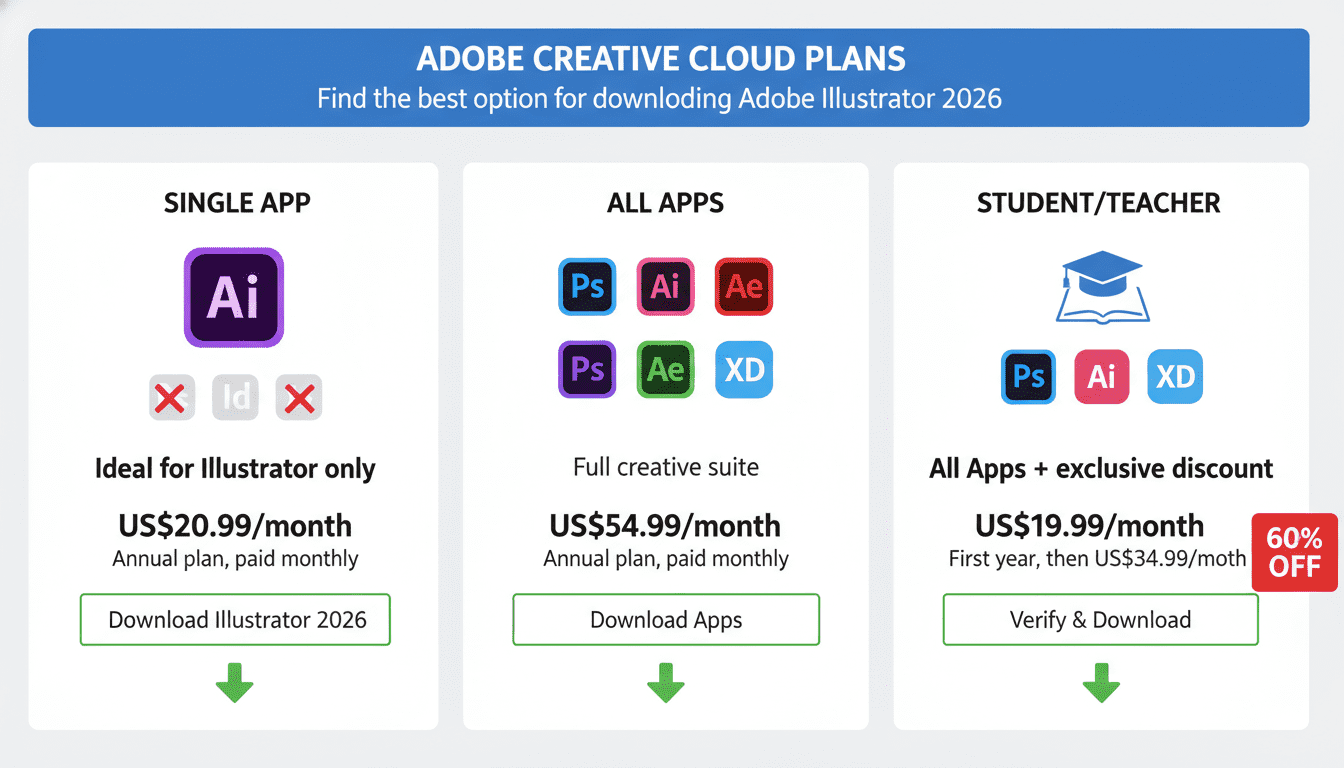
เมื่อคุณตัดสินใจที่จะ <b>โหลด Adobe Illustrator 2026</b> อย่างถูกกฎหมาย ขั้นตอนถัดไปคือการเลือกแผนการสมัครสมาชิกที่เหมาะสมกับความต้องการและงบประมาณของคุณ Adobe มีตัวเลือกที่หลากหลายเพื่อตอบสนองผู้ใช้งานที่แตกต่างกัน ตั้งแต่ผู้เริ่มต้น, นักเรียน, ไปจนถึงมืออาชีพและองค์กรต่างๆ<br/><br/><b>1. แผน Illustrator Single App:</b><br/><ul><li><b>เหมาะสำหรับ:</b> ผู้ที่ต้องการใช้ Adobe Illustrator เพียงโปรแกรมเดียวเป็นหลัก ไม่ว่าจะเป็นนักออกแบบโลโก้, นักวาดภาพประกอบ หรือผู้ที่ต้องการเรียนรู้ Illustrator โดยเฉพาะ</li><li><b>คุณสมบัติ:</b> คุณจะได้รับ Adobe Illustrator 2026 เวอร์ชันเต็ม พร้อมการเข้าถึงฟอนต์ Adobe Fonts, พื้นที่จัดเก็บข้อมูลบนคลาวด์ (มักจะ 100 GB), และ Adobe Portfolio</li><li><b>ราคา:</b> เป็นตัวเลือกที่คุ้มค่าที่สุดหากคุณต้องการใช้เพียง Illustrator</li></ul><br/><b>2. แผน Creative Cloud All Apps:</b><br/><ul><li><b>เหมาะสำหรับ:</b> มืออาชีพด้านการออกแบบที่ต้องทำงานกับหลายโปรแกรมในระบบนิเวศของ Adobe Creative Cloud เช่น นักออกแบบกราฟิก, ช่างภาพ, บรรณาธิการวิดีโอ, หรือนักพัฒนาเว็บ ที่ใช้ Photoshop, InDesign, Premiere Pro, After Effects และอื่นๆ ร่วมกับ Illustrator</li><li><b>คุณสมบัติ:</b> เข้าถึงโปรแกรม Adobe Creative Cloud ทั้งหมดกว่า 20 รายการ รวมถึง Illustrator, Photoshop, InDesign, Premiere Pro, Acrobat Pro, Lightroom, After Effects และอื่นๆ นอกจากนี้ยังมาพร้อมกับพื้นที่จัดเก็บข้อมูลบนคลาวด์จำนวนมาก (มักจะ 100 GB ถึง 10 TB), Adobe Fonts, Adobe Portfolio, และ Adobe Spark (ตอนนี้คือ Adobe Express)</li><li><b>ราคา:</b> แม้จะมีราคาสูงกว่าแผน Single App แต่ถือว่าคุ้มค่ามากหากคุณต้องการใช้มากกว่าหนึ่งโปรแกรมของ Adobe เนื่องจากจะประหยัดกว่าการสมัครสมาชิกรายโปรแกรมหลายๆ ครั้ง</li></ul><br/><b>3. แผนสำหรับนักเรียนและครูอาจารย์ (Student and Teacher Plan):</b><br/><ul><li><b>เหมาะสำหรับ:</b> นักเรียน, อาจารย์, และบุคลากรทางการศึกษาที่ต้องการเข้าถึงชุดโปรแกรม Creative Cloud ในราคาที่ลดลงอย่างมาก</li><li><b>คุณสมบัติ:</b> โดยทั่วไปจะให้การเข้าถึง Creative Cloud All Apps ในราคาพิเศษ ซึ่งเป็นโอกาสที่ดีสำหรับผู้ที่กำลังศึกษาหรือสอนด้านการออกแบบ</li><li><b>การยืนยันสิทธิ์:</b> ต้องมีการยืนยันสถานะความเป็นนักเรียนหรืออาจารย์ที่ยังคงศึกษาหรือสอนอยู่ในสถาบันการศึกษา</li></ul><br/><b>4. แผนสำหรับทีมและองค์กร (Teams and Enterprise):</b><br/><ul><li><b>เหมาะสำหรับ:</b> ธุรกิจขนาดเล็กถึงขนาดใหญ่ที่ต้องการการจัดการสิทธิ์การใช้งานที่ง่ายขึ้น, การทำงานร่วมกันเป็นทีม, และการสนับสนุนระดับองค์กร</li><li><b>คุณสมบัติ:</b> นอกจากการเข้าถึงโปรแกรม Creative Cloud แล้ว แผนเหล่านี้ยังมาพร้อมกับคอนโซลผู้ดูแลระบบเพื่อการจัดการใบอนุญาตที่ง่ายดาย, พื้นที่จัดเก็บข้อมูลบนคลาวด์แบบรวม, การสนับสนุน 24/7, และคุณสมบัติการทำงานร่วมกันสำหรับทีม</li></ul><br/><b>ข้อควรพิจารณาเพิ่มเติม:</b><br/><ul><li><b>การทดลองใช้ฟรี:</b> Adobe มักจะมีระยะเวลาทดลองใช้ฟรี 7 วันสำหรับ Illustrator หรือ Creative Cloud All Apps ซึ่งเป็นโอกาสที่ดีในการลองใช้โปรแกรมก่อนตัดสินใจสมัครสมาชิก</li><li><b>การสมัครรายเดือน vs. รายปี:</b> การสมัครสมาชิกรายปีมักจะมีราคาถูกกว่าการสมัครรายเดือน</li></ul>การเลือกแผนที่เหมาะสมจะช่วยให้คุณสามารถ <b>โหลด Adobe Illustrator 2026</b> และใช้งานได้อย่างมีประสิทธิภาพสูงสุดตามความต้องการเฉพาะของคุณ
การ <b>โหลด Adobe Illustrator 2026</b> ไม่ใช่แค่การดาวน์โหลดซอฟต์แวร์ แต่เป็นการเปิดประตูสู่โลกแห่งการออกแบบกราฟิกเวกเตอร์ที่ไร้ขีดจำกัด ด้วยคู่มือฉบับสมบูรณ์นี้ คุณได้เรียนรู้ถึง <b>วิธีการดาวน์โหลดและติดตั้งซอฟต์แวร์ โหลด Adobe Illustrator 2026</b> อย่างถูกต้องและปลอดภัย ตั้งแต่การเตรียมความพร้อม, การเลือกแหล่งที่มาอย่างเป็นทางการ, ขั้นตอนการสมัครสมาชิกและติดตั้ง, ไปจนถึงการทำความเข้าใจข้อกำหนดระบบและการแก้ไขปัญหาที่อาจเกิดขึ้น เราได้เน้นย้ำถึงประโยชน์อันมหาศาลของการใช้ซอฟต์แวร์ที่ถูกกฎหมาย ซึ่งไม่เพียงแต่รับประกันความปลอดภัยและประสิทธิภาพ แต่ยังให้คุณเข้าถึงฟังก์ชันล่าสุดและการสนับสนุนที่เชื่อถือได้ อย่ารอช้าที่จะยกระดับงานออกแบบของคุณให้ก้าวไปอีกขั้น เริ่มต้นเส้นทางการสร้างสรรค์ของคุณด้วย Adobe Illustrator 2026 วันนี้!
คู่มือการดาวน์โหลดและติดตั้ง Adobe Illustrator 2024 cr@ck
คู่มือการดาวน์โหลดและติดตั้ง Adobe Illustrator 2025 cr@ck
คู่มือฉบับสมบูรณ์สำหรับ โหลด Adobe Illustrator 2026 เรียนรู้ วิธีการดาวน์โหลดและติดตั้งซอฟต์แวร์ อย่างปลอดภัย เช็คข้อกำหนดระบบ แก้ปัญหา และเลือกแผนที่เหมาะสม