เจาะลึกทุกขั้นตอน: ลง โปรแกรม AutoCAD อย่างไรให้ได้ประสิทธิภาพสูงสุดและไร้ปัญหา
ในโลกของการออกแบบทางวิศวกรรม สถาปัตยกรรม และการก่อสร้าง โปรแกรม AutoCAD ถือเป็นหัวใจสำคัญที่ช่วยขับเคลื่อนงานสร้างสรรค์ให้เป็นจริง ด้วยความสามารถในการสร้างแบบร่าง 2D และโมเดล 3D ที่แม่นยำและละเอียดอ่อน การ ลง โปรแกรม AutoCAD อย่างถูกวิธีและมีประสิทธิภาพจึงเป็นก้าวแรกที่สำคัญอย่างยิ่งสำหรับมืออาชีพและผู้เริ่มต้นทุกคน บทความนี้จะนำคุณไปสำรวจทุกแง่มุมของการ ลง โปรแกรม AutoCAD ตั้งแต่การเตรียมความพร้อมไปจนถึงการแก้ไขปัญหาและเคล็ดลับการใช้งาน เพื่อให้คุณมั่นใจได้ว่าการลงทุนในซอฟต์แวร์อันทรงพลังนี้จะส่งผลลัพธ์ที่ดีที่สุดต่อการทำงานของคุณ
เตรียมความพร้อมก่อน ลง โปรแกรม AutoCAD: สิ่งที่ควรทราบ

ก่อนที่คุณจะเริ่มต้น ลง โปรแกรม AutoCAD การเตรียมความพร้อมที่ดีคือหัวใจสำคัญที่จะช่วยให้กระบวนการติดตั้งราบรื่นและไร้ปัญหา การตรวจสอบข้อกำหนดของระบบ (System Requirements) เป็นสิ่งแรกที่คุณต้องทำ เนื่องจาก AutoCAD เป็นซอฟต์แวร์ที่มีประสิทธิภาพสูงและต้องการทรัพยากรระบบที่เหมาะสม โดยทั่วไปแล้ว คุณจะต้องพิจารณาองค์ประกอบหลักดังต่อไปนี้: * ระบบปฏิบัติการ (Operating System): ตรวจสอบว่าเวอร์ชันของ AutoCAD ที่คุณกำลังจะติดตั้งนั้นรองรับระบบปฏิบัติการ Windows (เช่น Windows 10, Windows 11) หรือ macOS ที่คุณใช้งานอยู่หรือไม่ AutoCAD มักไม่รองรับระบบปฏิบัติการที่เก่าเกินไป * หน่วยประมวลผลกลาง (CPU): ควรเป็นโปรเซสเซอร์มัลติคอร์ที่มีความเร็วสูง (เช่น Intel i7 หรือ AMD Ryzen 7 ขึ้นไป) เพื่อรองรับการประมวลผลงานออกแบบที่ซับซ้อน * หน่วยความจำ (RAM): แนะนำอย่างน้อย 16 GB แต่ถ้าคุณทำงานกับไฟล์ขนาดใหญ่หรือโมเดล 3D ที่ซับซ้อนมาก การมี RAM 32 GB หรือมากกว่าจะช่วยให้การทำงานราบรื่นขึ้นอย่างเห็นได้ชัด * การ์ดแสดงผล (GPU): ควรเป็นกราฟิกการ์ดแบบแยก (Discrete Graphics Card) ที่รองรับ DirectX 11 หรือสูงกว่า พร้อมหน่วยความจำกราฟิก (VRAM) อย่างน้อย 4 GB สำหรับงาน 3D และ 1 GB สำหรับงาน 2D การ์ดที่ได้รับการรับรองจาก Autodesk จะให้ประสิทธิภาพที่ดีที่สุด * พื้นที่จัดเก็บข้อมูล (Storage): คุณจะต้องมีพื้นที่ว่างในฮาร์ดไดรฟ์อย่างน้อย 10 GB สำหรับการติดตั้ง และควรเป็น Solid State Drive (SSD) เพื่อความเร็วในการเปิดโปรแกรมและจัดการไฟล์ * ความละเอียดหน้าจอ (Display Resolution): แนะนำหน้าจอที่มีความละเอียด Full HD (1920×1080) หรือสูงกว่า เพื่อให้มองเห็นรายละเอียดและอินเทอร์เฟซได้อย่างชัดเจน นอกจากการตรวจสอบสเปคเครื่องแล้ว ยังมีสิ่งอื่นๆ ที่ควรพิจารณาก่อนการ ลง โปรแกรม AutoCAD: * ใบอนุญาตซอฟต์แวร์ (License): ตรวจสอบให้แน่ใจว่าคุณมีใบอนุญาตที่ถูกต้อง ไม่ว่าจะเป็นแบบสมัครสมาชิก (Subscription) หรือใบอนุญาตถาวร (Perpetual License – ซึ่งปัจจุบัน Autodesk เปลี่ยนเป็นระบบ Subscription เป็นหลักแล้ว) การเตรียมข้อมูลบัญชี Autodesk ID ล่วงหน้าจะช่วยให้การเปิดใช้งานเป็นไปอย่างรวดเร็ว * สิทธิ์ผู้ดูแลระบบ (Administrator Rights): คุณจะต้องมีสิทธิ์ผู้ดูแลระบบบนคอมพิวเตอร์ของคุณเพื่อติดตั้งซอฟต์แวร์ได้อย่างสมบูรณ์ * การเชื่อมต่ออินเทอร์เน็ต (Internet Connection): จำเป็นสำหรับการดาวน์โหลดโปรแกรม การเปิดใช้งานใบอนุญาต และการอัปเดตต่างๆ * ปิดโปรแกรมอื่นๆ และแอนตี้ไวรัสชั่วคราว: เพื่อป้องกันความขัดแย้งที่อาจเกิดขึ้นระหว่างการติดตั้ง ควรปิดโปรแกรมที่ไม่จำเป็นทั้งหมด รวมถึงโปรแกรมแอนตี้ไวรัสหรือไฟร์วอลล์ชั่วคราวในระหว่างกระบวนการ ลง โปรแกรม AutoCAD * สำรองข้อมูลที่สำคัญ: แม้จะไม่ค่อยเกิดขึ้น แต่การสำรองข้อมูลสำคัญไว้ก่อนเสมอเป็นแนวทางปฏิบัติที่ดีเยี่ยมเพื่อป้องกันเหตุการณ์ไม่คาดฝัน การเตรียมความพร้อมเหล่านี้จะช่วยให้คุณ ลง โปรแกรม AutoCAD ได้อย่างราบรื่นและพร้อมใช้งานได้ทันที ลดโอกาสที่จะเกิดปัญหาทางเทคนิคในระหว่างหรือหลังการติดตั้ง
วิธีดาวน์โหลดและติดตั้ง Autodesk AutoCAD 2026 cr@ck
วิธีดาวน์โหลดและติดตั้ง Autodesk AutoCAD 2025 cr@ck
วิธีดาวน์โหลดและติดตั้ง Autodesk AutoCAD 2024 cr@ck
ขั้นตอนโดยละเอียด: วิธี ลง โปรแกรม AutoCAD อย่างถูกต้อง
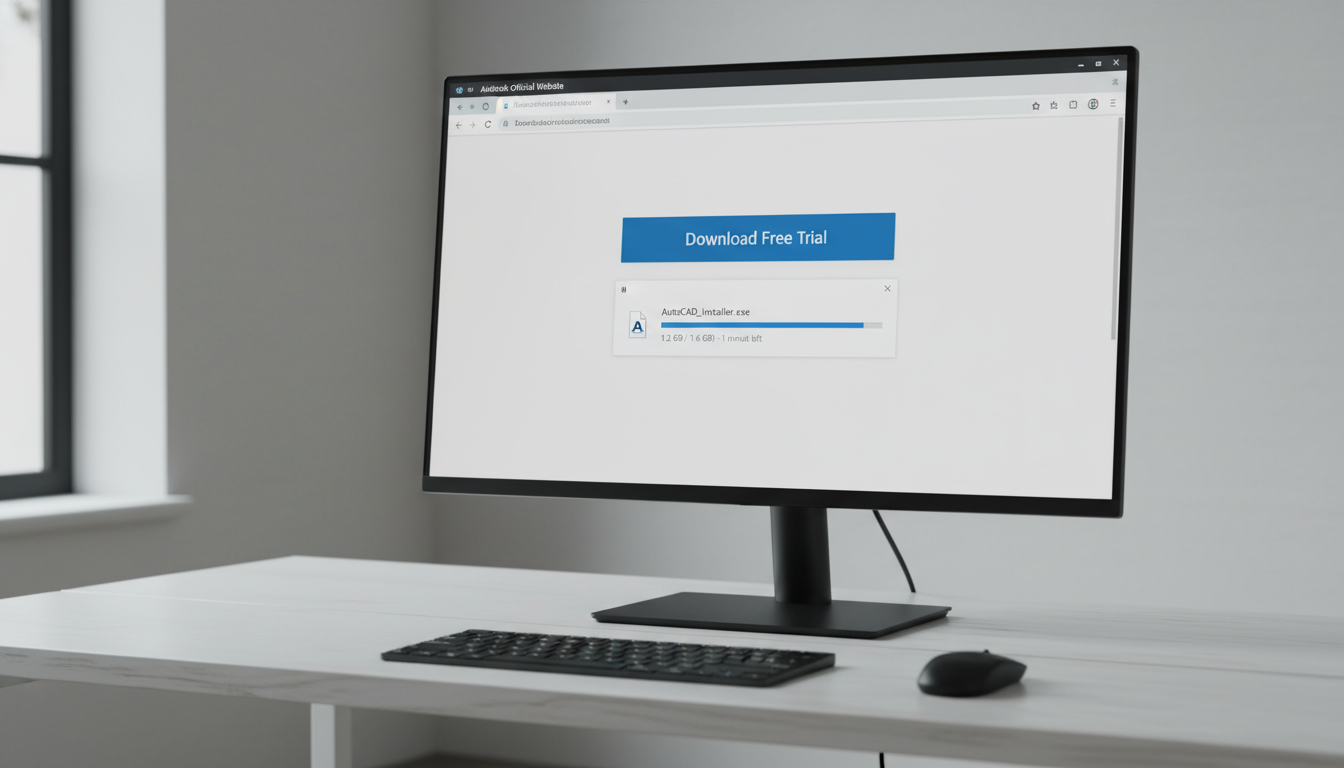
เมื่อเตรียมความพร้อมด้านระบบและข้อมูลต่างๆ ครบถ้วนแล้ว ก็ถึงเวลาเข้าสู่ขั้นตอนการ ลง โปรแกรม AutoCAD อย่างละเอียดและถูกต้อง เพื่อให้คุณมั่นใจได้ว่าจะไม่มีข้อผิดพลาดเกิดขึ้นในระหว่างกระบวนการนี้ โดยมีขั้นตอนหลักๆ ดังนี้: 1. ดาวน์โหลดไฟล์ติดตั้ง (Download the Installer): * เข้าสู่ระบบบัญชี Autodesk ของคุณบนเว็บไซต์ Autodesk.com * ไปที่ส่วน ‘Products and Services’ หรือ ‘My Account’ เพื่อค้นหาผลิตภัณฑ์ AutoCAD ของคุณ * เลือกเวอร์ชันของ AutoCAD ที่คุณต้องการ ลง โปรแกรม AutoCAD และเลือกภาษาที่ต้องการ จากนั้นคลิก ‘Download’ หรือ ‘Install Now’ โดยปกติ Autodesk จะมีตัวเลือกให้ดาวน์โหลดแบบเต็ม (Browser Download) หรือใช้ Autodesk Download Manager * สำหรับ Browser Download ไฟล์จะถูกบันทึกในรูปแบบ .exe (สำหรับ Windows) หรือ .dmg (สำหรับ macOS) ในโฟลเดอร์ดาวน์โหลดของคุณ 2. เริ่มต้นการติดตั้ง (Start the Installation): * ค้นหาไฟล์ติดตั้งที่คุณดาวน์โหลดมา (เช่น `AutoCAD_20XX_English_Win_64bit_dlm.sfx.exe`) * คลิกขวาที่ไฟล์และเลือก ‘Run as administrator’ (เรียกใช้ในฐานะผู้ดูแลระบบ) เพื่อให้แน่ใจว่าโปรแกรมมีสิทธิ์ที่จำเป็นในการติดตั้ง * โปรแกรมจะเริ่มต้นการแตกไฟล์และเตรียมการติดตั้ง ซึ่งอาจใช้เวลาสักครู่ ขึ้นอยู่กับความเร็วของเครื่องคุณ 3. ยอมรับข้อตกลงและเงื่อนไข (Accept License Agreement): * เมื่อหน้าจอติดตั้งปรากฏขึ้น คุณจะต้องอ่านและยอมรับข้อตกลงและเงื่อนไขการใช้งาน (License Agreement) หากไม่ยอมรับจะไม่สามารถดำเนินการต่อได้ 4. เลือกประเภทการติดตั้ง (Choose Installation Type): * โดยทั่วไปจะมีสองตัวเลือกหลักคือ ‘Install’ (ติดตั้งมาตรฐาน) และ ‘Custom Install’ (กำหนดค่าเอง) * Install: เป็นการติดตั้งแบบเริ่มต้นที่รวมส่วนประกอบที่จำเป็นทั้งหมด หากคุณไม่ต้องการปรับแต่งอะไรเป็นพิเศษ ให้เลือกตัวเลือกนี้ * Custom Install: ตัวเลือกนี้เหมาะสำหรับผู้ที่ต้องการเลือกส่วนประกอบเฉพาะที่จะติดตั้ง เช่น การเลือกไม่ติดตั้งบางเครื่องมือเสริม หรือการเปลี่ยนพาธการติดตั้ง (Installation Path) หากคุณมีพื้นที่จำกัดหรือต้องการควบคุมการติดตั้งมากขึ้น ควรเลือก Custom Install * หากเลือก ‘Install’ โปรแกรมจะติดตั้งไปยังไดเรกทอรีเริ่มต้น (โดยปกติคือ `C:\Program Files\Autodesk\`) 5. กำหนดค่าการติดตั้ง (Configure Installation – สำหรับ Custom Install): * หากคุณเลือก Custom Install คุณจะเห็นรายการส่วนประกอบต่างๆ ที่สามารถเลือกติดตั้งได้ เช่น Autodesk Material Library, Autodesk Recap, Express Tools และอื่นๆ * ตรวจสอบให้แน่ใจว่าคุณเลือกเฉพาะส่วนที่คุณต้องการ เพื่อประหยัดพื้นที่และลดเวลาในการติดตั้ง * คุณสามารถเปลี่ยนตำแหน่งการติดตั้งหลักได้ที่หน้านี้เช่นกัน 6. เริ่มกระบวนการติดตั้ง (Begin Installation Process): * เมื่อคุณพอใจกับการตั้งค่าทั้งหมดแล้ว ให้คลิก ‘Install’ เพื่อเริ่มกระบวนการติดตั้ง * ขั้นตอนนี้จะใช้เวลาค่อนข้างนาน ขึ้นอยู่กับความเร็วของคอมพิวเตอร์และจำนวนส่วนประกอบที่คุณเลือกติดตั้ง โปรดอดทนและอย่าปิดหน้าจอติดตั้งในระหว่างนี้ 7. การติดตั้งเสร็จสมบูรณ์ (Installation Complete): * เมื่อการติดตั้งเสร็จสมบูรณ์ คุณจะเห็นข้อความแจ้งว่า ‘Installation Complete’ หรือ ‘Installation Successful’ * คลิก ‘Finish’ หรือ ‘Launch Now’ เพื่อสิ้นสุดกระบวนการและเปิดโปรแกรม AutoCAD เป็นครั้งแรก 8. เปิดใช้งานใบอนุญาต (Activate Your License): * เมื่อเปิด AutoCAD ครั้งแรก โปรแกรมจะขอให้คุณเข้าสู่ระบบด้วย Autodesk ID ของคุณเพื่อเปิดใช้งานใบอนุญาต * ทำตามขั้นตอนบนหน้าจอเพื่อเข้าสู่ระบบและยืนยันใบอนุญาตของคุณ ซึ่งอาจรวมถึงการป้อน Product Key และ Serial Number หากคุณมี (สำหรับใบอนุญาตแบบเก่า) หรือเพียงแค่เข้าสู่ระบบสำหรับใบอนุญาตแบบ Subscription การทำตามขั้นตอนเหล่านี้อย่างระมัดระวังจะช่วยให้คุณสามารถ ลง โปรแกรม AutoCAD ได้อย่างถูกต้องและพร้อมใช้งานสำหรับการออกแบบของคุณ
การเลือกเวอร์ชัน AutoCAD ที่เหมาะสมสำหรับการ ลง โปรแกรม
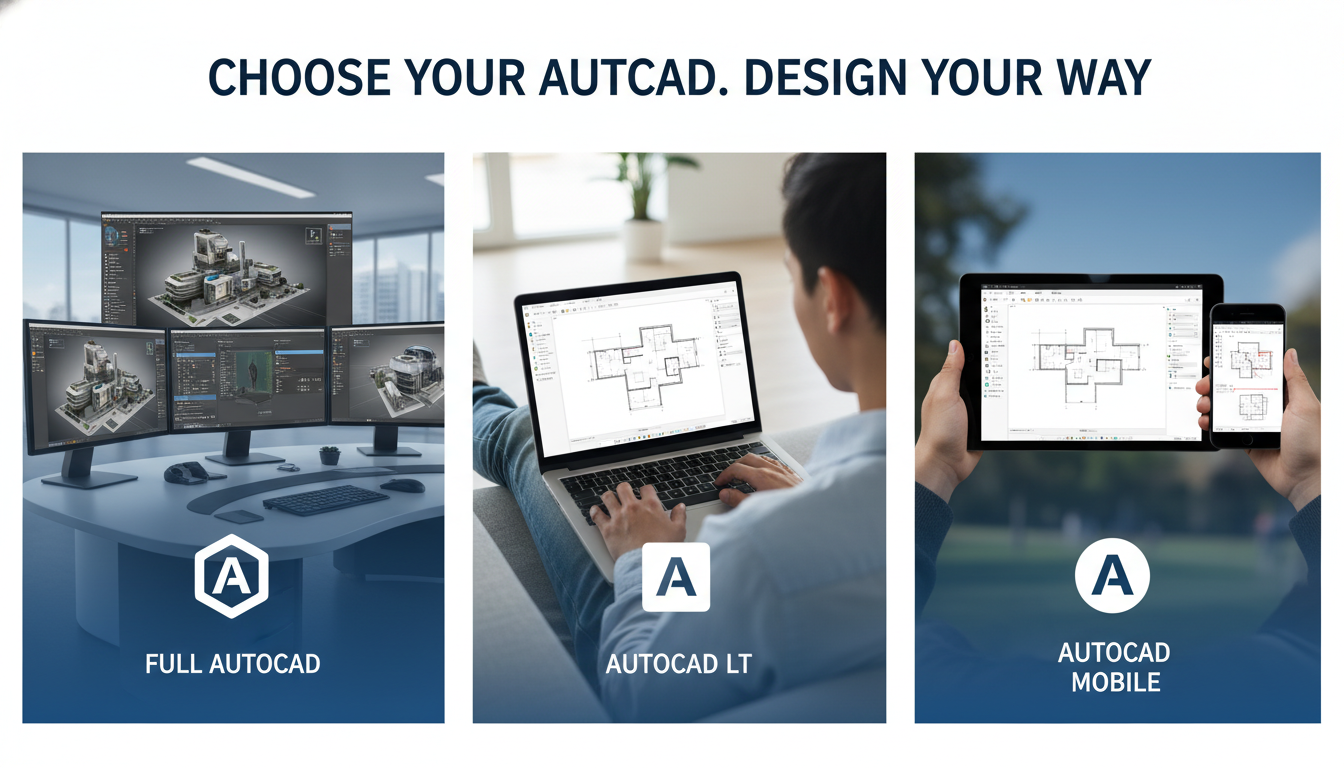
การเลือกเวอร์ชัน AutoCAD ที่เหมาะสมเป็นปัจจัยสำคัญที่จะส่งผลต่อประสิทธิภาพการทำงาน งบประมาณ และความสามารถในการตอบสนองความต้องการเฉพาะของคุณ การ ลง โปรแกรม AutoCAD โดยปราศจากการพิจารณาเวอร์ชันที่เหมาะสมอาจทำให้คุณเสียเวลาและค่าใช้จ่ายโดยไม่จำเป็น Autodesk มีผลิตภัณฑ์ AutoCAD หลายเวอร์ชัน โดยแต่ละเวอร์ชันออกแบบมาเพื่อรองรับงานที่แตกต่างกัน: 1. AutoCAD (เวอร์ชันเต็ม): * นี่คือเวอร์ชันมาตรฐานที่รู้จักกันดีที่สุด และเป็นแพลตฟอร์มหลักที่ครอบคลุมความสามารถในการออกแบบ 2D drafting, drawing และ 3D modeling อย่างครบวงจร * เหมาะสำหรับผู้ใช้งานทั่วไปที่ต้องการเครื่องมือที่หลากหลายและยืดหยุ่นสำหรับงานออกแบบทางสถาปัตยกรรม วิศวกรรม และการผลิต * ปัจจุบันมาพร้อมกับ ‘toolsets’ เฉพาะทางมากมาย เช่น Architecture, Mechanical, Electrical, Map 3D, MEP (Mechanical, Electrical, and Plumbing), Plant 3D และ Raster Design ซึ่งช่วยเพิ่มประสิทธิภาพและฟังก์ชันการทำงานที่ปรับแต่งตามสาขาอาชีพนั้นๆ โดยไม่ต้องซื้อแยก 2. AutoCAD LT: * เป็นเวอร์ชันที่ ‘เบากว่า’ และเน้นไปที่การออกแบบ 2D drafting และ documentation เป็นหลัก * มีราคาถูกกว่าเวอร์ชันเต็มอย่างเห็นได้ชัด และเหมาะสำหรับผู้ที่ต้องการเครื่องมือเขียนแบบ 2D ที่แม่นยำและมีประสิทธิภาพ โดยไม่ต้องการคุณสมบัติ 3D modeling ที่ซับซ้อน * ไม่มีฟังก์ชันการเขียนโปรแกรมแบบ LISP หรือการปรับแต่งขั้นสูงอื่นๆ เหมือนเวอร์ชันเต็ม * เหมาะสำหรับผู้เริ่มต้น, นักศึกษา, หรือมืออาชีพที่งานหลักเน้น 2D drafting เป็นส่วนใหญ่ 3. AutoCAD for Mac: * เป็นเวอร์ชันของ AutoCAD ที่ออกแบบมาโดยเฉพาะสำหรับผู้ใช้งาน macOS มีอินเทอร์เฟซและประสบการณ์การใช้งานที่ปรับให้เข้ากับระบบนิเวศของ Apple * มีฟังก์ชันการทำงานที่ใกล้เคียงกับ AutoCAD บน Windows แต่บางฟีเจอร์อาจแตกต่างกันเล็กน้อย 4. AutoCAD Web และ AutoCAD Mobile App: * เป็นเวอร์ชันที่ช่วยให้คุณสามารถดู, แก้ไข, และสร้างแบบร่างง่ายๆ ได้จากเว็บเบราว์เซอร์หรืออุปกรณ์มือถือ * เป็นส่วนเสริมที่ดีสำหรับผู้ที่ต้องการทำงานนอกสถานที่หรือต้องการเข้าถึงไฟล์ DWG อย่างรวดเร็ว โดยไม่จำเป็นต้อง ลง โปรแกรม AutoCAD เวอร์ชันเต็มบนทุกเครื่อง ปัจจัยในการพิจารณาเลือกเวอร์ชันก่อน ลง โปรแกรม AutoCAD: * ลักษณะงาน: คุณทำงาน 2D เป็นหลัก หรือต้องการความสามารถ 3D modeling ด้วย? หากคุณต้องการงาน 3D หรือ toolsets เฉพาะทาง AutoCAD เวอร์ชันเต็มคือตัวเลือกที่ดีที่สุด แต่หากเน้น 2D Drafting, AutoCAD LT ก็เพียงพอแล้ว * งบประมาณ: AutoCAD LT มีราคาการสมัครสมาชิกที่ต่ำกว่าเวอร์ชันเต็มอย่างเห็นได้ชัด หากงบประมาณเป็นข้อจำกัดและงานของคุณไม่ซับซ้อนมาก AutoCAD LT คือทางเลือกที่คุ้มค่า * การทำงานร่วมกัน (Collaboration): หากคุณทำงานร่วมกับทีมหรือลูกค้าที่ใช้ toolsets เฉพาะทาง การเลือกเวอร์ชันที่มี toolsets ที่เข้ากันได้จะช่วยให้การแลกเปลี่ยนไฟล์เป็นไปอย่างราบรื่น * ความต้องการในอนาคต: พิจารณาว่างานของคุณอาจพัฒนาไปในทิศทางใด หากคุณคาดว่าจะต้องใช้ 3D modeling หรือฟีเจอร์ขั้นสูงในอนาคต การลงทุนใน AutoCAD เวอร์ชันเต็มตั้งแต่แรกอาจเป็นการตัดสินใจที่ชาญฉลาดกว่า * แพลตฟอร์มที่ใช้งาน: Windows หรือ macOS? หากคุณใช้ Mac เป็นหลัก AutoCAD for Mac คือคำตอบที่ตรงประเด็น การทำความเข้าใจความแตกต่างของแต่ละเวอร์ชันก่อนที่จะตัดสินใจ ลง โปรแกรม AutoCAD จะช่วยให้คุณเลือกเครื่องมือที่เหมาะสมกับความต้องการและเพิ่มประสิทธิภาพในการทำงานได้อย่างแท้จริง
วิธีดาวน์โหลดและติดตั้ง Autodesk AutoCAD 2026 cr@ck
วิธีดาวน์โหลดและติดตั้ง Autodesk AutoCAD 2025 cr@ck
วิธีดาวน์โหลดและติดตั้ง Autodesk AutoCAD 2024 cr@ck
คู่มือแก้ปัญหา: เมื่อ ลง โปรแกรม AutoCAD ไม่สำเร็จ

บางครั้งแม้จะเตรียมความพร้อมอย่างดีแล้ว การ ลง โปรแกรม AutoCAD ก็อาจไม่เป็นไปตามที่คาดหวัง และเกิดปัญหาขึ้นได้ ปัญหาเหล่านี้อาจทำให้เกิดความหงุดหงิด แต่ส่วนใหญ่แล้วมีวิธีแก้ไขที่เป็นระบบ หากคุณพบว่าการ ลง โปรแกรม AutoCAD ไม่สำเร็จ หรือมีข้อผิดพลาดเกิดขึ้น ลองทำตามแนวทางแก้ไขปัญหาเหล่านี้: 1. ข้อผิดพลาดเกี่ยวกับข้อกำหนดของระบบ (System Requirements Not Met): * อาการ: โปรแกรมแจ้งว่าระบบของคุณไม่เป็นไปตามข้อกำหนดขั้นต่ำ หรือการติดตั้งหยุดชะงักอย่างกะทันหัน * วิธีแก้ไข: ตรวจสอบอีกครั้งว่าคอมพิวเตอร์ของคุณมีคุณสมบัติตรงตาม System Requirements ที่ Autodesk กำหนดสำหรับ AutoCAD เวอร์ชันนั้นๆ หากไม่ตรง คุณอาจต้องอัปเกรดฮาร์ดแวร์ หรือเลือกติดตั้ง AutoCAD เวอร์ชันที่เก่ากว่าที่เข้ากันได้กับเครื่องของคุณ 2. ไฟล์ติดตั้งเสียหายหรือดาวน์โหลดไม่สมบูรณ์ (Corrupted or Incomplete Installer): * อาการ: ระหว่างการแตกไฟล์หรือเริ่มต้นติดตั้ง โปรแกรมแจ้งข้อผิดพลาดเกี่ยวกับไฟล์ หรือการติดตั้งหยุดลงโดยไม่มีเหตุผล * วิธีแก้ไข: ลบไฟล์ติดตั้งที่ดาวน์โหลดมาทั้งหมด และดาวน์โหลดใหม่จากบัญชี Autodesk ของคุณอีกครั้ง ตรวจสอบให้แน่ใจว่าการเชื่อมต่ออินเทอร์เน็ตเสถียรตลอดเวลาที่ดาวน์โหลด เพื่อป้องกันไฟล์เสียหาย 3. ปัญหาเกี่ยวกับสิทธิ์ผู้ดูแลระบบ (Insufficient Administrator Rights): * อาการ: โปรแกรมไม่สามารถเขียนไฟล์ลงในไดเรกทอรีที่ต้องการ หรือไม่สามารถเข้าถึง Registry ได้ * วิธีแก้ไข: ตรวจสอบให้แน่ใจว่าคุณเข้าสู่ระบบด้วยบัญชีที่มีสิทธิ์ผู้ดูแลระบบ และทุกครั้งที่รันไฟล์ติดตั้ง ให้คลิกขวาที่ไฟล์ .exe แล้วเลือก ‘Run as administrator’ 4. ซอฟต์แวร์ป้องกันไวรัส/ไฟร์วอลล์ขัดขวาง (Antivirus/Firewall Interference): * อาการ: การติดตั้งหยุดชะงัก ไฟล์บางส่วนหายไป หรือโปรแกรมแอนตี้ไวรัสแจ้งเตือนว่าเป็นภัยคุกคาม * วิธีแก้ไข: ปิดโปรแกรมแอนตี้ไวรัสและไฟร์วอลล์ชั่วคราวในระหว่างกระบวนการ ลง โปรแกรม AutoCAD เมื่อติดตั้งเสร็จแล้ว ให้เปิดใช้งานอีกครั้ง และอาจจำเป็นต้องเพิ่ม AutoCAD ลงในรายการ ‘ยกเว้น’ (Exclusion List) ของโปรแกรมแอนตี้ไวรัส 5. ความขัดแย้งกับโปรแกรมอื่นๆ (Software Conflicts): * อาการ: โปรแกรมติดตั้งล้มเหลวโดยไม่ทราบสาเหตุ หรือมีข้อความแจ้งเตือนความขัดแย้งกับซอฟต์แวร์อื่น * วิธีแก้ไข: ปิดโปรแกรมและแอปพลิเคชันอื่นๆ ทั้งหมดในขณะที่ทำการติดตั้ง AutoCAD หากยังคงมีปัญหา ลองรีสตาร์ทคอมพิวเตอร์และลองติดตั้งใหม่ หากยังคงมีปัญหา อาจต้องตรวจสอบใน Event Viewer ของ Windows เพื่อหาบันทึกข้อผิดพลาดที่เฉพาะเจาะจงมากขึ้น 6. ปัญหาการเปิดใช้งานใบอนุญาต (License Activation Issues): * อาการ: ลง โปรแกรม AutoCAD สำเร็จ แต่ไม่สามารถเปิดใช้งานโปรแกรมได้ หรือโปรแกรมทำงานในโหมดทดลองใช้ (Trial Mode) ตลอดเวลา * วิธีแก้ไข: * ตรวจสอบให้แน่ใจว่าคุณเข้าสู่ระบบด้วย Autodesk ID ที่ถูกต้องและมีการสมัครสมาชิกที่ยังใช้งานอยู่ * ตรวจสอบการเชื่อมต่ออินเทอร์เน็ต * ลองใช้ Autodesk Licensing Support Tool (หากมี) หรือติดต่อฝ่ายสนับสนุนของ Autodesk โดยตรง พร้อมแจ้ง Product Key และ Serial Number (หากมี) หรือข้อมูลบัญชีของคุณ 7. ข้อผิดพลาดเกี่ยวกับ Microsoft .NET Framework หรือ Visual C++ Redistributable: * อาการ: โปรแกรมแจ้งข้อผิดพลาดเกี่ยวกับส่วนประกอบของ Windows ที่จำเป็น * วิธีแก้ไข: AutoCAD และซอฟต์แวร์ Autodesk อื่นๆ จำเป็นต้องมี .NET Framework และ Visual C++ Redistributable ที่ติดตั้งอย่างถูกต้องในระบบของคุณ หากมีปัญหา ลองติดตั้งหรือซ่อมแซมส่วนประกอบเหล่านี้ใหม่จากเว็บไซต์ Microsoft 8. การติดตั้งไม่สมบูรณ์ หรือมีปัญหาหลังการติดตั้ง: * อาการ: ลง โปรแกรม AutoCAD สำเร็จ แต่มีฟังก์ชันบางอย่างไม่ทำงาน หรือโปรแกรมค้างบ่อยครั้ง * วิธีแก้ไข: ลองใช้ ‘Repair’ option จาก ‘Programs and Features’ ใน Control Panel ของ Windows หากยังไม่ดีขึ้น อาจจำเป็นต้องถอนการติดตั้ง AutoCAD ออกทั้งหมด (ใช้ Autodesk Uninstall Tool หรือ Clean Uninstall ตามคำแนะนำของ Autodesk เพื่อให้แน่ใจว่าไฟล์ที่เกี่ยวข้องถูกลบออกหมด) จากนั้นรีสตาร์ทเครื่อง และ ลง โปรแกรม AutoCAD ใหม่ตั้งแต่ต้น เมื่อพบปัญหา อย่าเพิ่งท้อแท้ การแก้ไขปัญหาอย่างเป็นระบบและอดทนเป็นสิ่งสำคัญ หากคุณลองวิธีแก้ปัญหาข้างต้นทั้งหมดแล้วแต่ยังไม่สำเร็จ การติดต่อฝ่ายสนับสนุนของ Autodesk พร้อมให้ข้อมูลข้อผิดพลาดที่พบอย่างละเอียด จะเป็นทางออกที่ดีที่สุด
การตั้งค่าเบื้องต้นและการปรับแต่งหลัง ลง โปรแกรม AutoCAD
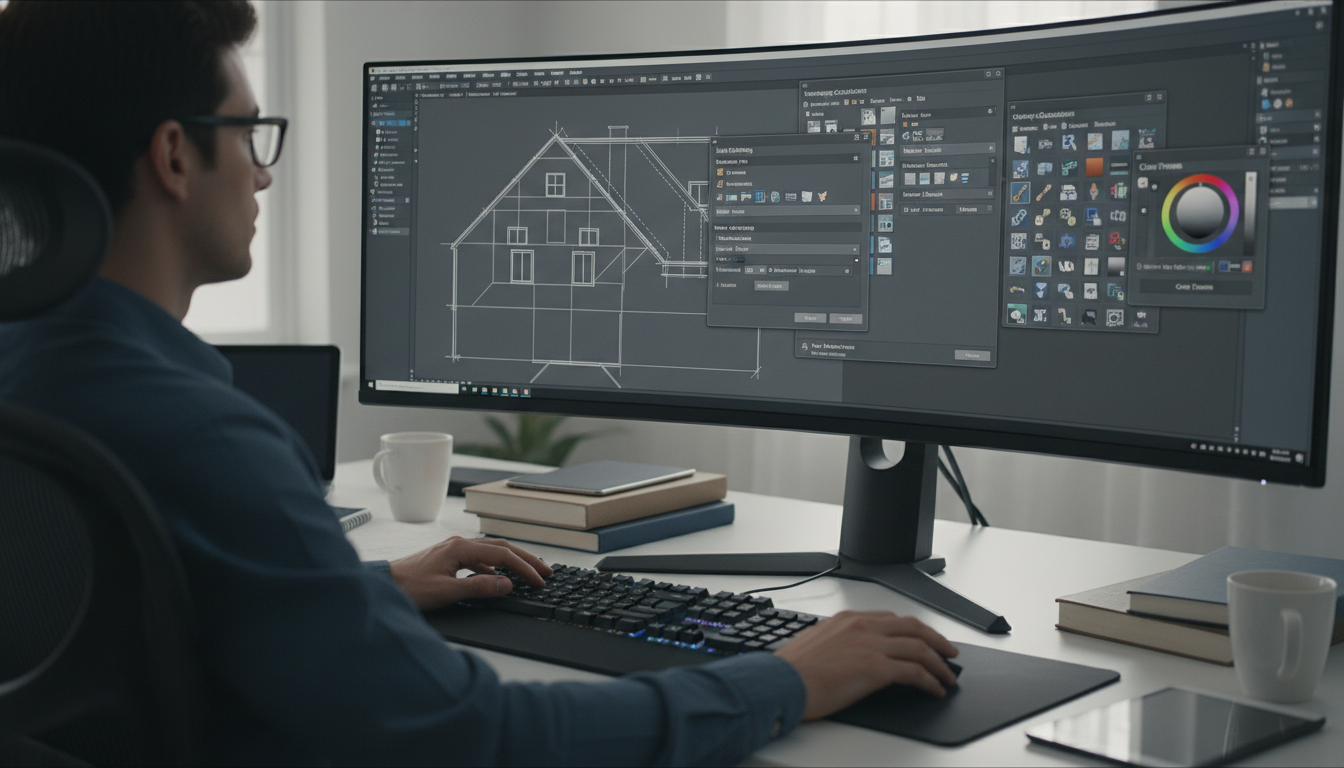
หลังจากที่คุณได้ ลง โปรแกรม AutoCAD สำเร็จเรียบร้อยแล้ว การตั้งค่าเบื้องต้นและการปรับแต่งเล็กน้อยจะช่วยให้โปรแกรมทำงานได้อย่างมีประสิทธิภาพสูงสุดและตรงตามสไตล์การทำงานของคุณ ทำให้ประสบการณ์การใช้งานราบรื่นยิ่งขึ้น นี่คือขั้นตอนและเคล็ดลับที่ควรพิจารณา: 1. การตั้งค่าหน่วย (Units): * เป็นสิ่งแรกๆ ที่ควรตั้งค่าเพื่อให้แน่ใจว่าการออกแบบของคุณมีความถูกต้องและสอดคล้องกับมาตรฐานที่คุณใช้ * ไปที่ `Format > Units` หรือพิมพ์ `UNITS` ใน Command Line * เลือกประเภทหน่วย (เช่น Decimal, Architectural, Engineering) และความแม่นยำ (Precision) ที่เหมาะสมสำหรับงานของคุณ (เช่น มิลลิเมตร, เมตร, นิ้ว) 2. การตั้งค่าขอบเขตการเขียนแบบ (Drawing Limits): * แม้ว่า AutoCAD จะอนุญาตให้คุณเขียนแบบได้ไม่จำกัด แต่การกำหนดขอบเขตจะช่วยให้คุณควบคุมขนาดของพื้นที่ทำงานได้ง่ายขึ้น * พิมพ์ `LIMITS` ใน Command Line และระบุพิกัดมุมล่างซ้าย (Lower-left corner) และมุมบนขวา (Upper-right corner) ของพื้นที่เขียนแบบของคุณ 3. การปรับแต่งพื้นที่ทำงาน (Workspace Customization): * AutoCAD มี Workspace ที่หลากหลาย เช่น Drafting & Annotation (2D) และ 3D Modeling คุณสามารถสลับไปมาระหว่าง Workspace เหล่านี้ได้ที่แถบสถานะ (Status Bar) หรือพิมพ์ `WSSETTINGS` * คุณสามารถปรับแต่ง Ribbon, Toolbars, และ Palettes ต่างๆ ได้ตามความถนัด โดยการคลิกขวาที่ Ribbon หรือใช้คำสั่ง `CUI` (Customize User Interface) เพื่อปรับแต่งอย่างละเอียด * สร้าง Workspace ส่วนตัวของคุณเอง เพื่อบันทึกการจัดเรียงเครื่องมือและหน้าต่างต่างๆ ที่คุณใช้งานบ่อย 4. การตั้งค่าตัวเลือก (Options): * พิมพ์ `OPTIONS` ใน Command Line เพื่อเปิดหน้าต่าง Options ที่ให้คุณเข้าถึงการตั้งค่าขั้นสูงมากมาย * Files: กำหนดตำแหน่งสำหรับไฟล์สนับสนุน (Support File Search Path), ตำแหน่งเทมเพลต (Template Settings) และอื่นๆ * Display: ปรับแต่งสีของ Background, Crosshairs, และการตั้งค่าหน้าจออื่นๆ * Open and Save: ตั้งค่า AutoSave Interval, รูปแบบการบันทึกไฟล์เริ่มต้น (Default Save As Type), และการตั้งค่าที่เกี่ยวข้องกับการกู้คืนไฟล์ * Plot and Publish: กำหนดเครื่องพิมพ์เริ่มต้น, สไตล์การพล็อต (Plot Style Tables) และการตั้งค่าการเผยแพร่ * System: จัดการ Performance Settings สำหรับ Hardware Acceleration เพื่อให้โปรแกรมทำงานได้เร็วขึ้น โดยเฉพาะเมื่อทำงานกับโมเดล 3D * User Preferences: กำหนดการตั้งค่าสำหรับการคลิกขวา (Right-Click Customization), เวลาในการ Double-Click และอื่นๆ 5. การสร้างเทมเพลต (Template Creation): * หากคุณเริ่มต้นโปรเจกต์ใหม่บ่อยครั้งด้วยการตั้งค่าเดิมๆ (เช่น หน่วย, เลเยอร์, สไตล์ตัวอักษร, บล็อกชื่อเรื่อง) การสร้างไฟล์เทมเพลต (.dwt) จะช่วยประหยัดเวลาได้มาก * ตั้งค่า Drawing ตามที่คุณต้องการ จากนั้นไปที่ `Application Menu (ปุ่ม ‘A’ สีแดง) > Save As > Drawing Template` * เมื่อคุณสร้างงานใหม่ คุณสามารถเลือกเทมเพลตที่คุณสร้างไว้ได้ทันที 6. การติดตั้ง Express Tools (หากยังไม่ได้ติดตั้ง): * Express Tools เป็นชุดเครื่องมือเสริมที่มีประโยชน์มากมาย ซึ่งอาจไม่ได้ติดตั้งมาพร้อมกับการ ลง โปรแกรม AutoCAD เวอร์ชันเต็มในตอนแรก คุณสามารถติดตั้งเพิ่มเติมได้จากโปรแกรมติดตั้ง AutoCAD หรือผ่าน Autodesk Desktop App 7. การตั้งค่าประสิทธิภาพ (Performance Settings): * ตรวจสอบให้แน่ใจว่า Hardware Acceleration เปิดใช้งานอยู่ (System tab ใน Options) เพื่อให้ AutoCAD ใช้การ์ดจอของคุณอย่างเต็มประสิทธิภาพ * หากพบว่าโปรแกรมทำงานช้า ลองปรับลดรายละเอียดของกราฟิก (Graphic Performance) ในการตั้งค่า การปรับแต่งเหล่านี้หลังจาก ลง โปรแกรม AutoCAD จะไม่เพียงแค่ทำให้โปรแกรมเป็น ‘ของคุณ’ มากขึ้น แต่ยังช่วยให้คุณทำงานได้อย่างมีประสิทธิภาพ ลดขั้นตอนที่ซ้ำซ้อน และเพิ่มความแม่นยำในการออกแบบของคุณ
ความสำคัญของการอัปเดตและบำรุงรักษา AutoCAD หลังการ ลง โปรแกรม
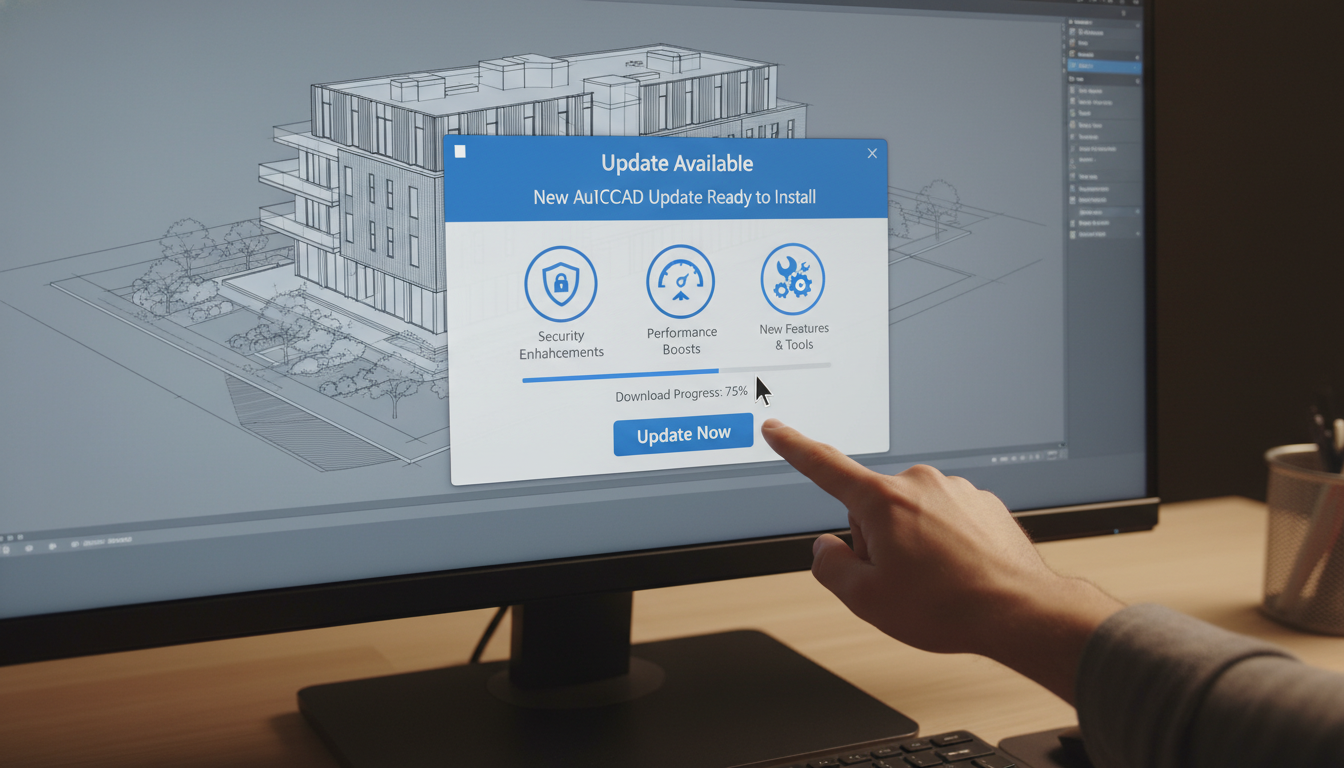
การ ลง โปรแกรม AutoCAD เป็นเพียงจุดเริ่มต้น การดูแลรักษาและอัปเดตโปรแกรมอย่างสม่ำเสมอเป็นสิ่งสำคัญอย่างยิ่งที่จะช่วยให้ AutoCAD ของคุณทำงานได้อย่างเสถียร ปลอดภัย และมีประสิทธิภาพสูงสุด การละเลยขั้นตอนนี้อาจนำไปสู่ปัญหาด้านความปลอดภัย ประสิทธิภาพการทำงานลดลง หรือการเข้าถึงฟีเจอร์ใหม่ๆ ที่สำคัญไม่ได้ ทำไมการอัปเดตจึงสำคัญ? 1. แก้ไขข้อผิดพลาดและปรับปรุงความเสถียร (Bug Fixes and Stability Improvements): * เช่นเดียวกับซอฟต์แวร์อื่นๆ AutoCAD ก็อาจมีข้อผิดพลาด (bugs) ที่ตรวจพบได้หลังจากการเปิดตัว Autodesk จะออกแพตช์และ Service Pack เพื่อแก้ไขปัญหาเหล่านี้ การอัปเดตจะช่วยให้โปรแกรมของคุณทำงานได้อย่างราบรื่น ลดการขัดข้อง (crashes) และเพิ่มความน่าเชื่อถือโดยรวม 2. เพิ่มประสิทธิภาพการทำงาน (Performance Enhancements): * การอัปเดตมักจะมาพร้อมกับการปรับปรุงประสิทธิภาพ เช่น การเรนเดอร์ที่เร็วขึ้น การจัดการไฟล์ขนาดใหญ่ที่ดีขึ้น หรือการตอบสนองของอินเทอร์เฟซที่เร็วขึ้น สิ่งเหล่านี้ส่งผลโดยตรงต่อความรวดเร็วในการทำงานของคุณ 3. ความปลอดภัย (Security): * การอัปเดตสามารถแก้ไขช่องโหว่ด้านความปลอดภัยที่อาจถูกโจมตีได้ การรันซอฟต์แวร์เวอร์ชันเก่าที่ไม่ได้อัปเดตอาจทำให้ข้อมูลหรือระบบของคุณมีความเสี่ยง 4. ฟีเจอร์ใหม่และการปรับปรุง (New Features and Improvements): * Autodesk มักจะเพิ่มฟีเจอร์ใหม่ๆ หรือปรับปรุงฟังก์ชันที่มีอยู่ในการอัปเดตย่อย (Hotfixes) หรือการอัปเดตหลักประจำปี การอัปเดตจะช่วยให้คุณเข้าถึงเครื่องมือล่าสุดและเทคโนโลยีใหม่ๆ ที่ช่วยยกระดับงานออกแบบของคุณ 5. ความเข้ากันได้ (Compatibility): * การอัปเดตช่วยให้ AutoCAD ของคุณเข้ากันได้ดีขึ้นกับระบบปฏิบัติการใหม่ๆ (เช่น Windows 11) ฮาร์ดแวร์ใหม่ๆ และไฟล์ DWG ที่สร้างจาก AutoCAD เวอร์ชันอื่นหรือซอฟต์แวร์อื่น ช่วยลดปัญหาการเปิดไฟล์หรือการทำงานร่วมกัน วิธีการอัปเดตและบำรุงรักษา: 1. ใช้ Autodesk Desktop App: * นี่คือวิธีที่ง่ายและสะดวกที่สุด Autodesk Desktop App จะถูกติดตั้งพร้อมกับ AutoCAD และจะแจ้งเตือนเมื่อมีการอัปเดตหรือแพตช์ใหม่ๆ คุณสามารถดาวน์โหลดและติดตั้งได้โดยตรงจากแอปนี้ 2. ตรวจสอบการอัปเดตด้วยตนเอง: * คุณสามารถเข้าไปที่เว็บไซต์ Autodesk Account ของคุณ ไปที่ ‘Products and Services’ และตรวจสอบ ‘Updates & Add-ons’ เพื่อดาวน์โหลดการอัปเดตด้วยตนเอง 3. การบำรุงรักษาไฟล์ Drawing (Maintenance for Drawing Files): * PURGE: ใช้คำสั่ง `PURGE` เพื่อลบรายการที่ไม่ได้ใช้งานในไฟล์ Drawing ของคุณ เช่น Block Definitions, Layer, Linetypes ที่ไม่ได้ใช้ ซึ่งจะช่วยลดขนาดไฟล์และเพิ่มประสิทธิภาพ * AUDIT: ใช้คำสั่ง `AUDIT` เพื่อตรวจสอบและแก้ไขข้อผิดพลาดในไฟล์ Drawing ของคุณ คำสั่งนี้จะช่วยระบุและแก้ไขปัญหาที่อาจทำให้ไฟล์เสียหาย * RECOVER: หากไฟล์ Drawing เสียหายจนไม่สามารถเปิดได้ ลองใช้คำสั่ง `RECOVER` เพื่อพยายามกู้คืนไฟล์ * สำรองข้อมูลเป็นประจำ: บันทึกสำเนาของไฟล์ Drawing ที่สำคัญไว้เสมอ รวมถึงไฟล์เทมเพลตและการตั้งค่า CUIX ที่คุณปรับแต่งไว้ 4. ตรวจสอบไดรเวอร์การ์ดแสดงผล (Graphics Card Drivers): * การอัปเดตไดรเวอร์การ์ดแสดงผลของคุณให้เป็นเวอร์ชันล่าสุดอยู่เสมอมีความสำคัญอย่างยิ่งต่อประสิทธิภาพของ AutoCAD โดยเฉพาะเมื่อทำงานกับ 3D คุณสามารถดาวน์โหลดไดรเวอร์ได้จากเว็บไซต์ของผู้ผลิตการ์ดจอ (เช่น NVIDIA, AMD, Intel) การให้ความสำคัญกับการอัปเดตและบำรุงรักษาหลังจาก ลง โปรแกรม AutoCAD จะช่วยให้คุณสามารถใช้โปรแกรมได้อย่างเต็มศักยภาพ ลดปัญหาที่ไม่จำเป็น และยืดอายุการใช้งานของซอฟต์แวร์ไปพร้อมๆ กับการได้รับประโยชน์จากนวัตกรรมใหม่ๆ ของ Autodesk
คำถามที่พบบ่อยเกี่ยวกับการ ลง โปรแกรม AutoCAD

การ ลง โปรแกรม AutoCAD อาจมีคำถามและความสงสัยเกิดขึ้นได้บ่อยครั้ง โดยเฉพาะสำหรับผู้เริ่มต้นหรือผู้ที่กำลังพิจารณาจะใช้งานซอฟต์แวร์นี้ นี่คือคำถามที่พบบ่อยพร้อมคำตอบที่จะช่วยให้คุณเข้าใจกระบวนการและข้อควรพิจารณาต่างๆ ได้ดียิ่งขึ้น: Q1: AutoCAD มีเวอร์ชันฟรีให้ใช้งานหรือไม่? A1: AutoCAD ไม่มีเวอร์ชันฟรีสำหรับการใช้งานเชิงพาณิชย์ถาวร แต่มี Free Trial (ทดลองใช้ฟรี) ให้เป็นระยะเวลา 30 วัน เพื่อให้คุณได้ทดลองใช้ฟังก์ชันการทำงานเต็มรูปแบบก่อนตัดสินใจซื้อ นอกจากนี้ Autodesk ยังมี Student Version (เวอร์ชันสำหรับนักศึกษา) ที่มอบใบอนุญาตฟรี 1 ปีสำหรับนักเรียน นักศึกษา และคณาจารย์ ซึ่งสามารถต่ออายุได้ตราบเท่าที่สถานะยังเป็นนักศึกษา Q2: สามารถ ลง โปรแกรม AutoCAD บนคอมพิวเตอร์หลายเครื่องได้หรือไม่? A2: โดยทั่วไปแล้ว ใบอนุญาตแบบสมัครสมาชิก (Subscription License) ของ AutoCAD อนุญาตให้ผู้ใช้หนึ่งคนติดตั้งและใช้งานโปรแกรมบนคอมพิวเตอร์ได้สูงสุด 3 เครื่อง แต่สามารถเปิดใช้งานพร้อมกันได้เพียง 1 เครื่องเท่านั้น ผู้ใช้จะต้องเข้าสู่ระบบด้วย Autodesk ID ของตนเองบนเครื่องที่ต้องการใช้งาน หากต้องการใช้งานพร้อมกันหลายคนหรือหลายเครื่องพร้อมกัน จะต้องซื้อใบอนุญาตเพิ่มเติมตามจำนวนผู้ใช้งานที่ต้องการ Q3: หากเปลี่ยนคอมพิวเตอร์หรือต้องการย้ายโปรแกรม ต้องทำอย่างไร? A3: คุณสามารถถอนการติดตั้ง AutoCAD ออกจากเครื่องเก่า และ ลง โปรแกรม AutoCAD บนเครื่องใหม่ได้เลย การเปิดใช้งานใบอนุญาตจะผูกกับ Autodesk ID ของคุณ ดังนั้นเมื่อเข้าสู่ระบบบนเครื่องใหม่ โปรแกรมก็จะเปิดใช้งานได้โดยอัตโนมัติ หากมีปัญหาในการเปิดใช้งานบนเครื่องใหม่ ให้ตรวจสอบจำนวนเครื่องที่เปิดใช้งานพร้อมกัน และอาจต้องลบการเปิดใช้งานบนเครื่องเก่าออกจากบัญชี Autodesk ของคุณ (หากจำเป็น) Q4: จำเป็นต้องมีอินเทอร์เน็ตตลอดเวลาเพื่อใช้งาน AutoCAD หรือไม่? A4: ไม่จำเป็นต้องเชื่อมต่ออินเทอร์เน็ตตลอดเวลาเพื่อใช้งาน AutoCAD ในแต่ละวัน แต่คุณจะต้องเชื่อมต่ออินเทอร์เน็ตเพื่อ: * ลง โปรแกรม AutoCAD และเปิดใช้งานใบอนุญาตครั้งแรก * ยืนยันใบอนุญาตเป็นระยะ (ปกติทุก 30 วัน) * ดาวน์โหลดอัปเดตหรือแพตช์ต่างๆ * เข้าถึงบริการบนคลาวด์ เช่น AutoCAD Web หรือ Mobile App Q5: คอมพิวเตอร์สเปคไม่สูงมาก สามารถ ลง โปรแกรม AutoCAD ได้หรือไม่? A5: หากคอมพิวเตอร์ของคุณมีสเปคไม่สูงมาก คุณอาจพิจารณา ลง โปรแกรม AutoCAD LT ซึ่งเน้นการทำงาน 2D เป็นหลักและใช้ทรัพยากรระบบน้อยกว่าเวอร์ชันเต็ม อย่างไรก็ตาม หากคุณต้องการใช้ AutoCAD เวอร์ชันเต็ม คุณจำเป็นต้องตรวจสอบ System Requirements อย่างเคร่งครัด หากสเปคไม่ถึง โปรแกรมอาจทำงานช้า ติดขัด หรือไม่สามารถติดตั้งได้เลย Q6: จะรู้ได้อย่างไรว่า AutoCAD ที่ใช้อยู่เป็นของแท้? A6: วิธีที่ง่ายที่สุดคือการดาวน์โหลดและ ลง โปรแกรม AutoCAD โดยตรงจากเว็บไซต์ทางการของ Autodesk และเปิดใช้งานผ่าน Autodesk ID ที่มีการสมัครสมาชิกที่ถูกต้อง หากคุณได้รับโปรแกรมจากแหล่งที่ไม่น่าเชื่อถือ หรือไม่สามารถเปิดใช้งานผ่านบัญชี Autodesk ของคุณได้ มีความเป็นไปได้สูงว่าโปรแกรมนั้นจะไม่ใช่ของแท้ การใช้ซอฟต์แวร์ละเมิดลิขสิทธิ์มีความเสี่ยงต่อไวรัส มัลแวร์ และการทำงานที่ไม่เสถียร Q7: หากต้องการอัปเกรดเวอร์ชัน AutoCAD ต้องทำอย่างไร? A7: หากคุณมีการสมัครสมาชิก (Subscription) อยู่แล้ว การอัปเกรดเป็นเวอร์ชันล่าสุดจะสามารถทำได้โดยไม่มีค่าใช้จ่ายเพิ่มเติม คุณสามารถดาวน์โหลดและ ลง โปรแกรม AutoCAD เวอร์ชันใหม่ได้จาก Autodesk Desktop App หรือจากบัญชี Autodesk ของคุณโดยตรง โปรแกรมเวอร์ชันใหม่จะถูกติดตั้งแยกจากเวอร์ชันเก่า ทำให้คุณสามารถมี AutoCAD หลายเวอร์ชันบนเครื่องเดียวกันได้ คำถามเหล่านี้ครอบคลุมประเด็นสำคัญที่ผู้ใช้งานมักพบเจอ การทำความเข้าใจคำตอบเหล่านี้จะช่วยให้คุณเตรียมพร้อมและตัดสินใจได้อย่างมั่นใจก่อนและหลังการ ลง โปรแกรม AutoCAD
สรุป: ก้าวสู่การออกแบบไร้ขีดจำกัดด้วย AutoCAD ที่ติดตั้งอย่างมืออาชีพ

การ ลง โปรแกรม AutoCAD ไม่ใช่เพียงแค่การติดตั้งซอฟต์แวร์ลงบนคอมพิวเตอร์เท่านั้น แต่เป็นการปูทางไปสู่โลกแห่งการออกแบบและสร้างสรรค์ที่ไร้ขีดจำกัด ด้วยความเข้าใจในทุกขั้นตอน ตั้งแต่การเตรียมความพร้อม การเลือกเวอร์ชันที่เหมาะสม การติดตั้งอย่างละเอียด ไปจนถึงการบำรุงรักษาและแก้ไขปัญหา คุณจะมั่นใจได้ว่า AutoCAD ของคุณจะทำงานได้อย่างเต็มประสิทธิภาพและพร้อมตอบสนองทุกความต้องการในการออกแบบ ไม่ว่าคุณจะเป็นสถาปนิก วิศวกร หรือนักออกแบบ การลงทุนในเวลาเพื่อเรียนรู้และทำความเข้าใจกระบวนการเหล่านี้ จะเป็นรากฐานที่แข็งแกร่งในการใช้งาน AutoCAD ได้อย่างมืออาชีพและไร้กังวล ขอให้คุณสนุกกับการสร้างสรรค์ผลงานอันน่าทึ่งด้วย AutoCAD ที่ติดตั้งอย่างสมบูรณ์แบบของคุณ
วิธีดาวน์โหลดและติดตั้ง Autodesk AutoCAD 2026 cr@ck
วิธีดาวน์โหลดและติดตั้ง Autodesk AutoCAD 2025 cr@ck
วิธีดาวน์โหลดและติดตั้ง Autodesk AutoCAD 2024 cr@ck
ในท้ายที่สุด การ ลง โปรแกรม AutoCAD อย่างถูกวิธีและเข้าใจกระบวนการทั้งหมดคือสิ่งสำคัญที่สุดในการปลดล็อกศักยภาพสูงสุดของซอฟต์แวร์อันทรงพลังนี้ เราหวังว่าบทความนี้จะมอบข้อมูลเชิงลึกและคำแนะนำที่เป็นประโยชน์แก่คุณ เพื่อให้คุณสามารถติดตั้ง ใช้งาน และบำรุงรักษา AutoCAD ได้อย่างมั่นใจและมีประสิทธิภาพ ไม่ว่าคุณจะเริ่มต้นเส้นทางในโลกของการออกแบบ หรือเป็นมืออาชีพที่ต้องการความเชี่ยวชาญเพิ่มเติม การเตรียมพร้อมที่ดี การทำความเข้าใจเวอร์ชันที่เหมาะสม และการจัดการปัญหาอย่างเป็นระบบ จะช่วยให้คุณสร้างสรรค์ผลงานได้อย่างราบรื่นและแม่นยำ ก้าวไปข้างหน้าอย่างมั่นใจ พร้อมด้วย AutoCAD ที่ได้รับการติดตั้งและตั้งค่าอย่างสมบูรณ์แบบเคียงข้างคุณในทุกโปรเจกต์