ลง โปรแกรม AutoCAD: คู่มือฉบับสมบูรณ์ปี 2024 พร้อมเคล็ดลับการใช้งาน
AutoCAD เป็นโปรแกรมออกแบบที่ใช้กันอย่างแพร่หลายในวงการวิศวกรรม สถาปัตยกรรม และการออกแบบต่างๆ หากคุณเป็นมือใหม่ที่ต้องการเริ่มต้นใช้งาน AutoCAD หรือต้องการอัพเกรดเป็นเวอร์ชั่นล่าสุด บทความนี้จะแนะนำวิธีลงโปรแกรม AutoCAD อย่างละเอียด เข้าใจง่าย ทำตามได้จริง พร้อมเคล็ดลับการใช้งานให้มีประสิทธิภาพสูงสุด
วิธี ลง โปรแกรม AutoCAD: คู่มือฉบับสมบูรณ์ เข้าใจง่าย ทำตามได้จริง

การลงโปรแกรม AutoCAD ไม่ใช่เรื่องยากอย่างที่คิด แต่ต้องทำตามขั้นตอนอย่างถูกต้อง เพื่อให้การติดตั้งเป็นไปอย่างราบรื่นและใช้งานได้เต็มประสิทธิภาพ คู่มือนี้จะอธิบายทุกขั้นตอนตั้งแต่เริ่มต้นจนจบ ตั้งแต่การตรวจสอบสเปคคอมพิวเตอร์ การดาวน์โหลดโปรแกรม การติดตั้ง ไปจนถึงการ Activate โปรแกรม
ทำไมต้อง ลง โปรแกรม AutoCAD: ความสำคัญและประโยชน์ที่ควรรู้
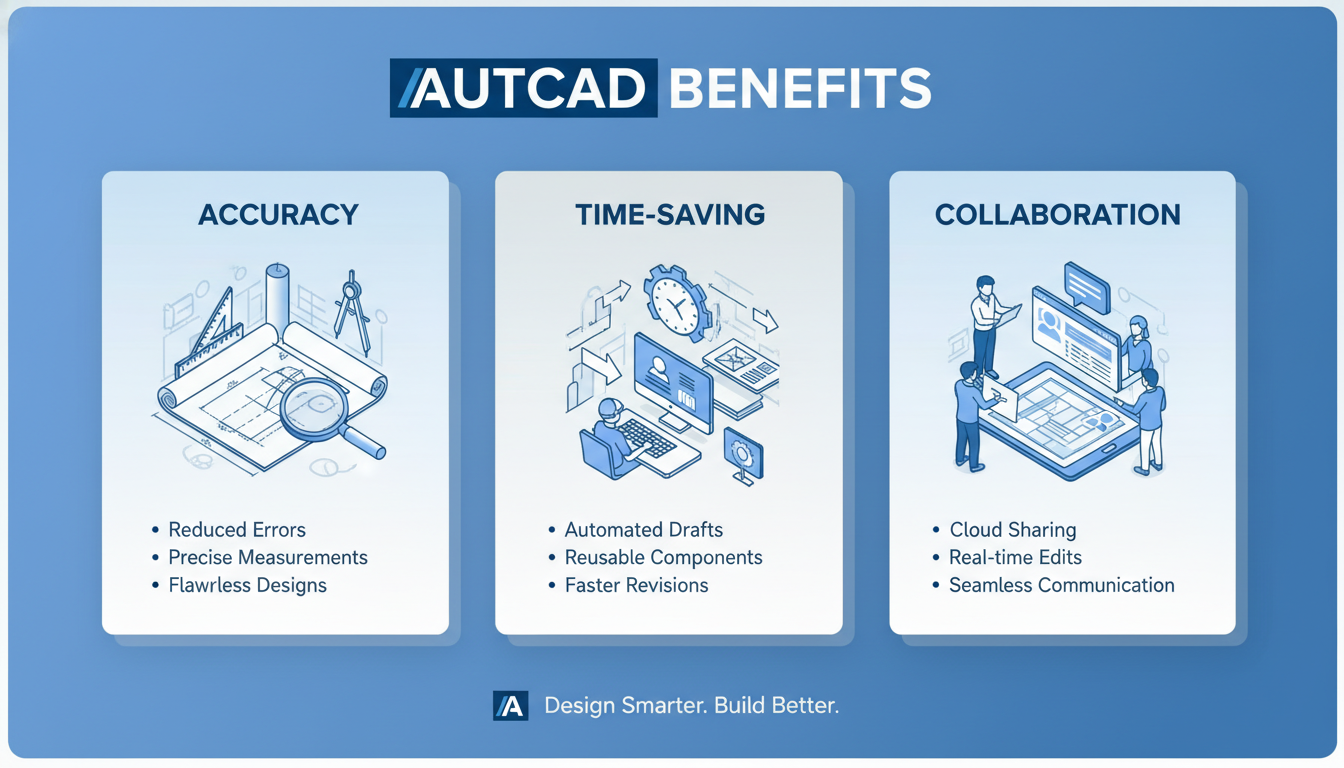
AutoCAD เป็นมากกว่าโปรแกรมออกแบบ แต่เป็นเครื่องมือสำคัญที่ช่วยให้ผู้ใช้งานสามารถสร้างสรรค์ผลงานได้อย่างแม่นยำ รวดเร็ว และมีประสิทธิภาพสูง * ความแม่นยำ: AutoCAD ช่วยให้การออกแบบมีความแม่นยำสูง ลดข้อผิดพลาดที่อาจเกิดขึ้นในขั้นตอนการผลิตจริง * ประหยัดเวลา: เครื่องมือและฟังก์ชั่นต่างๆ ใน AutoCAD ช่วยลดเวลาในการออกแบบและแก้ไขงาน * การทำงานร่วมกัน: AutoCAD รองรับการทำงานร่วมกันเป็นทีม ช่วยให้การสื่อสารและการแชร์ข้อมูลเป็นไปอย่างราบรื่น * การแสดงผลแบบ 3D: AutoCAD สามารถสร้างแบบจำลอง 3 มิติ ช่วยให้เห็นภาพรวมของโครงการได้อย่างชัดเจน * มาตรฐานอุตสาหกรรม: AutoCAD เป็นโปรแกรมที่ได้รับการยอมรับและใช้กันอย่างแพร่หลายในอุตสาหกรรมต่างๆ
ตรวจสอบความต้องการของระบบก่อน ลง โปรแกรม AutoCAD: สเปคคอมพิวเตอร์ที่เหมาะสม

ก่อนที่จะเริ่มทำการติดตั้ง AutoCAD สิ่งสำคัญคือการตรวจสอบสเปคคอมพิวเตอร์ของคุณว่าตรงตามความต้องการขั้นต่ำของโปรแกรมหรือไม่ เพื่อให้การใช้งานเป็นไปอย่างราบรื่นและมีประสิทธิภาพ ความต้องการของระบบขั้นต่ำสำหรับ AutoCAD (ตัวอย่าง AutoCAD 2024): * ระบบปฏิบัติการ: 64-bit Windows 10 หรือ Windows 11 * หน่วยประมวลผล (CPU): 2.5–2.9 GHz processor * หน่วยความจำ (RAM): 8 GB (แนะนำ 16 GB) * พื้นที่ฮาร์ดดิสก์: 10.0 GB * การ์ดจอ: 1 GB GPU with 29 GB/s Bandwidth and DirectX 11 compliant (แนะนำ 4 GB GPU with 106 GB/s Bandwidth and DirectX 12 compliant) * ความละเอียดหน้าจอ: 1920 x 1080 with True Color คำแนะนำเพิ่มเติม: * ควรตรวจสอบเว็บไซต์ทางการของ AutoCAD สำหรับความต้องการของระบบที่อัปเดตล่าสุดสำหรับแต่ละเวอร์ชั่น * หากคุณต้องการใช้งาน AutoCAD สำหรับงานที่ซับซ้อน เช่น การสร้างแบบจำลอง 3 มิติขนาดใหญ่ ควรใช้คอมพิวเตอร์ที่มีสเปคสูงกว่าความต้องการขั้นต่ำ
วิธีดาวน์โหลดและติดตั้ง Autodesk AutoCAD 2026 cr@ck
วิธีดาวน์โหลดและติดตั้ง Autodesk AutoCAD 2025 cr@ck
วิธีดาวน์โหลดและติดตั้ง Autodesk AutoCAD 2024 cr@ck
แหล่งดาวน์โหลด โปรแกรม AutoCAD ที่ปลอดภัยและเชื่อถือได้: หลีกเลี่ยงของเถื่อน

การดาวน์โหลดโปรแกรม AutoCAD จากแหล่งที่น่าเชื่อถือเป็นสิ่งสำคัญ เพื่อหลีกเลี่ยงการติดตั้งโปรแกรมที่มีไวรัสหรือมัลแวร์ ซึ่งอาจก่อให้เกิดความเสียหายต่อคอมพิวเตอร์ของคุณ แหล่งดาวน์โหลดที่แนะนำ: * เว็บไซต์ทางการของ Autodesk: นี่คือแหล่งดาวน์โหลดที่ปลอดภัยที่สุด เนื่องจากเป็นผู้พัฒนาโปรแกรมโดยตรง (autodesk.com) * ตัวแทนจำหน่ายที่ได้รับอนุญาต: คุณสามารถดาวน์โหลดโปรแกรม AutoCAD จากตัวแทนจำหน่ายที่ได้รับการรับรองจาก Autodesk สิ่งที่ควรหลีกเลี่ยง: * เว็บไซต์ที่ไม่น่าเชื่อถือ: หลีกเลี่ยงการดาวน์โหลดโปรแกรมจากเว็บไซต์ที่ไม่รู้จักหรือไม่น่าเชื่อถือ * โปรแกรม Crack หรือ Serial Number เถื่อน: การใช้โปรแกรม Crack หรือ Serial Number เถื่อนเป็นการละเมิดลิขสิทธิ์ และอาจทำให้คอมพิวเตอร์ของคุณติดไวรัสหรือมัลแวร์
ขั้นตอนการ ลง โปรแกรม AutoCAD อย่างละเอียด: พร้อมภาพประกอบทุกขั้นตอน
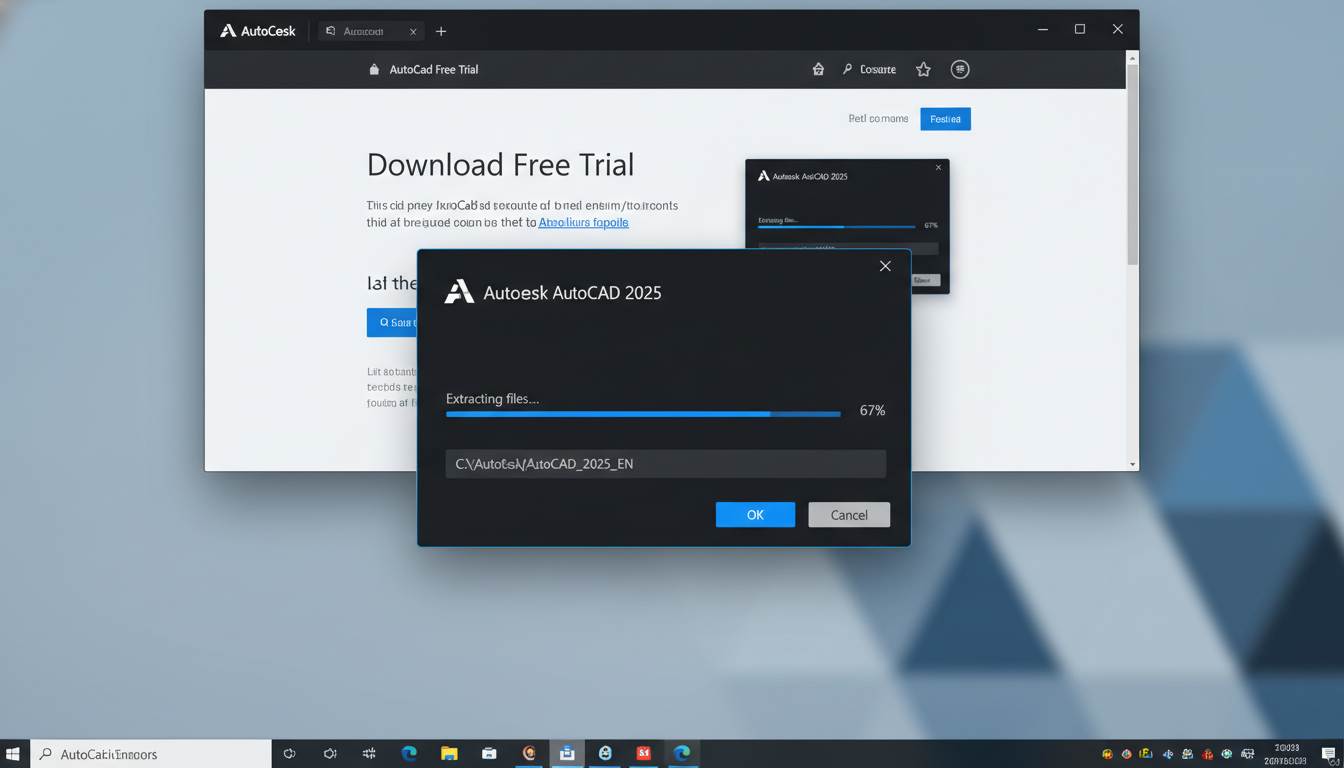
ต่อไปนี้เป็นขั้นตอนการลงโปรแกรม AutoCAD อย่างละเอียด พร้อมภาพประกอบ เพื่อให้คุณสามารถทำตามได้ง่าย 1. ดาวน์โหลดโปรแกรม: เข้าสู่เว็บไซต์ทางการของ Autodesk หรือตัวแทนจำหน่ายที่ได้รับอนุญาต และดาวน์โหลดไฟล์ติดตั้ง AutoCAD 2. ดับเบิลคลิกที่ไฟล์ติดตั้ง: เมื่อดาวน์โหลดเสร็จแล้ว ให้ดับเบิลคลิกที่ไฟล์ติดตั้งเพื่อเริ่มกระบวนการติดตั้ง 3. ยอมรับข้อตกลง: อ่านและยอมรับข้อตกลงการใช้งาน จากนั้นคลิก “Install” 4. เลือกส่วนประกอบที่จะติดตั้ง: เลือกส่วนประกอบที่คุณต้องการติดตั้ง (โดยทั่วไปให้เลือกทั้งหมด) แล้วคลิก “Next” 5. เลือกตำแหน่งการติดตั้ง: เลือกตำแหน่งที่คุณต้องการติดตั้งโปรแกรม (แนะนำให้ใช้ตำแหน่งเริ่มต้น) แล้วคลิก “Install” 6. รอการติดตั้ง: รอจนกว่าการติดตั้งจะเสร็จสมบูรณ์ ซึ่งอาจใช้เวลาสักครู่ 7. คลิก “Finish”: เมื่อการติดตั้งเสร็จสิ้น ให้คลิก “Finish” เพื่อออกจากโปรแกรมติดตั้ง
การ Activate โปรแกรม AutoCAD หลังการติดตั้ง: ทำอย่างไรให้ถูกต้อง
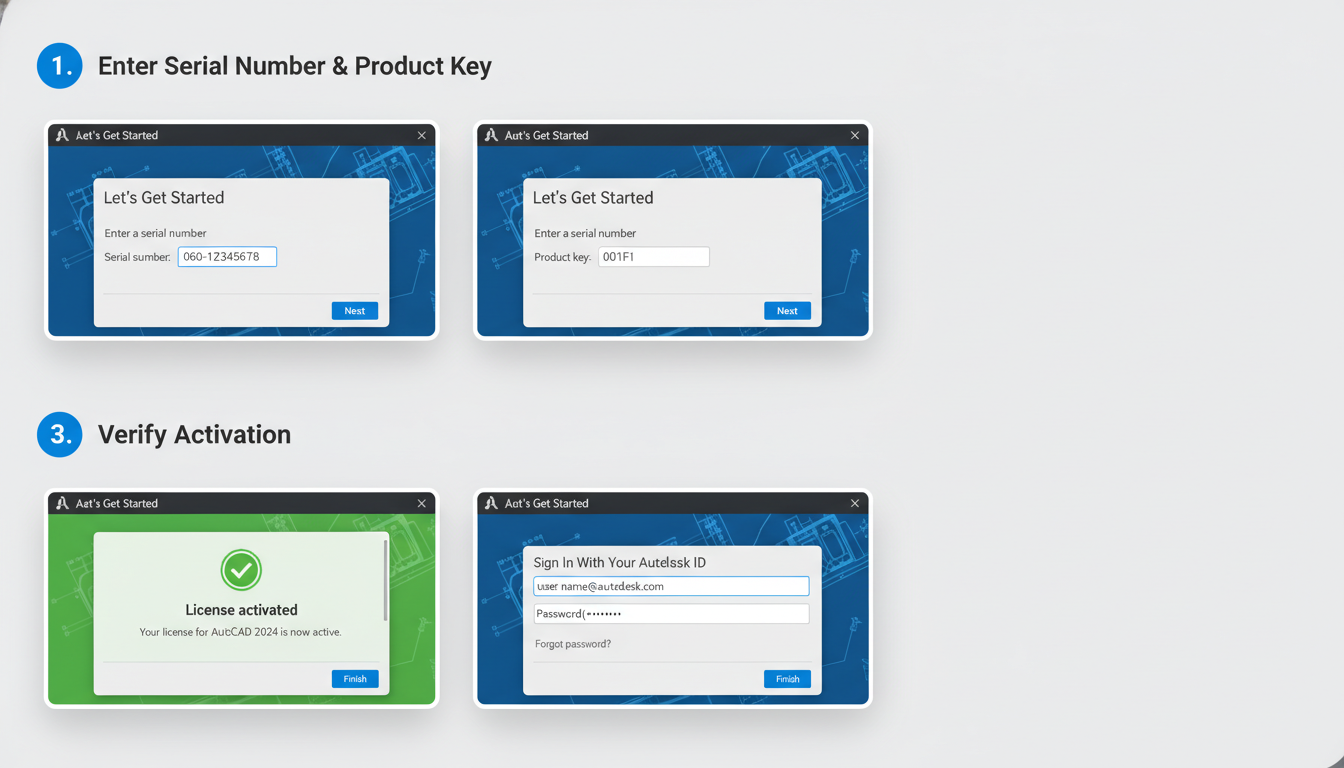
หลังจากติดตั้งโปรแกรม AutoCAD เสร็จเรียบร้อยแล้ว คุณจะต้องทำการ Activate โปรแกรม เพื่อให้สามารถใช้งานได้อย่างเต็มรูปแบบ 1. เปิดโปรแกรม AutoCAD: เปิดโปรแกรม AutoCAD ที่เพิ่งติดตั้ง 2. เลือกวิธีการ Activate: คุณอาจมีตัวเลือกในการ Activate ผ่าน Serial Number, Autodesk ID หรือ Network License 3. ป้อนข้อมูล: ป้อนข้อมูลที่จำเป็น เช่น Serial Number และ Product Key (หากมี) 4. ลงชื่อเข้าใช้ Autodesk ID: หากเลือก Activate ผ่าน Autodesk ID ให้ลงชื่อเข้าใช้ด้วยบัญชีของคุณ 5. ยืนยันการ Activate: ทำตามคำแนะนำบนหน้าจอเพื่อยืนยันการ Activate โปรแกรม 6. เริ่มใช้งาน: เมื่อ Activate สำเร็จ คุณก็สามารถเริ่มใช้งาน AutoCAD ได้ทันที
แก้ไขปัญหาทั่วไปที่อาจเกิดขึ้นขณะ ลง โปรแกรม AutoCAD: พร้อมวิธีแก้ไข
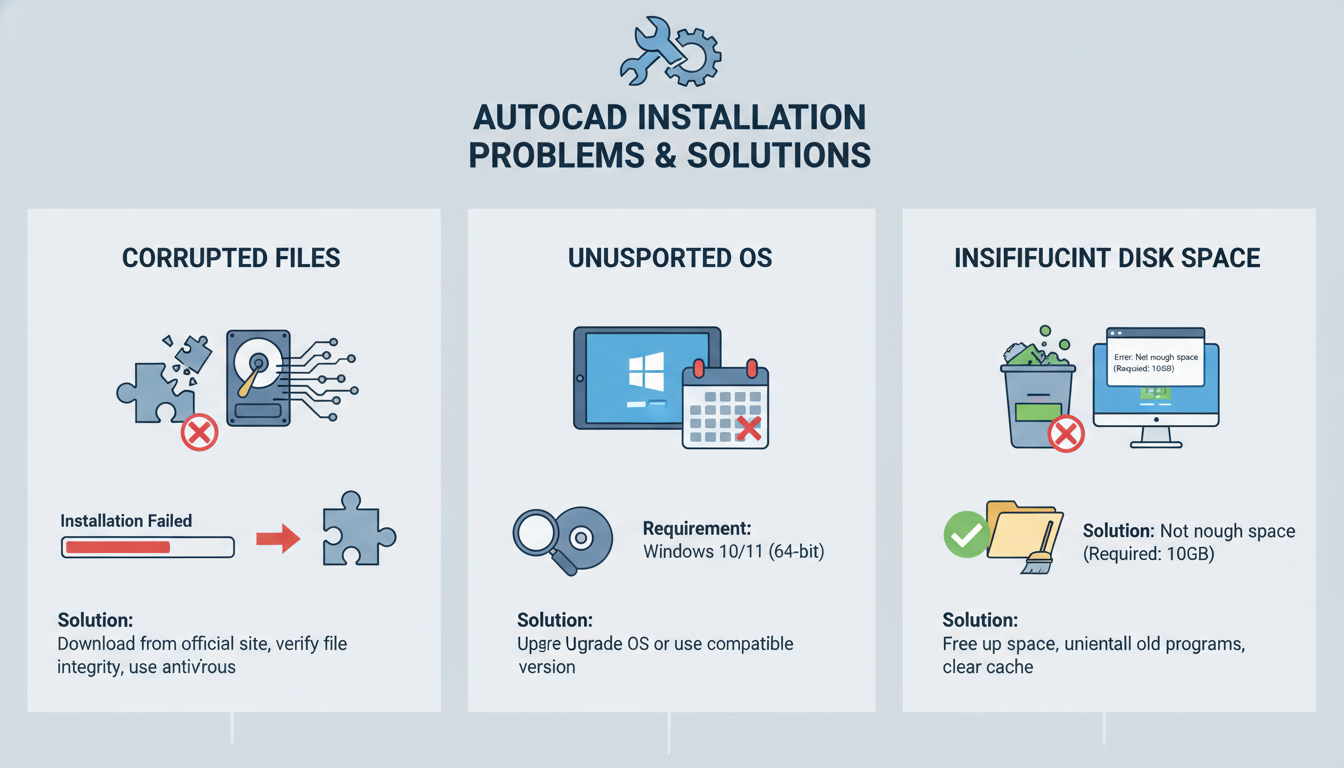
ในระหว่างการลงโปรแกรม AutoCAD อาจเกิดปัญหาขึ้นได้บ้าง ต่อไปนี้เป็นปัญหาที่พบบ่อยและวิธีแก้ไข * ปัญหา: ไฟล์ติดตั้งเสียหาย * วิธีแก้ไข: ดาวน์โหลดไฟล์ติดตั้งใหม่อีกครั้งจากแหล่งที่เชื่อถือได้ * ปัญหา: ระบบปฏิบัติการไม่รองรับ * วิธีแก้ไข: ตรวจสอบให้แน่ใจว่าระบบปฏิบัติการของคุณตรงตามความต้องการของระบบ AutoCAD * ปัญหา: พื้นที่ฮาร์ดดิสก์ไม่เพียงพอ * วิธีแก้ไข: ลบไฟล์ที่ไม่จำเป็นออกจากฮาร์ดดิสก์ หรือย้ายไฟล์ไปยังฮาร์ดไดรฟ์อื่น * ปัญหา: การ์ดจอไม่รองรับ * วิธีแก้ไข: อัปเดตไดรเวอร์การ์ดจอเป็นเวอร์ชั่นล่าสุด หรือเปลี่ยนการ์ดจอที่มีประสิทธิภาพสูงขึ้น * ปัญหา: โปรแกรมอื่นรบกวนการติดตั้ง * วิธีแก้ไข: ปิดโปรแกรมอื่นๆ ที่กำลังทำงานอยู่ก่อนทำการติดตั้ง AutoCAD
เคล็ดลับและคำแนะนำเพิ่มเติมสำหรับการใช้งาน โปรแกรม AutoCAD ให้มีประสิทธิภาพสูงสุด
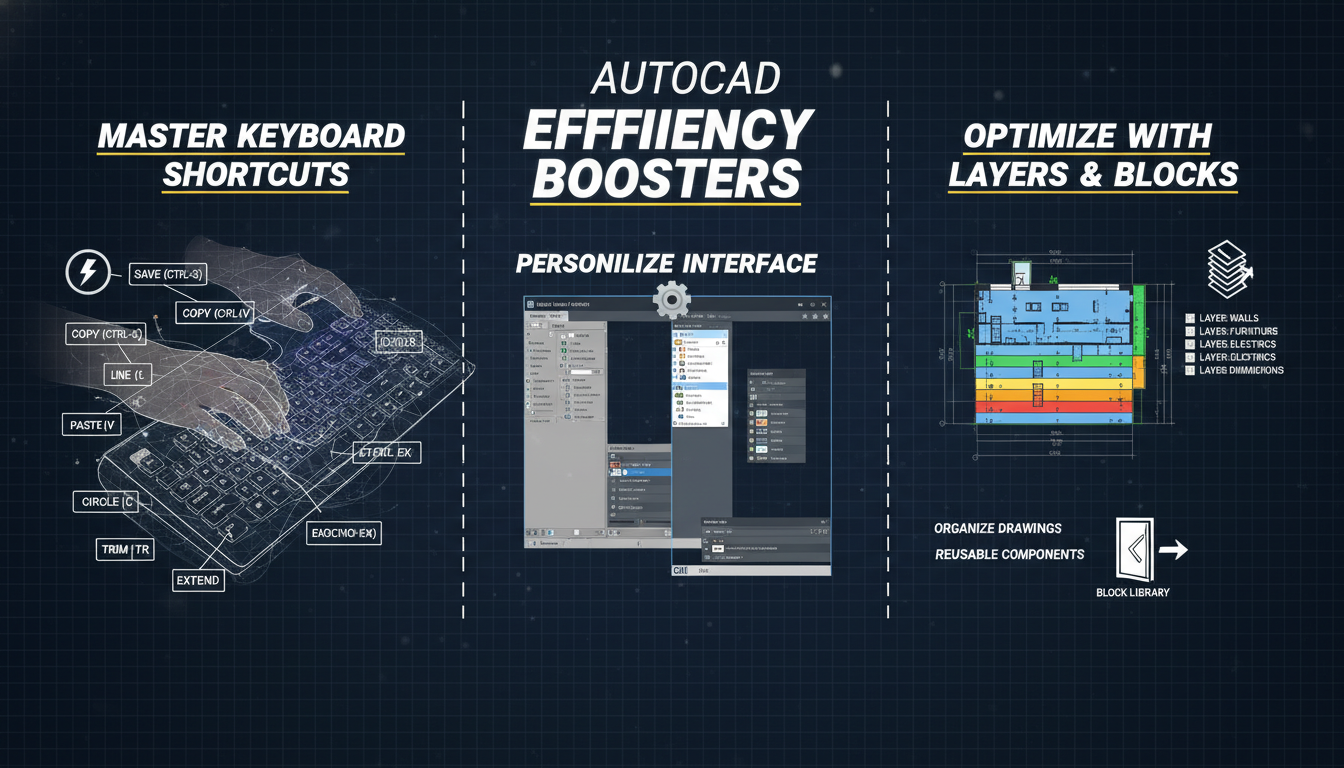
เพื่อให้การใช้งาน AutoCAD ของคุณมีประสิทธิภาพสูงสุด ลองนำเคล็ดลับและคำแนะนำเหล่านี้ไปปรับใช้ * เรียนรู้คีย์ลัด: การใช้คีย์ลัดช่วยลดเวลาในการทำงานและเพิ่มความคล่องตัว * ปรับแต่ง Interface: ปรับแต่ง Interface ของ AutoCAD ให้เหมาะกับสไตล์การทำงานของคุณ * ใช้ Layer อย่างมีประสิทธิภาพ: จัดระเบียบ Drawing ของคุณโดยใช้ Layer เพื่อให้ง่ายต่อการแก้ไขและจัดการ * ใช้ Block: สร้าง Block สำหรับส่วนประกอบที่ใช้บ่อย เพื่อประหยัดเวลาและลดขนาดไฟล์ * สำรองข้อมูลเป็นประจำ: ทำการสำรองข้อมูล Drawing ของคุณเป็นประจำ เพื่อป้องกันการสูญหายของข้อมูล
การลงโปรแกรม AutoCAD ไม่ใช่เรื่องยาก เพียงแค่ทำตามขั้นตอนที่แนะนำในบทความนี้อย่างละเอียด คุณก็จะสามารถติดตั้งและใช้งาน AutoCAD ได้อย่างเต็มประสิทธิภาพ อย่าลืมตรวจสอบสเปคคอมพิวเตอร์ของคุณ ดาวน์โหลดโปรแกรมจากแหล่งที่น่าเชื่อถือ และทำการ Activate โปรแกรมให้ถูกต้อง เพื่อให้คุณสามารถเริ่มต้นสร้างสรรค์ผลงานได้อย่างราบรื่นและมีประสิทธิภาพ
วิธีดาวน์โหลดและติดตั้ง Autodesk AutoCAD 2026 cr@ck
วิธีดาวน์โหลดและติดตั้ง Autodesk AutoCAD 2025 cr@ck
วิธีดาวน์โหลดและติดตั้ง Autodesk AutoCAD 2024 cr@ck