
ดาวน์โหลด AutoCAD 2025: คู่มือฉบับสมบูรณ์สำหรับมืออาชีพและนักศึกษา

ในโลกของการออกแบบและวิศวกรรมที่เปลี่ยนแปลงอย่างรวดเร็ว โปรแกรม AutoCAD ยังคงเป็นมาตรฐานทองคำที่ไม่มีใครเทียบได้สำหรับการสร้างสรรค์งานออกแบบ 2D และ 3D ด้วยความแม่นยำและประสิทธิภาพสูงสุด เมื่อ Autodesk เปิดตัว AutoCAD 2025 ซอฟต์แวร์เวอร์ชันล่าสุด ก็มาพร้อมกับนวัตกรรมและฟีเจอร์ใหม่ๆ ที่จะยกระดับขั้นตอนการทำงานของคุณให้ก้าวล้ำไปอีกขั้น ไม่ว่าคุณจะเป็นสถาปนิก, วิศวกร, นักออกแบบผลิตภัณฑ์ หรือนักศึกษาที่กำลังเริ่มต้นเส้นทางในสายงานนี้ การ ดาวน์โหลด AutoCAD 2025 คือก้าวสำคัญที่จะปลดล็อกศักยภาพด้านการออกแบบของคุณ คู่มือฉบับสมบูรณ์นี้จะนำคุณเจาะลึกทุกสิ่งที่คุณจำเป็นต้องรู้เกี่ยวกับการ ดาวน์โหลด AutoCAD 2025 ตั้งแต่การทำความเข้าใจความต้องการของระบบ, แหล่งที่มาอย่างเป็นทางการ, ขั้นตอนการติดตั้งแบบละเอียด, ไปจนถึงประโยชน์ของรุ่นทดลองใช้ฟรีและข้อเสนอพิเศษสำหรับนักศึกษา นอกจากนี้ เรายังจะสำรวจคุณสมบัติใหม่ที่น่าตื่นเต้นของเวอร์ชัน 2025 และวิธีการแก้ไขปัญหาที่พบบ่อย เพื่อให้คุณมั่นใจได้ว่าจะได้รับประสบการณ์การใช้งานที่ราบรื่นและมีประสิทธิภาพสูงสุด มาร่วมค้นพบว่าการ ดาวน์โหลด AutoCAD 2025 จะเปลี่ยนแปลงวิธีการทำงานของคุณได้อย่างไร!
ทำความเข้าใจก่อน ดาวน์โหลด AutoCAD 2025: สิ่งที่คุณควรรู้
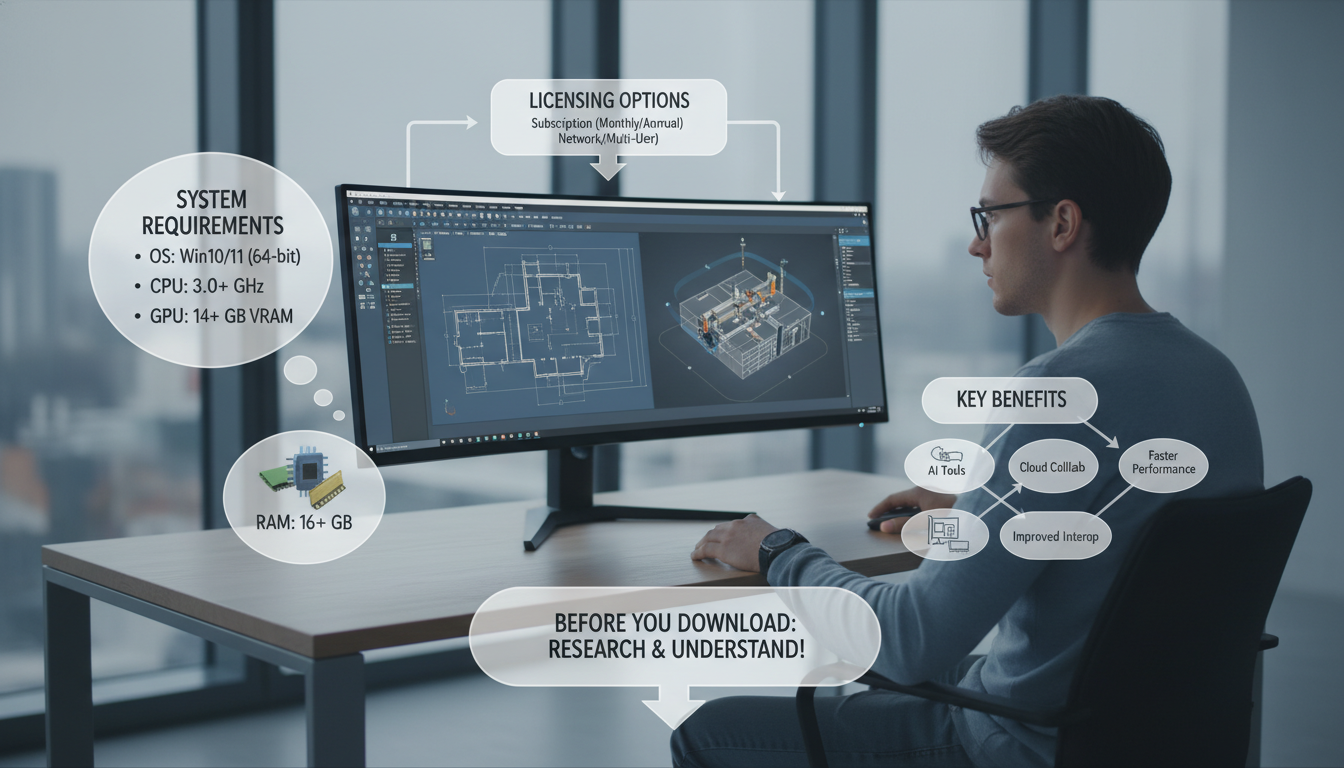
ก่อนที่คุณจะเริ่มกระบวนการ ดาวน์โหลด AutoCAD 2025 สิ่งสำคัญคือการทำความเข้าใจพื้นฐานเกี่ยวกับซอฟต์แวร์นี้ และสิ่งที่คาดหวังได้จากเวอร์ชันใหม่นี้ AutoCAD 2025 ไม่ได้เป็นเพียงแค่การอัปเดตทั่วไป แต่เป็นการยกระดับประสบการณ์การออกแบบให้ดียิ่งขึ้นด้วยเครื่องมืออัจฉริยะ, ประสิทธิภาพที่เพิ่มขึ้น, และการทำงานร่วมกันที่ไร้รอยต่อ AutoCAD 2025 คืออะไรและทำไมคุณถึงควรพิจารณา? AutoCAD เป็นซอฟต์แวร์ Computer-Aided Design (CAD) ที่พัฒนาโดย Autodesk สำหรับการสร้างงานเขียนแบบ 2D และโมเดล 3D ที่แม่นยำ เป็นหัวใจสำคัญในการทำงานของมืออาชีพในหลากหลายอุตสาหกรรม เช่น สถาปัตยกรรม, วิศวกรรม, การก่อสร้าง, และการผลิต AutoCAD 2025 ได้รับการพัฒนามาเพื่อตอบสนองความต้องการที่ซับซ้อนยิ่งขึ้นของงานออกแบบสมัยใหม่ โดยมุ่งเน้นไปที่: * ประสิทธิภาพที่เหนือกว่า: การทำงานที่รวดเร็วขึ้นสำหรับไฟล์ขนาดใหญ่และการประมวลผลที่ซับซ้อน * ฟีเจอร์อัจฉริยะ: เครื่องมือที่ขับเคลื่อนด้วย AI เพื่อช่วยให้งานออกแบบเป็นไปอย่างชาญฉลาดและประหยัดเวลา * การทำงานร่วมกันแบบคลาวด์: ปรับปรุงความสามารถในการทำงานร่วมกับผู้อื่นผ่านแพลตฟอร์มคลาวด์ของ Autodesk * ประสบการณ์ผู้ใช้ที่ดียิ่งขึ้น: อินเทอร์เฟซที่ใช้งานง่ายและปรับแต่งได้เพื่อเพิ่มผลิตภาพ การอัปเกรดเป็นเวอร์ชัน 2025 หรือการ ดาวน์โหลด AutoCAD 2025 ใหม่เป็นสิ่งจำเป็นสำหรับผู้ที่ต้องการใช้ประโยชน์จากเทคโนโลยีล่าสุดและรักษาความได้เปรียบในการแข่งขันในสายงานอาชีพ การใช้ซอฟต์แวร์ที่ทันสมัยจะช่วยให้คุณเข้าถึงเครื่องมือใหม่ๆ, แก้ไขข้อผิดพลาดจากเวอร์ชันก่อนหน้า, และมั่นใจได้ถึงความเข้ากันได้กับไฟล์และโครงการที่เพื่อนร่วมงานใช้ รูปแบบการอนุญาตใช้งาน (Licensing) Autodesk ได้เปลี่ยนรูปแบบการอนุญาตใช้งานซอฟต์แวร์เป็นการสมัครสมาชิก (Subscription) เป็นหลักมาหลายปีแล้ว ซึ่งหมายความว่าคุณจะต้องสมัครสมาชิกเป็นรายเดือนหรือรายปีเพื่อเข้าถึงและใช้งาน AutoCAD 2025 รูปแบบนี้มีข้อดีหลายประการ: * การเข้าถึงเวอร์ชันล่าสุดเสมอ: คุณจะได้รับการอัปเดตและฟีเจอร์ใหม่ๆ ทันทีที่เปิดตัว * ความยืดหยุ่น: สามารถเลือกแผนการสมัครสมาชิกที่เหมาะกับงบประมาณและความต้องการใช้งานของคุณ * การสนับสนุนทางเทคนิค: เข้าถึงการสนับสนุนจาก Autodesk ได้โดยตรง * ความสามารถในการปรับขนาด: สามารถเพิ่มหรือลดจำนวนสิทธิ์การใช้งานได้ตามความต้องการของทีมงาน ก่อนจะ ดาวน์โหลด AutoCAD 2025 ตรวจสอบให้แน่ใจว่าคุณเข้าใจรูปแบบการสมัครสมาชิกและเลือกแผนที่เหมาะสมกับคุณที่สุด การซื้อซอฟต์แวร์อย่างถูกกฎหมายและผ่านช่องทางที่ถูกต้องเป็นสิ่งสำคัญอย่างยิ่ง เพื่อหลีกเลี่ยงความเสี่ยงด้านความปลอดภัย, ไวรัส, และปัญหาด้านลิขสิทธิ์ที่จะตามมา การใช้ซอฟต์แวร์ละเมิดลิขสิทธิ์ไม่เพียงแต่ผิดกฎหมาย แต่ยังทำให้คุณไม่ได้รับการสนับสนุนหรืออัปเดตใดๆ อีกด้วย
วิธีดาวน์โหลดและติดตั้ง Autodesk AutoCAD 2026 cr@ck
วิธีดาวน์โหลดและติดตั้ง Autodesk AutoCAD 2025 cr@ck
วิธีดาวน์โหลดและติดตั้ง Autodesk AutoCAD 2024 cr@ck
ความต้องการของระบบสำหรับการ ดาวน์โหลด AutoCAD 2025 ที่ราบรื่น

เพื่อให้การ ดาวน์โหลด AutoCAD 2025 และการใช้งานซอฟต์แวร์เป็นไปอย่างราบรื่นและมีประสิทธิภาพสูงสุด การตรวจสอบให้แน่ใจว่าคอมพิวเตอร์ของคุณมีคุณสมบัติตรงตามความต้องการของระบบที่ Autodesk กำหนดไว้เป็นสิ่งสำคัญอย่างยิ่ง การไม่ปฏิบัติตามข้อกำหนดเหล่านี้อาจทำให้เกิดปัญหาด้านประสิทธิภาพ, โปรแกรมค้าง, หรือแม้กระทั่งไม่สามารถติดตั้งโปรแกรมได้เลย นี่คือรายละเอียดความต้องการของระบบที่คุณควรรู้: ระบบปฏิบัติการ (Operating System) * ขั้นต่ำ: Windows 10 (64-bit) เวอร์ชัน 1809 หรือสูงกว่า * แนะนำ: Windows 11 (64-bit) หรือ Windows 10 (64-bit) เวอร์ชันล่าสุด * *หมายเหตุ:* AutoCAD 2025 จะไม่รองรับระบบปฏิบัติการ Windows 7 หรือ 8/8.1 อีกต่อไป หน่วยประมวลผล (Processor) * ขั้นต่ำ: โปรเซสเซอร์ 2.5–2.9 GHz (แนะนำ 3+ GHz) พร้อมสถาปัตยกรรม 64-bit * แนะนำ: Intel Core i7 หรือสูงกว่า, หรือ AMD Ryzen 7 หรือสูงกว่า หน่วยความจำ (RAM) * ขั้นต่ำ: 8 GB * แนะนำ: 16 GB หรือมากกว่า เพื่อประสิทธิภาพสูงสุดในการทำงานกับไฟล์ขนาดใหญ่และการเรนเดอร์ 3D ที่ซับซ้อน การ์ดแสดงผล (Graphics Card) * ขั้นต่ำ: GPU ขนาด 1 GB พร้อม DirectX 11 และรองรับ Shader Model 5.0 * แนะนำ: GPU ขนาด 4 GB ขึ้นไป พร้อม DirectX 12 * ตรวจสอบให้แน่ใจว่าไดรเวอร์การ์ดแสดงผลของคุณเป็นเวอร์ชันล่าสุดเสมอ เพื่อประสิทธิภาพและการแก้ไขข้อผิดพลาดที่ดีที่สุด Autodesk ยังมีรายการการ์ดแสดงผลที่ผ่านการรับรองสำหรับ AutoCAD คุณสามารถตรวจสอบได้บนเว็บไซต์ของ Autodesk พื้นที่จัดเก็บข้อมูล (Disk Space) * ขั้นต่ำ: 10 GB สำหรับการติดตั้ง * แนะนำ: 20 GB ขึ้นไป โดยเฉพาะอย่างยิ่งหากคุณทำงานกับชุดเครื่องมือเฉพาะทาง (Toolsets) หรือไฟล์โครงการขนาดใหญ่ แนะนำให้ใช้ Solid State Drive (SSD) เพื่อความเร็วในการโหลดโปรแกรมและการเปิดไฟล์ที่เหนือกว่า หน้าจอแสดงผล (Display) * ขั้นต่ำ: ความละเอียด 1920 x 1080 True Color * แนะนำ: ความละเอียดสูงถึง 3840 x 2160 (4K) สำหรับจอภาพความละเอียดสูง อุปกรณ์ชี้ตำแหน่ง (Pointing Device) * เข้ากันได้กับเมาส์หรืออุปกรณ์อื่นๆ * แนะนำ: เมาส์แบบ 3 ปุ่มพร้อมลูกกลิ้งเพื่อความสะดวกในการควบคุมมุมมอง 3D เครือข่าย (Network) * การติดตั้งผ่านเครือข่าย: ต้องมีใบอนุญาตเซิร์ฟเวอร์ Autodesk Network License Manager เว็บเบราว์เซอร์ (Web Browser) * Google Chrome, Mozilla Firefox, หรือ Microsoft Edge (สำหรับเข้าถึง Autodesk Account และแหล่งข้อมูลออนไลน์) วิธีตรวจสอบคุณสมบัติของคอมพิวเตอร์ของคุณ * สำหรับ Windows: ไปที่ Start > Settings > System > About คุณจะเห็นข้อมูลเกี่ยวกับ Processor, RAM, และเวอร์ชัน Windows * สำหรับ Graphics Card: พิมพ์ “dxdiag” ในช่องค้นหาของ Windows แล้วกด Enter จากนั้นไปที่แท็บ “Display” เพื่อดูข้อมูลการ์ดแสดงผล การเตรียมพร้อมด้านฮาร์ดแวร์ให้ตรงตามข้อกำหนดเหล่านี้จะช่วยให้คุณสามารถ ดาวน์โหลด AutoCAD 2025 ติดตั้ง และใช้งานซอฟต์แวร์ได้อย่างราบรื่นและได้ประสิทธิภาพสูงสุดตามที่ออกแบบมา
แหล่งที่มาอย่างเป็นทางการสำหรับ ดาวน์โหลด AutoCAD 2025
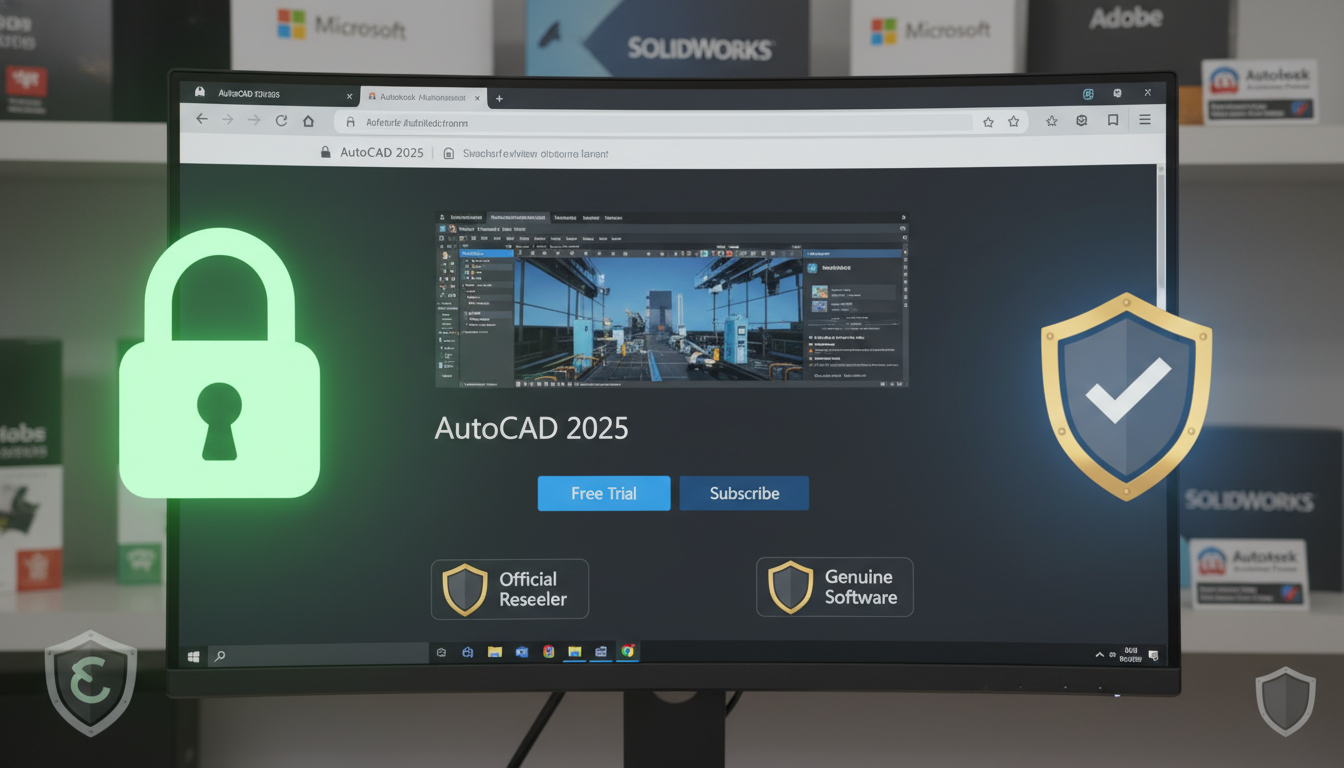
เมื่อคุณพร้อมที่จะ ดาวน์โหลด AutoCAD 2025 สิ่งสำคัญที่สุดคือการเลือกแหล่งที่มาที่ถูกต้องและเป็นทางการ การดาวน์โหลดจากเว็บไซต์ที่ไม่น่าเชื่อถือหรือไม่ได้รับอนุญาตอาจนำไปสู่ปัญหามากมาย เช่น การติดไวรัส, มัลแวร์, โปรแกรมที่ไม่เสถียร, หรือปัญหาด้านกฎหมายเกี่ยวกับลิขสิทธิ์ Autodesk ได้จัดเตรียมช่องทางที่ปลอดภัยและเชื่อถือได้สำหรับผู้ใช้ในการเข้าถึงซอฟต์แวร์ของตน 1. เว็บไซต์อย่างเป็นทางการของ Autodesk (Autodesk Official Website) นี่คือแหล่งที่มาหลักและเป็นทางการที่สุดสำหรับ ดาวน์โหลด AutoCAD 2025 ไม่ว่าคุณจะต้องการสมัครสมาชิกเวอร์ชันเต็ม, ดาวน์โหลดรุ่นทดลองใช้ฟรี, หรือเข้าถึงสิทธิ์การใช้งานสำหรับนักศึกษา ทุกอย่างเริ่มต้นที่นี่: * สำหรับผู้ใช้ทั่วไปและองค์กร: เข้าไปที่เว็บไซต์ของ Autodesk (www.autodesk.com) ค้นหาผลิตภัณฑ์ AutoCAD 2025 คุณจะพบตัวเลือกสำหรับการสมัครสมาชิก, การซื้อ, และการดาวน์โหลดเวอร์ชันทดลองใช้ฟรี กระบวนการดาวน์โหลดจะปลอดภัยและรับประกันว่าคุณจะได้รับซอฟต์แวร์เวอร์ชันล่าสุดและเป็นของแท้ * สำหรับลูกค้าที่มีบัญชี Autodesk Account อยู่แล้ว: หากคุณมีสิทธิ์การใช้งาน AutoCAD 2025 อยู่แล้ว (เช่น ได้สมัครสมาชิกไว้แล้ว) คุณสามารถเข้าสู่ระบบ Autodesk Account ของคุณ (manage.autodesk.com) ที่นั่นคุณจะพบผลิตภัณฑ์ทั้งหมดที่คุณเป็นเจ้าของ รวมถึงตัวเลือกในการ ดาวน์โหลด AutoCAD 2025 และจัดการสิทธิ์การใช้งานของคุณ บัญชีนี้ยังเป็นที่ที่คุณสามารถเข้าถึงการอัปเดต, แพทช์, และข้อมูลการสนับสนุนต่างๆ 2. ผู้จำหน่ายที่ได้รับอนุญาตของ Autodesk (Authorized Resellers) Autodesk มีเครือข่ายผู้จำหน่ายที่ได้รับอนุญาตทั่วโลก ผู้จำหน่ายเหล่านี้ไม่เพียงแต่ให้บริการการซื้อซอฟต์แวร์เท่านั้น แต่ยังให้คำปรึกษา, การฝึกอบรม, และการสนับสนุนหลังการขายด้วย การซื้อหรือ ดาวน์โหลด AutoCAD 2025 ผ่านผู้จำหน่ายที่ได้รับอนุญาตเป็นอีกทางเลือกที่ปลอดภัย โดยเฉพาะอย่างยิ่งสำหรับองค์กรที่ต้องการโซลูชันที่ซับซ้อนหรือการสนับสนุนเพิ่มเติม คุณสามารถค้นหาผู้จำหน่ายที่ได้รับอนุญาตใกล้บ้านคุณได้จากเว็บไซต์ของ Autodesk สิ่งที่ควรหลีกเลี่ยงและระมัดระวัง * เว็บไซต์บุคคลที่สามที่ไม่น่าเชื่อถือ: หลีกเลี่ยงเว็บไซต์ที่เสนอการ ดาวน์โหลด AutoCAD 2025 แบบฟรีๆ หรือในราคาที่ถูกเกินจริง โดยเฉพาะอย่างยิ่งเว็บไซต์ที่ดูไม่เป็นทางการ หรือมีลิงก์ดาวน์โหลดที่น่าสงสัย เว็บไซต์เหล่านี้มักจะเป็นแหล่งแพร่กระจายของมัลแวร์, สปายแวร์ หรือซอฟต์แวร์ที่ละเมิดลิขสิทธิ์ * โปรแกรม “Crack” หรือ “Keygen”: การใช้ซอฟต์แวร์ที่ถูกดัดแปลง (cracked) หรือเครื่องมือสร้างคีย์ (keygen) เพื่อหลีกเลี่ยงการชำระเงินไม่เพียงแต่ผิดกฎหมายและศีลธรรม แต่ยังเสี่ยงต่อการนำไวรัสเข้าสู่ระบบของคุณและทำให้เกิดความไม่เสถียรของซอฟต์แวร์ * ฟอรัมหรือกลุ่มที่ไม่เป็นทางการ: แม้ว่าฟอรัมและกลุ่มออนไลน์จะเป็นแหล่งข้อมูลที่ดี แต่ควรระมัดระวังในการคลิกลิงก์ดาวน์โหลดที่มาจากแหล่งที่มาที่ไม่เป็นทางการ การเลือกแหล่งที่มาอย่างเป็นทางการเพื่อ ดาวน์โหลด AutoCAD 2025 เป็นก้าวแรกที่สำคัญที่สุดในการรับรองว่าคุณจะได้รับประสบการณ์การใช้งานซอฟต์แวร์ที่ปลอดภัย, มีประสิทธิภาพ, และถูกกฎหมายอย่างแท้จริง
ขั้นตอนง่ายๆ ในการ ดาวน์โหลด AutoCAD 2025
Ảnh đang được tạo lại, vui lòng đợi…
เมื่อคุณได้ตรวจสอบความต้องการของระบบและเลือกแหล่งที่มาอย่างเป็นทางการแล้ว ขั้นตอนต่อไปคือการ ดาวน์โหลด AutoCAD 2025 และทำการติดตั้งบนคอมพิวเตอร์ของคุณ กระบวนการนี้ถูกออกแบบมาให้ง่ายและตรงไปตรงมา แต่การปฏิบัติตามขั้นตอนอย่างละเอียดจะช่วยให้มั่นใจได้ว่าจะไม่มีปัญหาใดๆ เกิดขึ้น ขั้นตอนที่ 1: เข้าสู่ระบบหรือสร้างบัญชี Autodesk Account * ไปที่เว็บไซต์อย่างเป็นทางการของ Autodesk (www.autodesk.com) หรือหน้า Autodesk Account (manage.autodesk.com) * หากคุณมีบัญชีอยู่แล้ว ให้เข้าสู่ระบบด้วย Autodesk ID และรหัสผ่านของคุณ * หากคุณยังไม่มี ให้คลิกที่ “Create Account” (สร้างบัญชี) และกรอกข้อมูลที่จำเป็น (ชื่อ, อีเมล, รหัสผ่าน) คุณอาจต้องยืนยันอีเมลของคุณ ขั้นตอนที่ 2: ค้นหา AutoCAD 2025 * เมื่อเข้าสู่ระบบแล้ว สำหรับผู้ที่เพิ่งสมัครสมาชิกหรือต้องการรุ่นทดลองใช้ ให้ไปที่ส่วนผลิตภัณฑ์ (Products) แล้วค้นหา AutoCAD 2025 * สำหรับผู้ที่มีสิทธิ์การใช้งานอยู่แล้ว ให้ไปที่ส่วน “All Products and Services” ใน Autodesk Account ของคุณ แล้วเลื่อนหา AutoCAD หรือใช้ช่องค้นหาเพื่อค้นหา “AutoCAD 2025” ขั้นตอนที่ 3: เลือกเวอร์ชันและเริ่มต้นการดาวน์โหลด * คลิกที่ผลิตภัณฑ์ AutoCAD 2025 * คุณอาจมีตัวเลือกในการเลือกเวอร์ชันของผลิตภัณฑ์ (เช่น 2025), ระบบปฏิบัติการ (Windows 64-bit), และภาษา (Thai หรือ English) * เมื่อเลือกเสร็จแล้ว ให้คลิกที่ปุ่ม “Download” หรือ “Install” ที่ปรากฏขึ้น * Autodesk อาจมีตัวเลือกให้ดาวน์โหลดผ่าน “Install Now” (วิธีที่รวดเร็ว) หรือ “Download Now” (ดาวน์โหลดไฟล์ติดตั้งขนาดใหญ่) แนะนำให้เลือก “Download Now” หากคุณต้องการเก็บไฟล์ติดตั้งไว้เผื่อใช้ในอนาคต หรือมีอินเทอร์เน็ตที่ไม่เสถียรนัก หากคุณเลือก “Install Now” โปรแกรม Autodesk Download Manager จะช่วยจัดการการดาวน์โหลดและติดตั้งให้คุณ ขั้นตอนที่ 4: เรียกใช้ไฟล์ติดตั้ง * เมื่อการดาวน์โหลดเสร็จสมบูรณ์ (หรือ Autodesk Download Manager ได้ดาวน์โหลดไฟล์ที่จำเป็นครบถ้วน) ให้ค้นหาไฟล์ติดตั้งที่ดาวน์โหลดมา (มักจะเป็นไฟล์ .exe) ในโฟลเดอร์ Downloads ของคุณ * คลิกขวาที่ไฟล์ติดตั้ง แล้วเลือก “Run as administrator” (เรียกใช้ในฐานะผู้ดูแลระบบ) เพื่อป้องกันปัญหาการอนุญาตในการติดตั้ง ขั้นตอนที่ 5: ทำตามคำแนะนำบนหน้าจอเพื่อติดตั้ง * ตัวช่วยสร้างการติดตั้ง (Installation Wizard) จะปรากฏขึ้น * ยอมรับข้อตกลงและเงื่อนไข: อ่านและยอมรับข้อตกลงและเงื่อนไขการใช้งาน (License Agreement) * เลือกเส้นทางการติดตั้ง (Installation Path): โดยปกติแล้ว การติดตั้งในเส้นทางเริ่มต้น (default path) จะเป็นทางเลือกที่ดีที่สุด คุณสามารถเปลี่ยนได้หากต้องการ แต่ต้องแน่ใจว่ามีพื้นที่ว่างเพียงพอ * เลือกองค์ประกอบที่จะติดตั้ง: คุณอาจมีตัวเลือกในการติดตั้งชุดเครื่องมือเฉพาะทาง (Specialized Toolsets) เช่น Architecture, Mechanical, Electrical เป็นต้น เลือกเฉพาะที่คุณต้องการเพื่อประหยัดพื้นที่ดิสก์ * คลิก “Install”: เริ่มกระบวนการติดตั้ง โปรแกรมจะใช้เวลาสักครู่ในการคัดลอกไฟล์และตั้งค่าต่างๆ ขึ้นอยู่กับความเร็วของคอมพิวเตอร์ของคุณ ขั้นตอนที่ 6: รีสตาร์ทคอมพิวเตอร์และเริ่มต้นใช้งาน * เมื่อการติดตั้งเสร็จสมบูรณ์ โปรแกรมอาจแนะนำให้คุณรีสตาร์ทคอมพิวเตอร์เพื่อทำการตั้งค่าให้สมบูรณ์ * หลังจากรีสตาร์ทแล้ว คุณสามารถค้นหา AutoCAD 2025 ในเมนู Start หรือบนเดสก์ท็อปของคุณ และเริ่มใช้งานได้ทันที * ในการเปิดใช้งานครั้งแรก คุณอาจต้องเข้าสู่ระบบด้วย Autodesk ID อีกครั้งเพื่อยืนยันสิทธิ์การใช้งานของคุณ การปฏิบัติตามขั้นตอนเหล่านี้อย่างระมัดระวังจะช่วยให้คุณสามารถ ดาวน์โหลด AutoCAD 2025 และติดตั้งได้อย่างราบรื่น พร้อมสำหรับการสร้างสรรค์งานออกแบบของคุณ
ดาวน์โหลด AutoCAD 2025 รุ่นทดลองใช้ฟรี: ประโยชน์และการใช้งาน
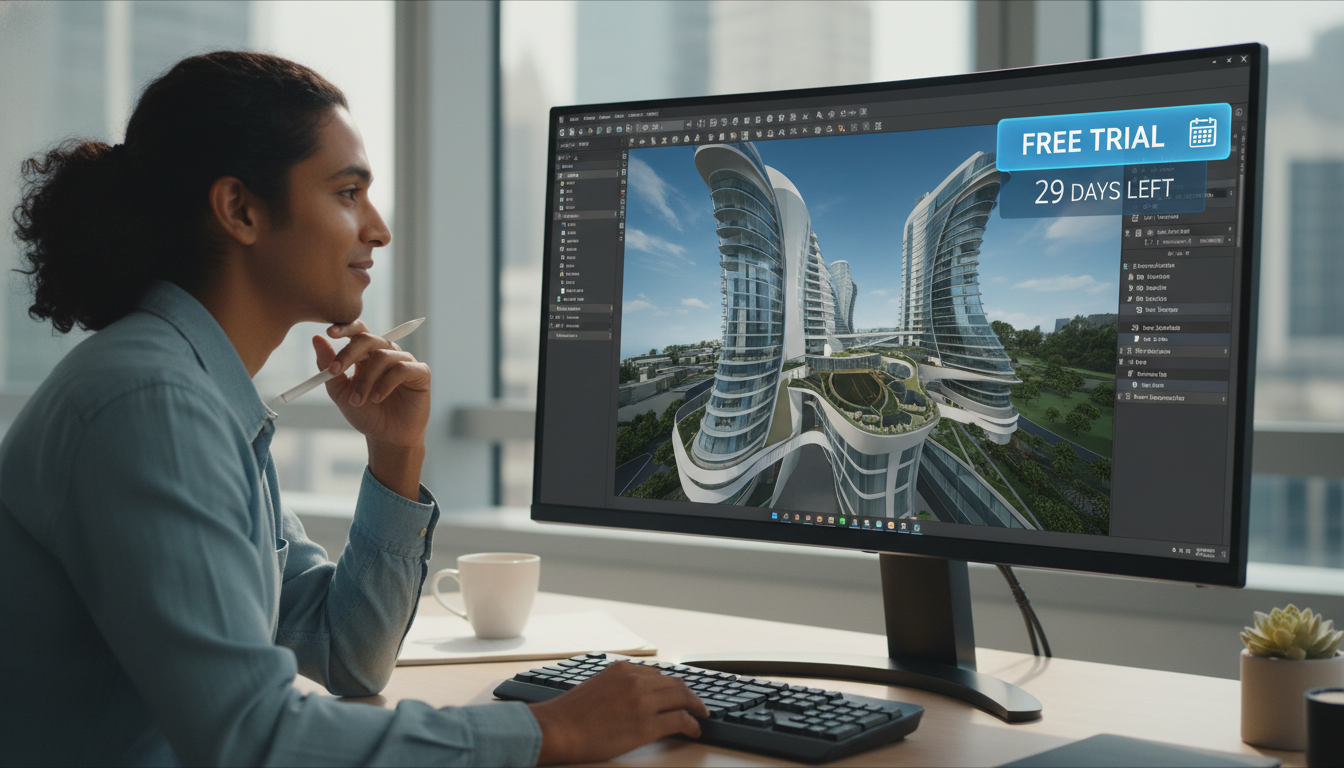
สำหรับผู้ที่ต้องการสำรวจความสามารถใหม่ๆ ของซอฟต์แวร์ หรือผู้ใช้งานใหม่ที่กำลังพิจารณาลงทุนใน AutoCAD 2025 การ ดาวน์โหลด AutoCAD 2025 รุ่นทดลองใช้ฟรี (Free Trial) เป็นทางเลือกที่ยอดเยี่ยมในการทำความคุ้นเคยกับโปรแกรมโดยไม่มีข้อผูกมัดทางการเงิน นี่คือประโยชน์และวิธีการใช้งานรุ่นทดลองใช้ให้เกิดประโยชน์สูงสุด ประโยชน์ของการดาวน์โหลด AutoCAD 2025 รุ่นทดลองใช้ฟรี 1. ทดสอบคุณสมบัติใหม่: รุ่นทดลองใช้ช่วยให้คุณได้สัมผัสกับฟีเจอร์ใหม่ๆ ทั้งหมดของ AutoCAD 2025 ก่อนตัดสินใจซื้อจริง คุณสามารถประเมินได้ว่าการอัปเกรดจะคุ้มค่ากับความต้องการของคุณหรือไม่ 2. ประเมินความเข้ากันได้ของระบบ: คุณสามารถตรวจสอบได้ว่าคอมพิวเตอร์ของคุณสามารถรัน AutoCAD 2025 ได้อย่างมีประสิทธิภาพตามความต้องการของระบบหรือไม่ โดยไม่ต้องลงทุนซื้อซอฟต์แวร์เต็มเวอร์ชัน 3. เรียนรู้และฝึกฝน: ผู้เริ่มต้นสามารถใช้ช่วงทดลองนี้เป็นโอกาสในการเรียนรู้พื้นฐานของ AutoCAD และสำรวจอินเทอร์เฟซต่างๆ โดยไม่ต้องรีบร้อน หรือกดดันเรื่องค่าใช้จ่าย 4. ทดลองใช้สำหรับโปรเจกต์ขนาดเล็ก: หากคุณมีโปรเจกต์ระยะสั้นที่ต้องใช้ AutoCAD และไม่ต้องการสมัครสมาชิกเต็มรูปแบบ การทดลองใช้อาจเป็นทางออกที่ดี (แต่ต้องคำนึงถึงข้อจำกัดด้านระยะเวลา) 5. ไม่มีข้อผูกมัด: คุณสามารถทดลองใช้ซอฟต์แวร์ได้อย่างเต็มที่และตัดสินใจว่าจะสมัครสมาชิกหรือไม่เมื่อระยะเวลาทดลองใช้หมดลง โดยไม่มีค่าใช้จ่ายใดๆ ระยะเวลาและข้อจำกัด * โดยทั่วไปแล้ว รุ่นทดลองใช้ฟรีของ Autodesk จะมีระยะเวลา 30 วัน * ซอฟต์แวร์เวอร์ชันทดลองใช้จะมาพร้อมฟีเจอร์เต็มรูปแบบเหมือนกับเวอร์ชันสมัครสมาชิก แต่เมื่อหมดระยะเวลา 30 วันแล้ว คุณจะไม่สามารถเข้าถึงโปรแกรมได้อีกจนกว่าจะสมัครสมาชิก วิธีการ ดาวน์โหลด AutoCAD 2025 รุ่นทดลองใช้ฟรี 1. ไปที่เว็บไซต์ Autodesk: เปิดเว็บเบราว์เซอร์ของคุณแล้วไปที่ www.autodesk.com/products/autocad/free-trial หรือค้นหา “AutoCAD 2025 free trial” บน Google 2. คลิก “Download free trial”: บนหน้าผลิตภัณฑ์ AutoCAD ให้มองหาปุ่มที่ระบุว่า “Download free trial” หรือ “ทดลองใช้ฟรี” แล้วคลิก 3. เลือกประเภทผู้ใช้งาน: Autodesk อาจขอให้คุณระบุประเภทผู้ใช้งาน (เช่น Business user, Student) และวัตถุประสงค์ในการใช้งาน 4. สร้างหรือเข้าสู่ระบบ Autodesk Account: คุณจะต้องมี Autodesk Account เพื่อดาวน์โหลดรุ่นทดลองใช้ หากยังไม่มี ให้สร้างบัญชีใหม่ตามขั้นตอนที่เราได้กล่าวถึงก่อนหน้านี้ 5. ยืนยันข้อมูลและดาวน์โหลด: กรอกข้อมูลที่จำเป็น (เช่น ชื่อ, นามสกุล, บริษัท/องค์กร, เบอร์โทรศัพท์) แล้วคลิก “Begin Download” (เริ่มดาวน์โหลด) โปรแกรมติดตั้งจะเริ่มดาวน์โหลดลงในคอมพิวเตอร์ของคุณ 6. ติดตั้งซอฟต์แวร์: ทำตามขั้นตอนการติดตั้งที่เราได้อธิบายไว้ในส่วนก่อนหน้า (เรียกใช้ไฟล์ .exe และทำตามคำแนะนำบนหน้าจอ) เคล็ดลับในการใช้รุ่นทดลองใช้ให้เกิดประโยชน์สูงสุด * วางแผนล่วงหน้า: ก่อนเริ่มการทดลองใช้ 30 วัน ให้วางแผนว่าคุณต้องการทดสอบฟีเจอร์ใดบ้าง หรือต้องการเรียนรู้อะไร * สำรองเวลา: จัดสรรเวลาให้เพียงพอในแต่ละวันหรือสัปดาห์เพื่อใช้ซอฟต์แวร์และสำรวจคุณสมบัติของมัน * ใช้ทรัพยากรการเรียนรู้: Autodesk มีบทแนะนำ (tutorials) และแหล่งข้อมูลการเรียนรู้มากมาย ลองใช้สิ่งเหล่านี้ควบคู่ไปกับการทดลองใช้ซอฟต์แวร์จริง * จดบันทึก: จดบันทึกสิ่งที่ชอบ, สิ่งที่ไม่ชอบ, ปัญหาที่พบ, และคำถามต่างๆ เพื่อช่วยในการตัดสินใจขั้นสุดท้าย การ ดาวน์โหลด AutoCAD 2025 รุ่นทดลองใช้ฟรีเป็นโอกาสอันดีในการตัดสินใจอย่างชาญฉลาดว่าซอฟต์แวร์นี้เหมาะสมกับความต้องการและขั้นตอนการทำงานของคุณหรือไม่
ดาวน์โหลด AutoCAD 2025 สำหรับนักศึกษา: ข้อเสนอพิเศษ

Autodesk เข้าใจถึงความสำคัญของการสนับสนุนการศึกษาและการเตรียมความพร้อมของคนรุ่นใหม่ในสายงานวิศวกรรมและการออกแบบ ด้วยเหตุนี้ Autodesk จึงมอบสิทธิ์การเข้าถึงซอฟต์แวร์คุณภาพสูงอย่าง AutoCAD 2025 ให้กับนักศึกษาและคณาจารย์ ฟรี ข้อเสนอพิเศษนี้เป็นโอกาสทองสำหรับนักศึกษาทั่วโลกในการพัฒนาทักษะการออกแบบโดยใช้เครื่องมือมาตรฐานอุตสาหกรรม การ ดาวน์โหลด AutoCAD 2025 สำหรับนักศึกษาจึงเป็นสิ่งที่ไม่ควรมองข้าม คุณสมบัติของข้อเสนอสำหรับนักศึกษา * สิทธิ์การใช้งานเต็มรูปแบบ: นักศึกษาจะได้รับสิทธิ์การใช้งาน AutoCAD 2025 เวอร์ชันเต็มรูปแบบ ซึ่งมีฟีเจอร์ทั้งหมดเช่นเดียวกับเวอร์ชันเชิงพาณิชย์ ไม่มีข้อจำกัดด้านฟังก์ชันการทำงาน * ระยะเวลาการใช้งาน: โดยทั่วไป สิทธิ์การใช้งานสำหรับนักศึกษาจะให้สิทธิ์การใช้งานเป็นเวลา 1 ปี และสามารถต่ออายุได้ตราบเท่าที่คุณยังคงมีคุณสมบัติเป็นนักศึกษาหรือคณาจารย์ * เข้าถึงเวอร์ชันเก่า: นอกจากเวอร์ชันล่าสุดแล้ว นักศึกษายังอาจเข้าถึงเวอร์ชันก่อนหน้าของ AutoCAD ได้ด้วย ซึ่งมีประโยชน์หากจำเป็นต้องทำงานร่วมกับไฟล์เก่าหรือเรียนรู้เวอร์ชันเฉพาะ * การสนับสนุน: นักศึกษาสามารถเข้าถึงแหล่งข้อมูลการเรียนรู้และชุมชนสนับสนุนจาก Autodesk ได้ ใครบ้างที่มีสิทธิ์? ข้อเสนอการศึกษาของ Autodesk มีไว้สำหรับ: * นักเรียนและนักศึกษา: ผู้ที่ลงทะเบียนเรียนในสถาบันการศึกษาที่ได้รับการรับรอง ซึ่งรวมถึงโรงเรียนมัธยม, วิทยาลัย, มหาวิทยาลัย, และสถาบันฝึกอบรมอาชีวศึกษา * คณาจารย์: ผู้ที่ได้รับการว่าจ้างให้เป็นครู, อาจารย์, หรือบุคลากรทางการศึกษา ณ สถาบันการศึกษาที่ได้รับการรับรอง * ผู้ที่มีสิทธิ์ (Eligible Institutions): สถาบันการศึกษาที่ได้รับการรับรองจากหน่วยงานของรัฐและมีวัตถุประสงค์หลักในการให้การศึกษาแก่ผู้เรียน วิธีการ ดาวน์โหลด AutoCAD 2025 สำหรับนักศึกษา 1. ไปที่ Autodesk Education Community: เริ่มต้นที่หน้า Autodesk Education Community (www.autodesk.com/education) 2. ยืนยันคุณสมบัติ: คลิกที่ “Get Products” หรือ “Get Free Software” แล้วเลือก AutoCAD 2025 คุณจะถูกนำไปสู่หน้าจอเพื่อยืนยันคุณสมบัติของคุณ * สร้างหรือเข้าสู่ระบบ Autodesk Account: หากคุณยังไม่มีบัญชี ให้สร้างบัญชีโดยใช้ที่อยู่อีเมลของสถาบันการศึกษา (.edu) หากคุณมีอยู่แล้ว ให้เข้าสู่ระบบ * ยืนยันสถาบันการศึกษา: คุณจะต้องระบุชื่อสถาบันการศึกษาของคุณ, วันเกิด, และปีที่คาดว่าจะสำเร็จการศึกษา * ส่งเอกสารยืนยัน: Autodesk อาจขอให้คุณส่งเอกสารยืนยันสถานะนักศึกษาหรือคณาจารย์ เช่น บัตรนักศึกษา, ใบรับรองการลงทะเบียน, หรือจดหมายรับรองจากสถาบันการศึกษา กระบวนการยืนยันนี้อาจใช้เวลาสองสามวัน ดังนั้นควรดำเนินการล่วงหน้า 3. ดาวน์โหลด AutoCAD 2025: เมื่อสถานะของคุณได้รับการยืนยันแล้ว คุณจะสามารถเข้าสู่ระบบ Autodesk Account และ ดาวน์โหลด AutoCAD 2025 (หรือเวอร์ชันอื่นๆ ที่มีสิทธิ์) ได้โดยตรงจากส่วน “Products and Services” ใต้แท็บ “Education” 4. ติดตั้งและเปิดใช้งาน: ทำตามขั้นตอนการติดตั้งมาตรฐาน จากนั้นเมื่อเปิดใช้งานโปรแกรมเป็นครั้งแรก ให้ใช้ Autodesk ID ที่คุณใช้ในการสมัครสิทธิ์การศึกษาเพื่อเข้าสู่ระบบ เคล็ดลับสำหรับนักศึกษา * ใช้ที่อยู่อีเมลของสถาบัน: การใช้อีเมล .edu หรืออีเมลที่เชื่อมโยงกับสถาบันการศึกษาของคุณจะช่วยให้กระบวนการยืนยันเป็นไปได้ง่ายขึ้น * เตรียมเอกสารให้พร้อม: เตรียมเอกสารที่จำเป็นสำหรับการยืนยันสถานะของคุณให้พร้อมก่อนเริ่มกระบวนการ * ต่ออายุสิทธิ์: ตั้งการเตือนเพื่อต่ออายุสิทธิ์การใช้งานของคุณทุกปี เพื่อให้คุณสามารถใช้งานซอฟต์แวร์ได้อย่างต่อเนื่องตลอดระยะเวลาการศึกษา การใช้โอกาสในการ ดาวน์โหลด AutoCAD 2025 เวอร์ชันนักศึกษาฟรี ไม่เพียงแต่ช่วยประหยัดค่าใช้จ่าย แต่ยังช่วยให้นักศึกษามีโอกาสฝึกฝนและเชี่ยวชาญในโปรแกรมที่สำคัญที่สุดโปรแกรมหนึ่งในอุตสาหกรรมการออกแบบและวิศวกรรม เตรียมพร้อมสำหรับอนาคตอาชีพของคุณได้ตั้งแต่วันนี้!
วิธีดาวน์โหลดและติดตั้ง Autodesk AutoCAD 2026 cr@ck
วิธีดาวน์โหลดและติดตั้ง Autodesk AutoCAD 2025 cr@ck
วิธีดาวน์โหลดและติดตั้ง Autodesk AutoCAD 2024 cr@ck
ปัญหาที่พบบ่อยและวิธีแก้ไขเมื่อ ดาวน์โหลด AutoCAD 2025

แม้ว่ากระบวนการ ดาวน์โหลด AutoCAD 2025 จะถูกออกแบบมาให้ง่ายที่สุดเท่าที่จะเป็นไปได้ แต่บางครั้งผู้ใช้อาจพบกับปัญหาต่างๆ ที่อาจทำให้การติดตั้งหรือการใช้งานไม่ราบรื่น การทราบถึงปัญหาที่พบบ่อยและวิธีแก้ไขเบื้องต้นจะช่วยให้คุณสามารถจัดการกับสถานการณ์เหล่านี้ได้อย่างรวดเร็วและกลับไปสร้างสรรค์ผลงานได้โดยไม่สะดุด 1. ปัญหาการดาวน์โหลดไม่สำเร็จ หรือไฟล์ติดตั้งเสียหาย * สาเหตุ: การเชื่อมต่ออินเทอร์เน็ตไม่เสถียร, เซิร์ฟเวอร์ของ Autodesk มีปัญหาชั่วคราว, หรือพื้นที่ดิสก์ไม่เพียงพอ * วิธีแก้ไข: * ตรวจสอบการเชื่อมต่ออินเทอร์เน็ต: ตรวจสอบให้แน่ใจว่าการเชื่อมต่อของคุณเสถียรและมีความเร็วเพียงพอ * ลองดาวน์โหลดใหม่: บางครั้งการเริ่มดาวน์โหลดใหม่ก็ช่วยแก้ปัญหาได้ * ใช้ Autodesk Download Manager: หากมีตัวเลือก ให้ใช้โปรแกรมช่วยดาวน์โหลดของ Autodesk ซึ่งออกแบบมาเพื่อจัดการการดาวน์โหลดไฟล์ขนาดใหญ่และสามารถResume ได้หากการเชื่อมต่อหลุด * ตรวจสอบพื้นที่ดิสก์: ตรวจสอบให้แน่ใจว่าไดรฟ์ที่คุณดาวน์โหลดมีพื้นที่ว่างเพียงพอ 2. ปัญหาการติดตั้งล้มเหลว หรือค้างอยู่ระหว่างการติดตั้ง * สาเหตุ: สิทธิ์ผู้ดูแลระบบไม่เพียงพอ, ซอฟต์แวร์ป้องกันไวรัสขัดขวาง, ไฟล์ติดตั้งเสียหาย, ความขัดแย้งกับโปรแกรมอื่น, หรือความต้องการของระบบไม่ตรงตามกำหนด * วิธีแก้ไข: * เรียกใช้ในฐานะผู้ดูแลระบบ: ตรวจสอบให้แน่ใจว่าคุณเรียกใช้ไฟล์ติดตั้งด้วยสิทธิ์ผู้ดูแลระบบ (คลิกขวา -> Run as administrator) * ปิดโปรแกรมป้องกันไวรัสชั่วคราว: โปรแกรมป้องกันไวรัสบางตัวอาจมองว่าไฟล์ติดตั้งเป็นภัยคุกคาม ลองปิดโปรแกรมป้องกันไวรัสหรือไฟร์วอลล์ชั่วคราวระหว่างการติดตั้ง แล้วเปิดใช้งานอีกครั้งเมื่อติดตั้งเสร็จ * ปิดโปรแกรมอื่นๆ: ปิดโปรแกรมและแอปพลิเคชันอื่นๆ ทั้งหมดในขณะติดตั้ง เพื่อหลีกเลี่ยงความขัดแย้ง * ล้างไฟล์ที่เหลืออยู่จากการติดตั้งก่อนหน้า: หากคุณเคยพยายามติดตั้ง AutoCAD เวอร์ชันเก่าแล้วไม่สำเร็จ อาจมีไฟล์ที่เหลืออยู่ รันเครื่องมือถอนการติดตั้งของ Autodesk (Autodesk Uninstall Tool) หรือลบไฟล์ที่เกี่ยวข้องด้วยตนเอง (สำหรับผู้ใช้ที่มีความเชี่ยวชาญ) * ตรวจสอบความต้องการของระบบ: ทบทวนอีกครั้งว่าคอมพิวเตอร์ของคุณมีคุณสมบัติตรงตามความต้องการของระบบสำหรับ AutoCAD 2025 หรือไม่ 3. ปัญหาการเปิดใช้งาน (Activation) หรือการอนุญาตใช้งาน (Licensing) * สาเหตุ: ปัญหาการเชื่อมต่อกับเซิร์ฟเวอร์ไลเซนส์, ข้อมูล Autodesk ID ไม่ถูกต้อง, หรือสิทธิ์การใช้งานหมดอายุ * วิธีแก้ไข: * ตรวจสอบการเชื่อมต่ออินเทอร์เน็ต: ต้องมีการเชื่อมต่ออินเทอร์เน็ตเพื่อยืนยันสิทธิ์การใช้งาน * ตรวจสอบ Autodesk ID: ตรวจสอบให้แน่ใจว่าคุณใช้ Autodesk ID และรหัสผ่านที่ถูกต้องและเชื่อมโยงกับสิทธิ์การใช้งาน AutoCAD 2025 ของคุณ * ตรวจสอบสถานะการสมัครสมาชิก: เข้าสู่ระบบ Autodesk Account ของคุณเพื่อตรวจสอบว่าการสมัครสมาชิกของคุณยังใช้งานได้อยู่หรือไม่ * รีเซ็ตข้อมูลไลเซนส์: ในบางกรณี การรีเซ็ตข้อมูลไลเซนส์อาจช่วยได้ (ปรึกษาฝ่ายสนับสนุนของ Autodesk สำหรับวิธีที่ถูกต้อง) 4. โปรแกรมทำงานช้า หรือค้างบ่อย * สาเหตุ: ความต้องการของระบบไม่ถึงเกณฑ์ขั้นต่ำ, ไดรเวอร์การ์ดแสดงผลล้าสมัย, ไฟล์โครงการขนาดใหญ่มาก, หรือการตั้งค่าโปรแกรมไม่เหมาะสม * วิธีแก้ไข: * อัปเดตไดรเวอร์การ์ดแสดงผล: ตรวจสอบให้แน่ใจว่าไดรเวอร์การ์ดแสดงผลของคุณเป็นเวอร์ชันล่าสุดเสมอ * ปิดโปรแกรมที่ไม่จำเป็น: ปิดแอปพลิเคชันอื่นๆ ที่ไม่ได้ใช้เพื่อเพิ่มทรัพยากรให้กับ AutoCAD * ปรับการตั้งค่าประสิทธิภาพ: ใน AutoCAD ไปที่ Options (คำสั่ง OPTIONS) > System > Performance Settings และปรับ Quality Down เพื่อประสิทธิภาพที่เร็วขึ้น * ใช้คำสั่ง PURGE หรือ AUDIT: เพื่อล้างไฟล์ส่วนเกินหรือแก้ไขข้อผิดพลาดในไฟล์ DWG ของคุณ * พิจารณาอัปเกรดฮาร์ดแวร์: หากปัญหายังคงอยู่หลังจากลองวิธีแก้ไขทั้งหมดแล้ว อาจถึงเวลาพิจารณาอัปเกรด RAM, CPU, หรือ GPU ของคุณให้ตรงตามข้อกำหนดที่แนะนำ แหล่งข้อมูลสนับสนุนเพิ่มเติม: หากคุณยังคงประสบปัญหาหลังจากลองวิธีแก้ไขข้างต้นแล้ว อย่าลังเลที่จะติดต่อฝ่ายสนับสนุนของ Autodesk โดยตรงผ่าน Autodesk Account ของคุณ หรือค้นหาข้อมูลในฟอรัมสนับสนุนของ Autodesk ซึ่งมีผู้ใช้คนอื่นๆ และผู้เชี่ยวชาญคอยให้ความช่วยเหลือ
คุณสมบัติใหม่ที่น่าสนใจใน AutoCAD 2025 ก่อนตัดสินใจดาวน์โหลด

การตัดสินใจ ดาวน์โหลด AutoCAD 2025 ไม่ใช่แค่การอัปเดตซอฟต์แวร์ แต่คือการยกระดับประสบการณ์การออกแบบของคุณไปอีกขั้น ด้วยคุณสมบัติและนวัตกรรมใหม่ๆ ที่มุ่งเน้นการเพิ่มประสิทธิภาพ, ความแม่นยำ, และการทำงานร่วมกัน นี่คือไฮไลต์บางส่วนที่คุณจะพบได้ใน AutoCAD 2025 (โปรดทราบว่าข้อมูลเหล่านี้เป็นคุณสมบัติที่คาดการณ์ตามแนวโน้มและนวัตกรรมของ Autodesk ในเวอร์ชันก่อนหน้าและการพัฒนาในวงการ CAD): 1. การปรับปรุงประสิทธิภาพและกราฟิก * การเร่งความเร็วของกราฟิก (Graphics Acceleration): AutoCAD 2025 นำเสนอการปรับปรุงประสิทธิภาพกราฟิกอย่างเห็นได้ชัด ทำให้การทำงานกับไฟล์ขนาดใหญ่และซับซ้อนในโหมด 2D และ 3D มีความราบรื่นและตอบสนองได้ดียิ่งขึ้น ลดอาการกระตุกหรือล่าช้า * การประมวลผลไฟล์ที่รวดเร็วขึ้น: การเปิด, บันทึก, และรีเฟรชไฟล์ DWG ขนาดใหญ่ทำได้เร็วขึ้นอย่างมาก ช่วยประหยัดเวลาอันมีค่าในการทำงานประจำวัน 2. ฟีเจอร์อัจฉริยะที่ขับเคลื่อนด้วย AI (AI-Powered Smart Features) * Smart Blocks Enhancements: ยกระดับความสามารถของ Smart Blocks ด้วยการแนะนำบล็อกที่เกี่ยวข้องตามบริบทการออกแบบและปรับขนาดให้เหมาะสมโดยอัตโนมัติ ทำให้การจัดวางองค์ประกอบต่างๆ เป็นไปอย่างรวดเร็วและแม่นยำยิ่งขึ้น * Drawing Insights & Automation: AutoCAD 2025 อาจมีคุณสมบัติที่ช่วยวิเคราะห์รูปแบบการทำงานของคุณและแนะนำคำสั่งหรือเครื่องมือที่เหมาะสม รวมถึงความสามารถในการแก้ไขข้อผิดพลาดที่อาจเกิดขึ้นในแบบแปลนโดยอัตโนมัติ * AI-Assisted Dimensioning: ฟีเจอร์ที่อาจช่วยในการสร้างมิติ (dimensions) อัตโนมัติและแม่นยำยิ่งขึ้น ลดขั้นตอนการทำงานซ้ำๆ 3. การทำงานร่วมกันและคลาวด์ที่ดียิ่งขึ้น * Autodesk Docs Integration: การทำงานร่วมกับ Autodesk Docs (ส่วนหนึ่งของ Autodesk Construction Cloud) ได้รับการปรับปรุงให้ราบรื่นยิ่งขึ้น ทำให้การแชร์, ตรวจทาน, และจัดการเอกสารและแบบแปลนในโปรเจกต์ขนาดใหญ่เป็นไปอย่างมีประสิทธิภาพมากขึ้น * Markup Import & Assist: ฟีเจอร์นี้ช่วยให้คุณสามารถนำเข้าข้อความแก้ไข (markups) ที่เขียนด้วยลายมือหรือในรูปแบบ PDF/JPG เข้าไปในแบบแปลนดิจิทัล และ AutoCAD จะช่วยแปลงข้อความเหล่านั้นเป็นวัตถุ AutoCAD ที่แก้ไขได้โดยอัตโนมัติ ทำให้การแก้ไขแบบแปลนตามคำแนะนำเป็นเรื่องง่าย * Trace Enhancements: การปรับปรุงฟังก์ชัน Trace สำหรับการทำงานร่วมกันแบบไม่พร้อมกัน ทำให้สมาชิกในทีมสามารถเพิ่มข้อคิดเห็น, การแก้ไข, หรือคำแนะนำลงบนแบบแปลนได้โดยไม่เปลี่ยนแปลงไฟล์ต้นฉบับ 4. การปรับปรุงประสบการณ์ผู้ใช้ (User Experience Improvements) * Customizable Command Aliases: สามารถปรับแต่งคีย์ลัดและคำสั่งย่อได้ง่ายขึ้น ทำให้ผู้ใช้สามารถปรับแต่งสภาพแวดล้อมการทำงานให้เหมาะสมกับสไตล์การทำงานของตนเอง * Dark Mode Optimization: การปรับปรุง Dark Mode ให้สบายตามากยิ่งขึ้น ลดความเมื่อยล้าของดวงตาเมื่อทำงานเป็นเวลานานในสภาพแสงน้อย * New Drawing History: ฟังก์ชันที่ช่วยให้สามารถย้อนดูเวอร์ชันต่างๆ ของแบบแปลนและเปรียบเทียบการเปลี่ยนแปลงที่เกิดขึ้นได้อย่างง่ายดาย 5. ชุดเครื่องมือเฉพาะทาง (Specialized Toolsets) * AutoCAD 2025 ยังคงมาพร้อมกับชุดเครื่องมือเฉพาะทาง (เช่น Architecture, Mechanical, Electrical, MEP, Map 3D, Raster Design, Plant 3D) ที่ช่วยเพิ่มประสิทธิภาพการทำงานสำหรับอุตสาหกรรมเฉพาะ ซึ่งแต่ละชุดเครื่องมือก็ได้รับการปรับปรุงและอัปเดตให้ทันสมัยอยู่เสมอ คุณสมบัติใหม่เหล่านี้ไม่เพียงแค่ทำให้ AutoCAD 2025 เป็นเครื่องมือที่ทรงพลังยิ่งขึ้น แต่ยังช่วยให้คุณประหยัดเวลา, ลดข้อผิดพลาด, และทำงานร่วมกับผู้อื่นได้อย่างมีประสิทธิภาพมากขึ้น การ ดาวน์โหลด AutoCAD 2025 จึงเป็นการลงทุนที่คุ้มค่าสำหรับอนาคตด้านการออกแบบของคุณ
คำถามที่พบบ่อยเกี่ยวกับการ ดาวน์โหลด AutoCAD 2025
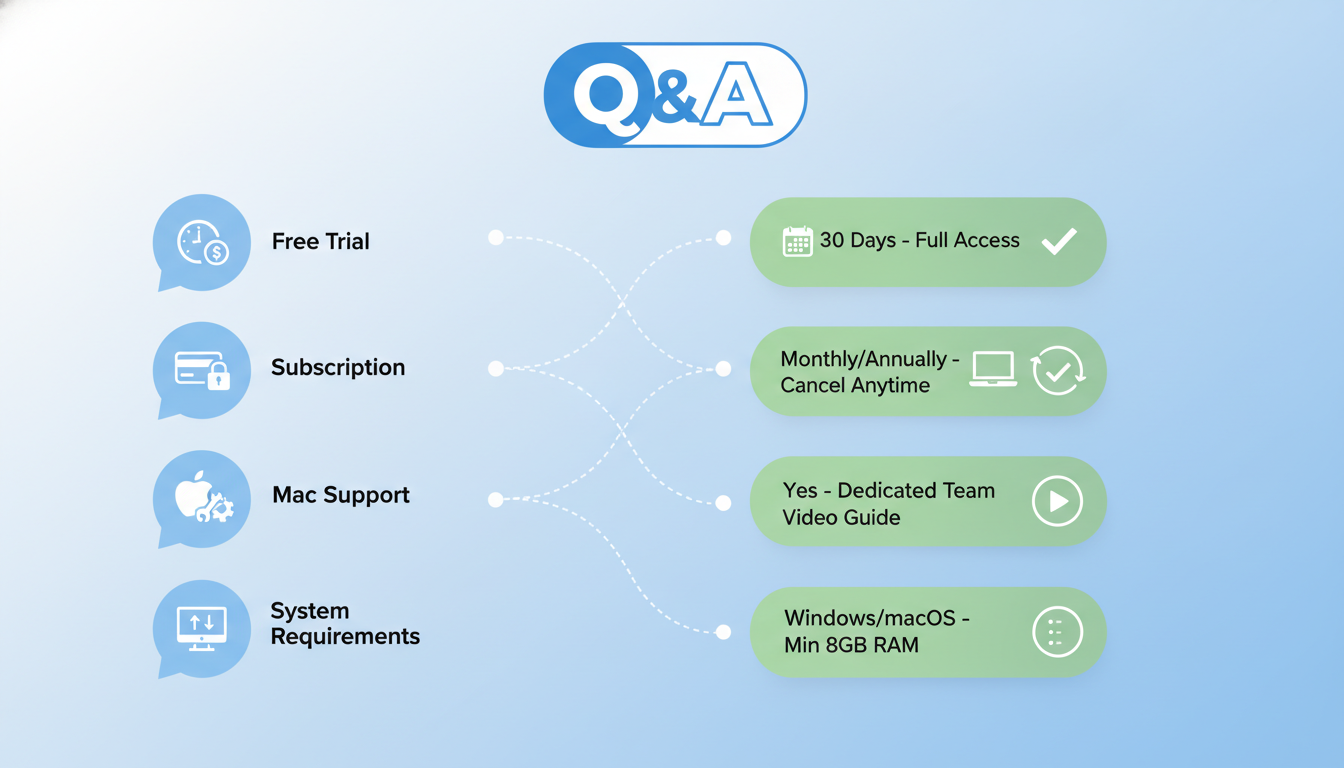
เพื่อช่วยให้คุณได้รับข้อมูลที่ครบถ้วนและชัดเจนยิ่งขึ้นเกี่ยวกับการ ดาวน์โหลด AutoCAD 2025 เราได้รวบรวมคำถามที่พบบ่อยพร้อมคำตอบมาไว้ให้ที่นี่: 1. AutoCAD 2025 สามารถดาวน์โหลดได้ฟรีหรือไม่? * ไม่ AutoCAD 2025 ไม่ได้เป็นซอฟต์แวร์ฟรีสำหรับใช้งานทั่วไป คุณต้องสมัครสมาชิกเพื่อใช้งานเวอร์ชันเต็ม อย่างไรก็ตาม คุณสามารถ ดาวน์โหลด AutoCAD 2025 รุ่นทดลองใช้ฟรี (Free Trial) เป็นเวลา 30 วัน หรือหากคุณเป็นนักศึกษาหรือคณาจารย์ ก็มีสิทธิ์ได้รับสิทธิ์การใช้งานเพื่อการศึกษาฟรี 2. ฉันสามารถอัปเกรดจาก AutoCAD เวอร์ชันเก่าไปเป็น 2025 ได้อย่างไร? * หากคุณมีการสมัครสมาชิก AutoCAD ที่ใช้งานอยู่ คุณจะสามารถเข้าถึงและ ดาวน์โหลด AutoCAD 2025 ได้โดยตรงจาก Autodesk Account ของคุณ การสมัครสมาชิกของคุณจะรวมถึงสิทธิ์ในการใช้เวอร์ชันล่าสุดและเวอร์ชันก่อนหน้า 3. AutoCAD 2025 รองรับ macOS หรือไม่? * ใช่ Autodesk มี AutoCAD for Mac เวอร์ชันเฉพาะสำหรับผู้ใช้ macOS โปรดตรวจสอบให้แน่ใจว่าคุณดาวน์โหลดเวอร์ชันที่ถูกต้องสำหรับระบบปฏิบัติการของคุณจาก Autodesk Account 4. ฉันควรเลือกดาวน์โหลดแบบ 32-bit หรือ 64-bit? * AutoCAD 2025 รองรับเฉพาะระบบปฏิบัติการ 64-bit เท่านั้น ดังนั้นคุณจะดาวน์โหลดได้เฉพาะเวอร์ชัน 64-bit เท่านั้น หากคอมพิวเตอร์ของคุณยังเป็น 32-bit คุณจะต้องอัปเกรดระบบปฏิบัติการก่อน 5. ฉันจะหา Serial Number หรือ Product Key ได้จากที่ไหน? * ด้วยรูปแบบการสมัครสมาชิกในปัจจุบัน คุณไม่จำเป็นต้องใช้ Serial Number หรือ Product Key ส่วนใหญ่แล้ว คุณจะเข้าสู่ระบบ AutoCAD 2025 ด้วย Autodesk ID และรหัสผ่านของคุณ เพื่อยืนยันสิทธิ์การใช้งาน ซีเรียลนัมเบอร์อาจยังคงถูกใช้สำหรับบางเวอร์ชันหรือในบางสถานการณ์ ซึ่งคุณสามารถค้นหาได้ใน Autodesk Account ของคุณ 6. เกิดอะไรขึ้นหลังจากระยะเวลาทดลองใช้ฟรีสิ้นสุดลง? * เมื่อระยะเวลาทดลองใช้ 30 วันสิ้นสุดลง คุณจะไม่สามารถเปิดหรือบันทึกไฟล์ใน AutoCAD 2025 ได้อีกต่อไป หากต้องการใช้งานต่อ คุณจะต้องสมัครสมาชิกเพื่อซื้อสิทธิ์การใช้งานเต็มรูปแบบ 7. ฉันต้องการความช่วยเหลือในการติดตั้ง AutoCAD 2025 ฉันจะติดต่อใครได้บ้าง? * คุณสามารถค้นหาบทความช่วยเหลือ, วิดีโอสอน, และฟอรัมสนับสนุนได้จากเว็บไซต์ Autodesk Knowledge Network และ Autodesk Community หากปัญหายังไม่คลี่คลาย คุณสามารถติดต่อฝ่ายสนับสนุนลูกค้าของ Autodesk โดยตรงผ่าน Autodesk Account ของคุณได้ 8. ฉันสามารถติดตั้ง AutoCAD 2025 บนคอมพิวเตอร์หลายเครื่องได้หรือไม่? * โดยทั่วไปแล้ว สิทธิ์การใช้งานแบบผู้ใช้เดี่ยวของ AutoCAD จะอนุญาตให้ติดตั้งบนคอมพิวเตอร์ได้หลายเครื่อง (เช่น บนเครื่องที่ทำงานและเครื่องที่บ้าน) แต่สามารถใช้งานได้ครั้งละหนึ่งเครื่องเท่านั้น หากคุณต้องการใช้งานพร้อมกันหลายเครื่อง คุณจะต้องซื้อสิทธิ์การใช้งานเพิ่ม หรือพิจารณาสิทธิ์การใช้งานแบบหลายผู้ใช้ (multi-user license) สำหรับองค์กร 9. AutoCAD 2025 มีเวอร์ชันภาษาไทยหรือไม่? * Autodesk มักจะออก AutoCAD ในหลายภาษา รวมถึงภาษาไทย คุณสามารถเลือกภาษาที่ต้องการได้ในขั้นตอนการดาวน์โหลดหรือติดตั้ง หรือดาวน์โหลด Language Pack เพิ่มเติมในภายหลัง
วิธีดาวน์โหลดและติดตั้ง Autodesk AutoCAD 2026 cr@ck
วิธีดาวน์โหลดและติดตั้ง Autodesk AutoCAD 2025 cr@ck
วิธีดาวน์โหลดและติดตั้ง Autodesk AutoCAD 2024 cr@ck
Kết luận
ในบทความนี้ เราได้พาคุณเจาะลึกทุกแง่มุมของการ ดาวน์โหลด AutoCAD 2025 ตั้งแต่การทำความเข้าใจความสำคัญของซอฟต์แวร์, การเตรียมความพร้อมด้านระบบ, แหล่งที่มาอย่างเป็นทางการที่ปลอดภัย, ไปจนถึงขั้นตอนการติดตั้งที่ละเอียด และการสำรวจข้อเสนอพิเศษสำหรับรุ่นทดลองใช้และนักศึกษา นอกจากนี้ เรายังได้กล่าวถึงวิธีแก้ไขปัญหาที่พบบ่อย และแนะนำคุณสมบัติใหม่ที่น่าตื่นเต้นซึ่งจะพลิกโฉมวิธีการทำงานออกแบบของคุณ AutoCAD 2025 ไม่ใช่แค่เครื่องมือเขียนแบบธรรมดา แต่คือแพลตฟอร์มที่ขับเคลื่อนด้วยนวัตกรรม ซึ่งพร้อมจะช่วยให้คุณสร้างสรรค์งานออกแบบที่มีความแม่นยำสูง, ทำงานร่วมกับผู้อื่นได้อย่างราบรื่น, และเพิ่มประสิทธิภาพการทำงานด้วยฟีเจอร์อัจฉริยะที่ชาญฉลาด ไม่ว่าคุณจะเป็นมืออาชีพที่ต้องการยกระดับผลงาน หรือนักศึกษาที่กำลังสร้างรากฐานอาชีพ การ ดาวน์โหลด AutoCAD 2025 คือก้าวสำคัญที่จะเปิดประตูสู่โลกแห่งความเป็นไปได้ที่ไร้ขีดจำกัดในการออกแบบ อย่ารอช้าที่จะสัมผัสกับพลังของ AutoCAD 2025 ด้วยตัวคุณเอง! ทำตามคำแนะนำในคู่มือนี้เพื่อเริ่มต้นเส้นทางการออกแบบของคุณอย่างมั่นใจและประสบความสำเร็จ


