Camtasia 9 다운로드 및 설치 가이드 | 처음부터 끝까지 쉽게 따라 하는 전체 과정 + 영구 사용판 Cra@ck
Camtasia 9는 TechSmith에서 개발한 화면 녹화 및 영상 편집 소프트웨어로, 교육 영상, 프레젠테이션, 튜토리얼, 온라인 강의, 유튜브 콘텐츠 제작에 널리 사용되는 대표 프로그램입니다. 이 버전은 직관적인 인터페이스와 강력한 기능을 겸비하여, 영상 편집을 처음 시작하는 초보자부터 전문 크리에이터까지 폭넓게 활용하고 있습니다.
이 글에서는 “<u>Camtasia 9 다운로드</u>” 방법과 설치 과정, 그리고 Camtasia Studio 9가 제공하는 핵심 기능, 장점, 시스템 요구 사양까지 자세히 설명합니다. 합법적인 사용을 전제로 하며, 불법 크랙 방식이 아닌 공식 경로를 통한 설치와 라이선스 사용을 기준으로 안내합니다.
⭐ Camtasia 9란 무엇인가? + 영구 사용판 Cra@ck
Camtasia 9(또는 Camtasia Studio 9)는 화면을 녹화하고, 녹화한 영상에 자막, 이미지, 하이라이트, 애니메이션, 음악 등을 추가하여 완성도 높은 교육용·홍보용·설명용 영상을 만들 수 있는 올인원 도구입니다.
이 버전은 특히 다음과 같은 용도에 적합합니다.
-
온라인 강의 / e러닝 영상 제작
-
소프트웨어 사용법 / 튜토리얼 제작
-
제품 리뷰 영상, 서비스 소개 영상
-
프레젠테이션 녹화 및 편집
-
교육기관, 기업 교육용 콘텐츠 제작
복잡한 전문 편집툴처럼 배우기 어렵지 않으면서도, 기본적인 영상 편집과 화면 녹화에 필요한 기능은 대부분 갖추고 있다는 점이 큰 장점입니다.

⭐ Camtasia Studio 9의 주요 특징 + 영구 사용판 Cra@ck
✔ 1. 화면 녹화 기능 – 쉽게, 정확하게, 원하는 부분만
Camtasia Studio 9의 핵심은 바로 화면 녹화(Screen Recording) 기능입니다.
-
전체 화면 녹화
-
특정 영역만 선택하여 녹화
-
특정 프로그램 창만 녹화
-
마우스 커서 하이라이트, 클릭 애니메이션 표시
-
웹캠과 화면을 동시에 녹화 가능
또한 녹화 중에 줌(Zoom) 또는 팬(Pan) 효과를 결합해, 중요한 부분을 확대하여 보여 줄 수 있습니다. 이는 소프트웨어 사용법, 강의, 튜토리얼 영상에서 특히 유용합니다.
✔ 2. 직관적인 영상 편집과 주석(Annotation) 추가 + 영구 사용판 Cra@ck
Camtasia 9는 영상 편집을 처음 해보는 사용자도 쉽게 접근할 수 있도록 설계된 타임라인 기반 편집 환경을 제공합니다.
-
잘라내기, 나누기, 복사, 붙여넣기 등 기본 편집 기능
-
슬라이드나 화면 전환 구간에 맞춘 컷 편집
-
텍스트 상자, 화살표, 도형, 하이라이트 등 주석 요소 추가
-
슬라이드나 이미지, 웹 캡처를 드래그 앤 드롭으로 바로 삽입
PowerPoint와의 연동도 지원하기 때문에, 프레젠테이션 슬라이드 → 동영상 강의로 쉽게 변환할 수 있습니다.
✔ 3. e러닝을 위한 퀴즈(Quiz) 기능 + 영구 사용판 Cra@ck
Camtasia Studio 9는 단순한 편집 도구를 넘어 e러닝 콘텐츠 제작 도구로도 활용 가능합니다.
-
선택형 문제(객관식)
-
참/거짓 문제
-
단답형 질문
등의 간단한 퀴즈를 영상 안에 삽입할 수 있어, 학습자의 이해도를 확인하거나 참여도를 높이는 데 도움이 됩니다.
전문 e러닝 저작도구(예: Articulate Storyline, Elucidat)만큼 복잡하지는 않지만, 기본적인 학습용 영상에는 충분한 기능을 제공합니다.
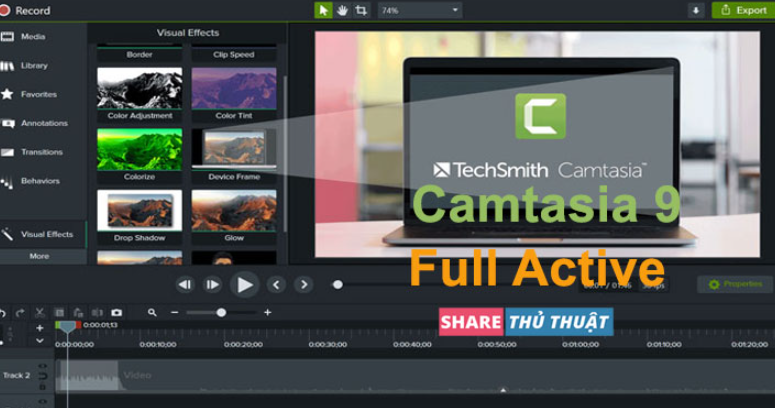
✔ 4. 풍부한 애니메이션 및 효과
Camtasia 9는 영상에 움직임과 생동감을 더해주는 다양한 효과를 제공합니다.
-
장면 전환 효과(Transitions)
-
텍스트 애니메이션
-
요소 등장/퇴장 애니메이션
-
마우스 커서 강조, 클릭 효과
-
특정 영역에 포커스 주는 하이라이트 효과
모든 효과는 드래그 앤 드롭만으로 적용할 수 있어, 영상 편집 경험이 많지 않아도 손쉽게 사용할 수 있습니다.
✔ 5. 오디오 편집 및 배경 음악 추가
영상의 품질에서 음향은 매우 중요한 요소입니다.
Camtasia Studio 9에서는 다음과 같은 오디오 작업을 쉽게 할 수 있습니다.
-
나레이션(Voice-over) 녹음
-
배경 음악 추가
-
음량 조절 및 페이드 인/아웃
-
잡음(Noise) 최소화를 위한 기본 도구 제공
TechSmith에서 제공하는 무료 음악 및 효과음 라이브러리를 활용하면, 저작권 걱정 없이 기본적인 배경음도 적용할 수 있습니다.
✔ 6. 다양한 출력 형식 및 공유 옵션
편집을 마친 후, 다음과 같은 형식으로 영상을 내보낼 수 있습니다.
-
MP4 (가장 많이 사용되는 형식)
-
WMV, AVI, MOV 등
-
GIF 애니메이션(짧은 데모 클립 등)
또한 일부 버전에서는 YouTube 등에 바로 업로드를 지원하여, 실제 콘텐츠 배포까지 빠르게 이어갈 수 있습니다.
⭐ Camtasia 9 다운로드 방법 (합법적인 경로)
이 섹션에서는 합법적인 Camtasia 9 다운로드 방법을 설명합니다. 불법 크랙이나 우회 방식을 사용하면 보안 및 법적 문제가 발생할 수 있으므로, 반드시 공식적인 경로를 통해 설치하는 것을 권장합니다.
✔ 1단계: TechSmith 공식 웹사이트 접속
브라우저 검색창에 아래와 같이 입력합니다.
-
“Camtasia 다운로드 TechSmith”
-
“Camtasia 9 download official”
검색 결과에서 TechSmith 공식 사이트를 선택합니다.
참고: Camtasia 9는 구버전이므로, 공식 사이트에서는 최신 버전으로 안내될 수 있습니다. 구버전은 기업/교육 라이선스나 기존 구매자 계정에서만 제공되는 경우가 많습니다.
✔ 2단계: 계정 로그인 또는 회원 가입
Camtasia를 다운로드하고 라이선스를 관리하기 위해 TechSmith 계정이 필요합니다. 이메일 주소로 간단하게 가입할 수 있습니다.
✔ 3단계: 설치 프로그램 다운로드
운영체제(Windows)를 선택한 후 **설치 파일(.exe)**을 다운로드합니다.
✔ 4단계: 설치 파일 실행
다운로드한 파일을 더블 클릭하여 설치 마법사를 실행합니다.
⭐ Camtasia 9 설치 방법 (초보자도 쉽게)
1️⃣ 설치 마법사 시작
-
사용권 계약에 동의(“I Agree”)
-
설치 위치 선택(기본 경로 사용 권장)
2️⃣ 필수 구성요소 설치
일부 환경에서는 .NET Framework 등 추가 구성요소 설치가 필요할 수 있습니다. 해당 안내가 나올 경우 지시에 따라 설치를 진행합니다.
3️⃣ 설치 진행
“Install” 버튼을 눌러 설치를 시작합니다.
PC 성능에 따라 설치 시간은 수 분 정도 소요될 수 있습니다.
4️⃣ 설치 완료 & 실행
설치 후 바탕화면이나 시작 메뉴에 생성된 Camtasia 9 아이콘을 클릭하여 실행합니다.
처음 실행 시:
-
라이선스 키 입력
-
또는 체험판(Trial) 사용 선택
정식으로 장기간 사용하려면 정식 라이선스를 구매하여 등록해야 합니다.
⭐ Camtasia 9 시스템 요구 사양
Camtasia 9를 원활하게 사용하기 위해서는 PC 사양을 확인하는 것이 중요합니다.
🔹 최소 요구 사양 (예시 기준)
-
운영체제(OS): Windows 10 64-bit
-
CPU: Intel Core i5 6세대 이상 또는 AMD Ryzen 5 이상
-
RAM: 최소 8GB (권장 16GB)
-
저장 공간: 설치를 위해 최소 4GB 이상의 여유 공간
-
디스플레이: 1024×768 해상도 이상
-
그래픽 카드(GPU): DirectX 11 또는 OpenGL 4.1 지원
성능이 낮은 PC에서도 기본적인 작업은 가능하지만, 고해상도(1080p 이상) 영상 편집이나 효과를 많이 사용하는 프로젝트의 경우 RAM과 CPU 성능이 높을수록 더 쾌적하게 작업할 수 있습니다.
⭐ Camtasia Studio 9의 장단점 요약
✅ 장점
-
초보자도 쉽게 익힐 수 있는 인터페이스
-
화면 녹화 + 영상 편집을 한 번에 해결
-
교육·설명·튜토리얼용 영상 제작에 최적화
-
퀴즈, 자막, 주석 등 e러닝용 기능 제공
-
다양한 출력 형식 및 공유 옵션 지원
⚠ 참고할 점
-
최신 버전에 비해 일부 기능(4K 지원, 최신 AI 기능 등)은 제한적일 수 있음
-
구버전이므로 공식 웹사이트에서 바로 제공되지 않을 수 있으며, 최신 OS와의 호환성도 반드시 확인해야 함
⭐ Camtasia 9는 어떤 사람에게 적합할까?
-
온라인 강사 / 교육자: 화면 녹화와 설명이 필요한 강의 영상 제작
-
회사 실무자 / 트레이너: 사내 교육, 매뉴얼 영상 제작
-
유튜브 크리에이터: 소프트웨어 리뷰, 튜토리얼, 강의 콘텐츠 제작
-
학생 / 발표 준비자: 발표용 동영상, 과제용 영상 제작
영상 편집 경험이 많지 않지만, **“깔끔하고 이해하기 쉬운 설명용 영상”**을 만들어야 하는 사람에게 특히 추천할 만한 도구입니다.
🎯 결론: Camtasia 9 – 교육·튜토리얼 영상에 최적화된 안정적인 선택
Camtasia 9는 최신 버전은 아니지만, 여전히 많은 교육 기관과 기업, 크리에이터들에게 활용되는 안정적이고 검증된 화면 녹화·영상 편집 솔루션입니다.
-
화면을 쉽게 녹화하고
-
필요한 부분만 잘라내고
-
텍스트와 하이라이트, 효과를 추가하고
-
다양한 포맷으로 내보낼 수 있는
완전한 작업 흐름을 제공하므로, 설명형 영상 제작에서는 지금도 충분히 강력한 선택지입니다.
합법적인 경로로 Camtasia 9 다운로드 및 설치를 진행하여,
안전하고 안정적인 환경에서 고품질 영상을 제작해 보세요. 654321
Camtasia 2024 cr@k 다운로드
Camtasia 2025 cr@k 다운로드
Camtasia 9 cr@k다운로드
다운로드 Camtasia 9 다운로드 링크
password extract: 파일을 압축 해제하기 위한 비밀번호를 받으려면 링크로 이동하세요.—> CLICK password
소프트웨어를 설치하기 전에, Windows 보안의 바이러스 보호 기능을 비활성화하고 인터넷 연결을 끊어야 합니다.
소프트웨어를 이미 설치한 경우, 해당 버전을 완전히 제거하거나 Windows를 새로 설치하여 다시 설치해야 합니다. 소프트웨어를 완전히 제거하려면 Revo Uninstaller Pro를 사용하는 것이 좋습니다.
크랙된 체험판 소프트웨어는 짧은 시간 동안 소프트웨어를 배우고 시험해 보려는 사용자에게 적합합니다. 전문가 사용자는 라이센스를 구입하여 사용해야 합니다!!!
참고: 이 크랙 버전은 프로그램을 시험해 보거나 기본적으로 학습하려는 사용자에게만 제공됩니다. 전문적인 사용을 원하고 개발자를 지원하려면 라이센스 버전을 구입해 주시기 바랍니다. 감사합니다.
Camtasia 9
비디오 1: Video Camtasia 9
비디오 캠타시아 9
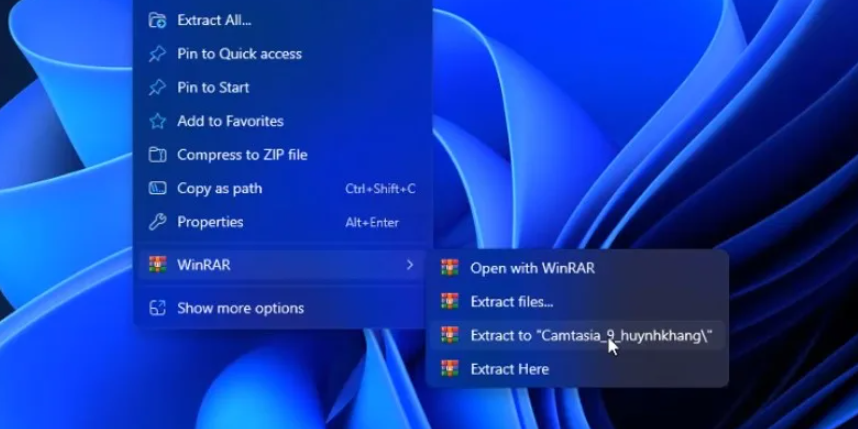
Camtasia 9 다운로드
ข्้้้่้넷 ต่ ท้่ 2: جانات 관리자 권한으로 실행
관리자 권한으로 실행
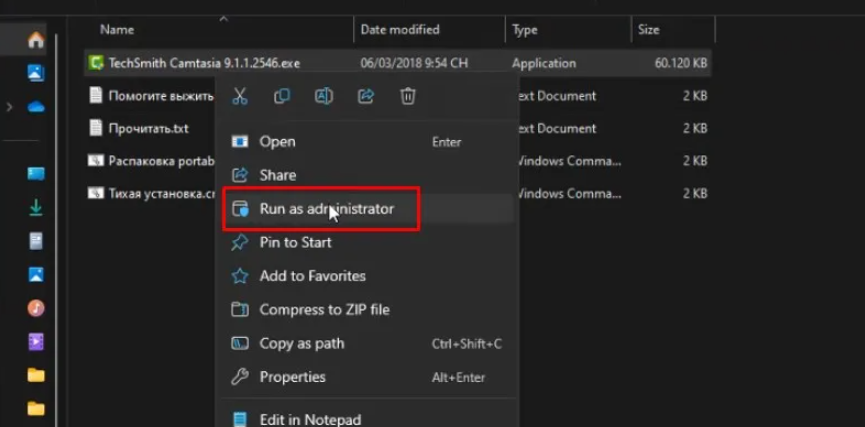
جالื่ admin으로 실행 ข्้้้่้넷 ตא하고
ท้่ 3: คlik 다음
다음
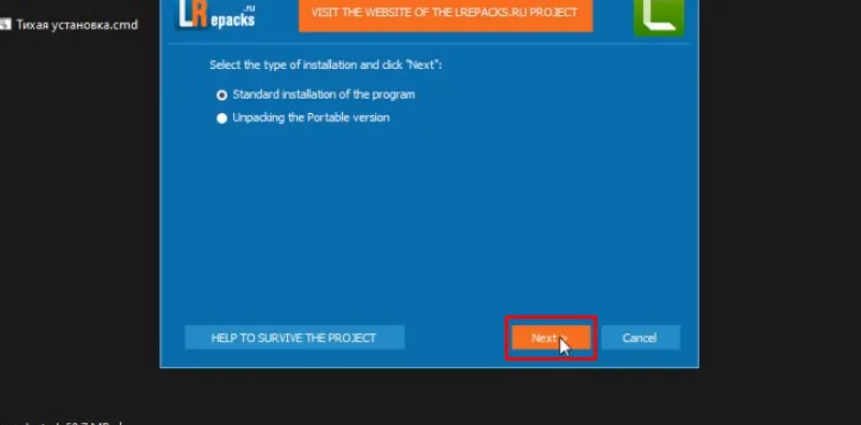
다음으로 다음
4: 다음으로 다음으로 이동
다음으로
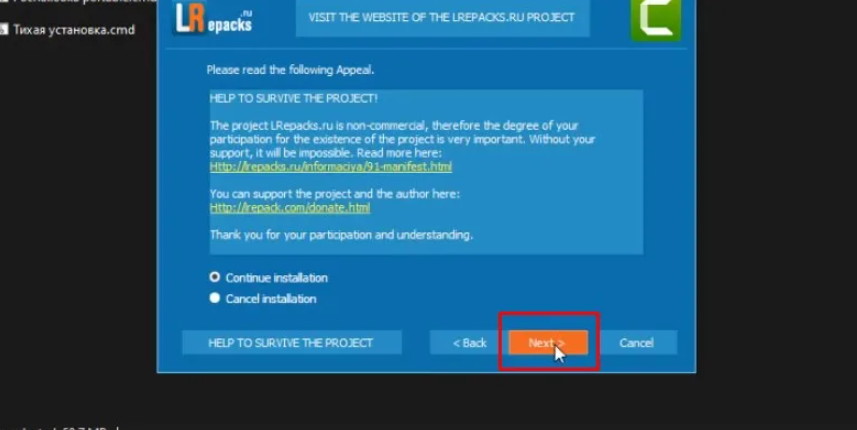
다음 5
번째 내용: 다음
다음
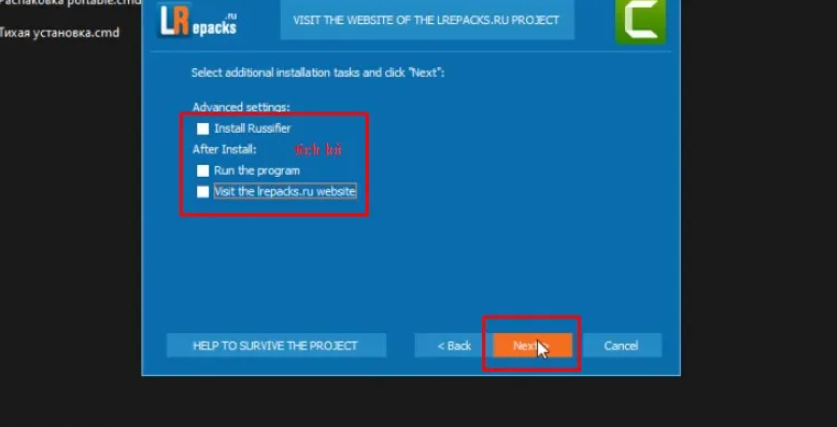
다음
비디오: Camtasia ให้เ;
유튜브 영상: https://www.youtube.com/watch?v=FkSD1TgsMWk
Camtasia 2024 cr@k 다운로드
Camtasia 2025 cr@k 다운로드
Camtasia 9 cr@k다운로드