1分でできる!Windows 11 正規ライセンス 認証 方法とOfficeもまとめて安全に有効化する完全ガイド
Windows 11 は、モダンで洗練されたデザインと高い生産性を両立した最新のOSです。
丸みを帯びたウィンドウデザイン、新しいスタートメニュー、Snap Layouts による画面分割、ゲーム向けの最新テクノロジーなど、見た目・使いやすさ・性能のすべてが前世代より進化しています。
しかし、画面の右下に
「Activate Windows – Go to Settings to activate Windows」
というメッセージが表示されたままだと、Windows 11 の本来の力を十分に発揮できません。
-
テーマや背景、アクセントカラーの変更が制限される
-
一部の設定や機能が制限される可能性がある
-
ライセンス状態が不明なままで、なんとなく落ち着かない
そこで本記事では、違法ツールやクラックに一切頼らず、Windows 11 正規ライセンス 認証 方法を中心に、正しく・安全に Windows と Office を有効化するための考え方と具体的なステップを解説します。
1. なぜ Windows 11 を正規ライセンスで有効化すべきなのか?
まずは、「なぜわざわざ正規ライセンスで認証する必要があるのか」というところから整理しておきましょう。
1-1. カスタマイズをフルで楽しめる
未認証の Windows 11 では、壁紙・テーマ・色・フォントなどのカスタマイズが制限されることがあります。
せっかくデザイン性の高い OS なのに、自分好みに調整できないのはもったいないですよね。
正しくライセンス認証を行えば、デスクトップもスタートメニューも、すべて自分のスタイルに合わせてカスタマイズできます。
1-2. セキュリティアップデートが安定して受け取れる
正規ライセンスで認証された Windows は、重要なセキュリティ更新プログラムを安定して受け取ることができます。
ランサムウェアやフィッシング攻撃など、日々進化する脅威からPCを守るためにも、ライセンス認証は欠かせません。
1-3. システムの安定性と信頼性が高まる
ライセンス状態が不明確な環境では、システムのアップデートや一部機能が予定どおり動作しない場合があります。
正規ライセンスで運用すれば、長期的に見てトラブルが起きにくく、ビジネス用途でも安心して使い続けることができます。
1-4. 法的・コンプライアンス上のリスクを避ける
クラックツールや非公式スクリプトによる「無料アクティベーション」は、ライセンス規約に違反する可能性が非常に高く、特に企業や組織での利用は大きなリスクとなります。
個人利用でも、意図的にライセンスを回避することはおすすめできません。
2. 「Activate Windows」メッセージの意味と確認方法
画面に「Activate Windows」と表示されている場合、まずは現在のライセンス状態を確認するところから始めましょう。
2-1. メッセージが出る主な原因
-
Windows 11 をインストールした際にプロダクトキーをスキップした
-
体験版(Evaluation)や一時的なライセンスの期限が切れた
-
マザーボードなど主要なハードウェアを交換した
-
中古PCを購入し、実は正規ライセンスが紐づいていなかった
2-2. ライセンス状態の確認手順
-
スタートメニューから「設定」を開く
-
「システム」をクリック
-
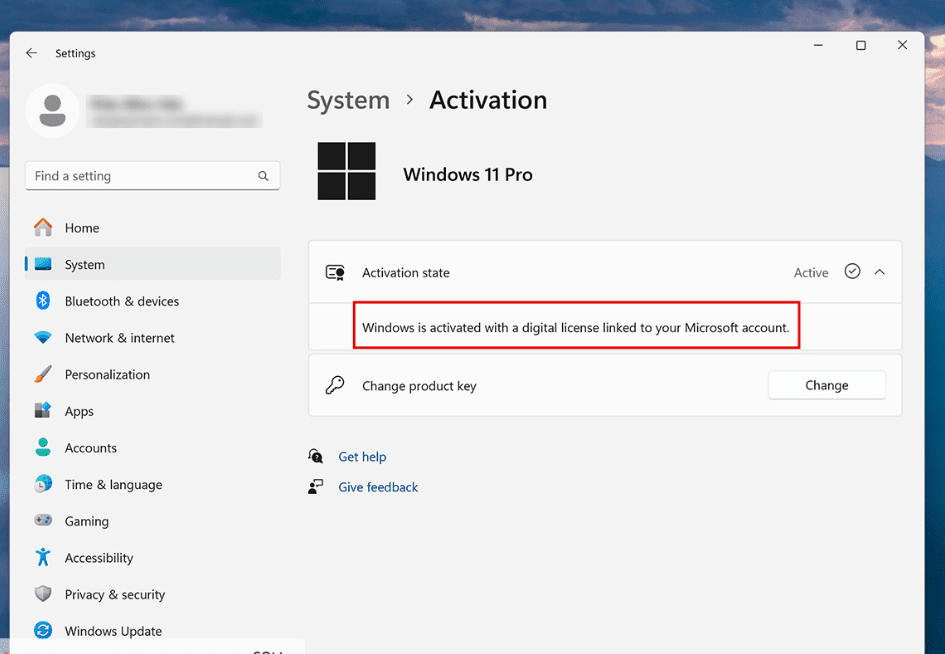
左側メニューから「ライセンス認証」を選択
ここで表示されるメッセージをチェックします。
-
「Windows はデジタルライセンスによってライセンス認証されています」
→ すでに正規ライセンスで認証済み -
「Windows をライセンス認証する必要があります」など
→ まだ認証が完了していない状態
未認証の場合は、これから紹介する正規の認証方法を試していきます。
3. Windows 11 の正規ライセンスの種類
Windows 11 正規ライセンス 認証 方法を理解するには、まずどのタイプのライセンスを使っているのかを把握しておくとスムーズです。
3-1. デジタルライセンス(Digital License)
最近の Windows では、Microsoftアカウントと紐づく「デジタルライセンス」がよく使われています。
-
正規版からアップグレードした
-
正規ライセンス付きPCを購入した
-
Microsoftアカウントでサインインして利用している
といった場合に、この形になっていることが多いです。
同じPCであれば、再インストール後も、Microsoftアカウントにサインインするだけで自動的に認証されることがあります。
3-2. プロダクトキー(25桁のコード)
パッケージ版やダウンロード版の Windows を購入した場合、あるいは一部の PC に付属する形で、25桁のプロダクトキーが提供されます。
例:XXXXX-XXXXX-XXXXX-XXXXX-XXXXX
このキーを入力することで、正規ライセンスとして認証されます。
3-3. OEMライセンス(PCに付属するライセンス)
ノートPCやメーカー製デスクトップには、OEMライセンスが最初から含まれていることが一般的です。
-
そのPC専用のライセンス
-
同じPCでの再インストールなら自動認証されることが多い
-
別のPCに移動することはできない
中古PCを購入した場合などは、この OEM ライセンスがきちんと有効かどうかを確認することが重要です。
4. 1分でできる正規の認証ステップ
ここからは、具体的なWindows 11 正規ライセンス 認証 方法の流れを紹介します。
すでに正規プロダクトキーを持っている場合、実際の操作は本当に「1分程度」で終わることも珍しくありません。
4-1. プロダクトキーを使った認証
-
「設定」→「システム」→「ライセンス認証」を開く
-
「プロダクトキーの変更」をクリック
-
25桁のプロダクトキーを入力
-
「次へ」をクリックし、画面の案内どおりに進める
インターネットに接続されていれば、自動的にMicrosoftのサーバーと通信し、問題がなければ数分以内に認証が完了します。
4-2. デジタルライセンスでの自動認証
過去に正規ライセンスで認証していたPCであれば、次の手順だけで認証が復活することがあります。
-
「設定」→「アカウント」→「あなたの情報」を開く
-
Microsoftアカウントでサインインする
-
数分後に「ライセンス認証」画面を再度確認する
「このデバイスはデジタルライセンスによってライセンス認証されています」と表示されれば成功です。
4-3. Office の正規認証も同時に進める
Windows と同じく、Office(Microsoft 365 / 永続版 Office)も、Microsoftアカウントやプロダクトキーで正規認証を行います。
-
Microsoft 365:サブスクリプションに紐づくアカウントでサインイン
-
永続版 Office:購入時のプロダクトキーをアカウントに登録
Windows と Office を両方正規ライセンスで使うことで、PC全体として安定した環境を維持できます。
5. 「無料で全部有効化できるツール」に注意が必要な理由
インターネット上には、
「Windows と Office を 100% free で Activate」
といった宣伝文句で、さまざまな非公式ツールやスクリプトが紹介されています。
一見すると便利でお得に見えますが、以下の理由からおすすめできません。
5-1. マルウェアや情報漏えいの危険性
非公式ツールの多くは、配布元や中身をユーザーが完全には確認できません。
ウイルス・バックドア・スパイウェアなどが仕込まれている可能性があり、パスワードやクレジットカード情報、仕事のデータなどが盗まれるリスクがあります。
5-2. アップデートで突然使えなくなる可能性
非公式な方法でアクティベートされた環境は、将来のアップデートで無効化されることがあります。
OSやOfficeが急に「未認証」扱いになったり、最悪の場合システムが正常に動作しなくなる可能性もあります。
5-3. 法的リスクと信用の問題

クラックや非公式アクティベーションは、ライセンス規約違反となる可能性が高く、特にビジネス用途ではコンプライアンス上の重大な問題になります。
取引先や顧客からの信頼にも関わるため、「正しいライセンスで運用しているかどうか」は意外と見られているポイントです。
6. 正規ライセンスを「賢くお得に」手に入れるコツ
とはいえ、「正規ライセンスは高いのでは?」と思う方もいるかもしれません。
ここでは、できるだけ負担を抑えつつ正規ライセンスを運用する考え方を紹介します。
6-1. Windows 付きPCを購入する
新品PCの多くは、Windows の正規ライセンス込みで販売されています。
OSを別々に購入するよりも、PC本体とセットで購入したほうがトータルコストが安くなるケースが多く、特に買い替えタイミングでは有力な選択肢です。
6-2. Microsoft 365 を家族・チームでシェアする
Microsoft 365 のファミリープランなどを活用すれば、複数人で1つの契約を共有でき、一人あたりのコストを大幅に下げることができます。
Windows と Office の両方を正規で使いつつ、コストも抑えられる現実的な方法です。
6-3. 教育機関や企業のライセンスを活用する
学生・教職員向けの教育ライセンスや、企業が契約している Microsoft 365 の一部として Office を利用できる場合もあります。
すでに組織側が支払っているライセンスを活用することで、個人としては実質無料で正規の Office 環境を利用可能です。
7. まとめ:正規のWindows 11 正規ライセンス 認証 方法でPCの力を最大限に引き出そう
本記事では、Windows 11 の魅力と、画面右下に表示される「Activate Windows」メッセージの意味、そして正規ライセンスでの認証方法について解説しました。
-
Windows 11 は、デザイン・機能・セキュリティが大幅に進化したOS
-
正規ライセンスで認証することで、カスタマイズ・アップデート・安定性のすべてが安心して利用できる
-
デジタルライセンス・プロダクトキー・OEMライセンスの仕組みを理解すれば、再インストールやPC買い替え時も慌てずに済む
-
「無料で全部有効化できる」と謳う非公式ツールは、セキュリティ面・法的リスクの両方からおすすめできない
-
正規ライセンスを賢く選べば、長期的にはコスパも高く、ビジネス用途でも胸を張って使える環境が手に入る
強力なハードウェアを用意しても、OSやOfficeが正しく認証されていなければ、その性能は十分に発揮されません。
ぜひ今回紹介したWindows 11 正規ライセンス 認証 方法を参考に、安心・安全で長く使えるPC環境を整えてみてください。
#Windows11正規ライセンス認証方法 #Windows11ライセンス認証 #ActivateWindows対処 #Windows11プロダクトキー #デジタルライセンス #OEMライセンス #Windows10Windows11 #Office正規ライセンス #Microsoft365 #Office365有効化 #OSライセンス管理 #PC初心者向け #パソコン設定ガイド #セキュリティ対策 #クラックツール注意 #ビジネスPC運用 #在宅ワーク環境 #Windowsアップデート #パソコン活用術 #正規ソフト推奨
方法1: Windows 11&Windows 10 をアクティベートする方法
方法1: Windows 11&Windows 10 をアクティベートする方法
方法1: Windows 11&Windows 10 をアクティベートする方法
方法1: Windows 11&Windows 10 をアクティベートする方法
方法1: Windows 11&Windows 10 をアクティベートする方法
方法1: Windows 11&Windows 10 をアクティベートする方法
方法1:Office 365およびその他のOffice製品のアクティベート方法 (2025-2026-2022-2023..)
方法1:Office 365およびその他のOffice製品のアクティベート方法 (2025-2026-2022-2023..)
方法1:Office 365およびその他のOffice製品のアクティベート方法 (2025-2026-2022-2023..)
Microsoft Toolkit 2.7.4 dowload link
password extract: リンクから解凍パスワードを取得する —> CLICK password
ソフトウェアをインストールする前に、Windowsセキュリティのウイルス対策機能を無効にし、インターネット接続を切断する必要があります。654321
もし既にソフトウェアをインストールしている場合は、完全にアンインストールするか、インストールを続行するためにWindowsを再インストールする必要があります。完全にアンインストールするには、Revo Uninstaller Pro ソフトウェアの使用をお勧めします。
この試用版クラックソフトウェアは、短期間の学習および試用を目的としたユーザーにのみ適しています。プロフェッショナルなユーザーは、正規のライセンス版をご購入ください!
注記: このクラック版は、プログラムの試用や基本的な学習を目的とする方にのみ提供されています。 プロフェッショナルな用途には正規のライセンス版をご購入いただき、開発者をサポートしてくださいますようお願い申し上げます。 ありがとうございます。
**ขั้นตอนที่ 2:** MicrosoftTookit.exe 管理者として実行
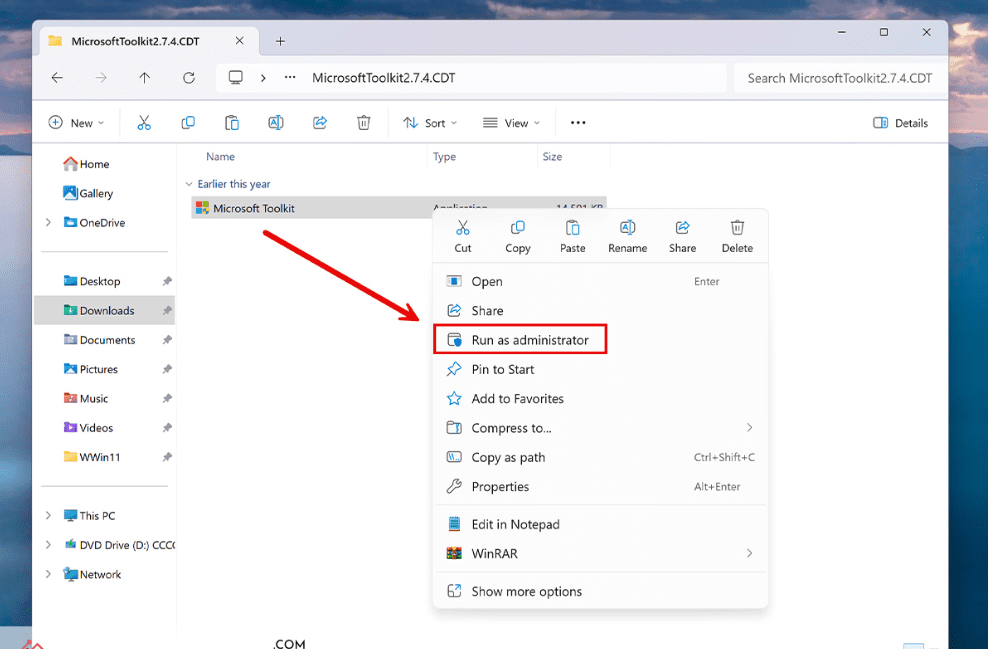
**Microsoft Toolkit バージョン Win 11**
*** 3:** Windows ® ล่างเพื่อตรวจส อบสถานะการเปิดใช้งาน
**ขั้นตอนที่ 4:** アクティベーション และกดปุ่ม EZアクティベーター
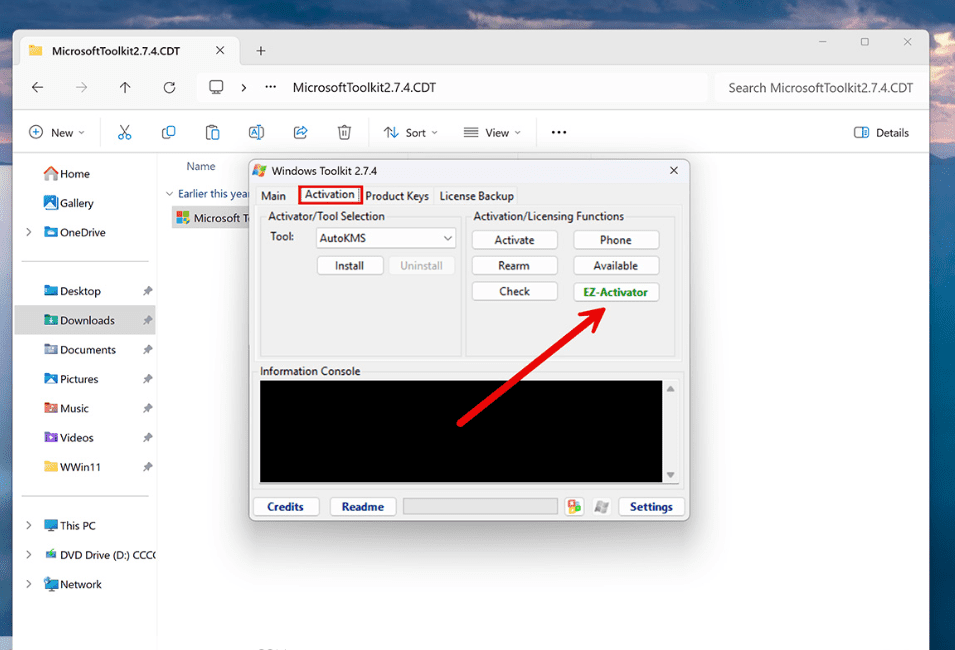
**アクティベーション ツールキット**
**** 5:** 「アクティベーションが成功しました」 Windows 11 ถูกเปิดใช้งานแล้ว
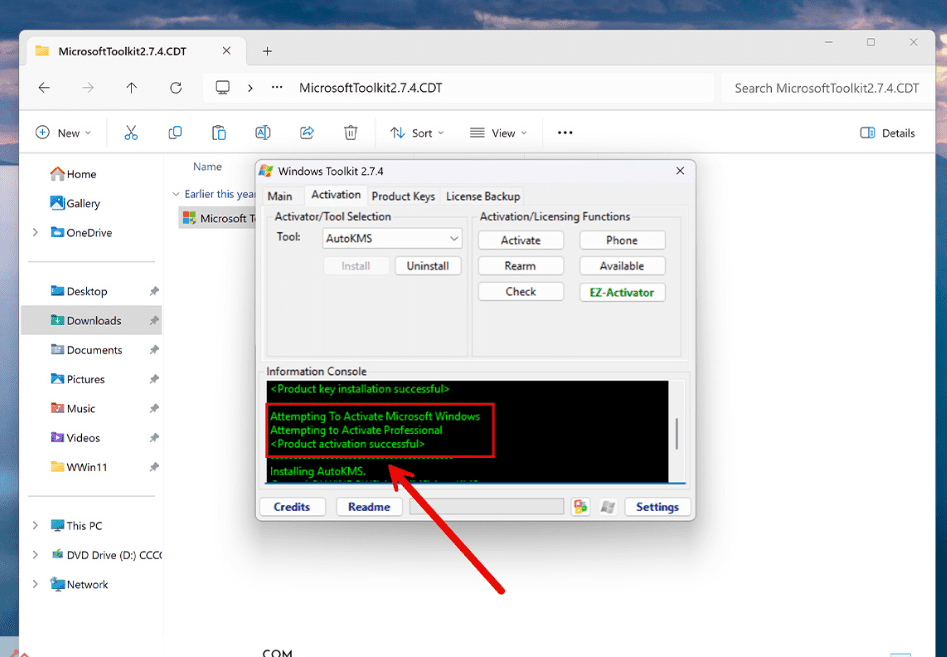
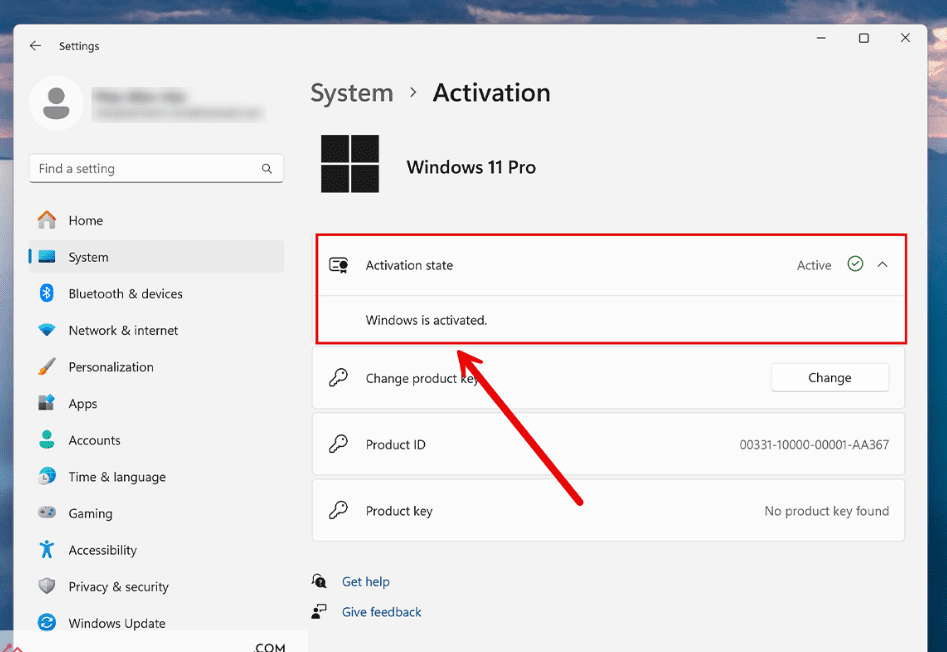
**ข้อความแจ้งเปิดใช้งานสำเร็จ**
**Win 11 バージョン**
**Windows 11 詳細
**นอกจากนี้ยังสามารถใช้ Microsoft Activation Scripts (MAS) ได้**

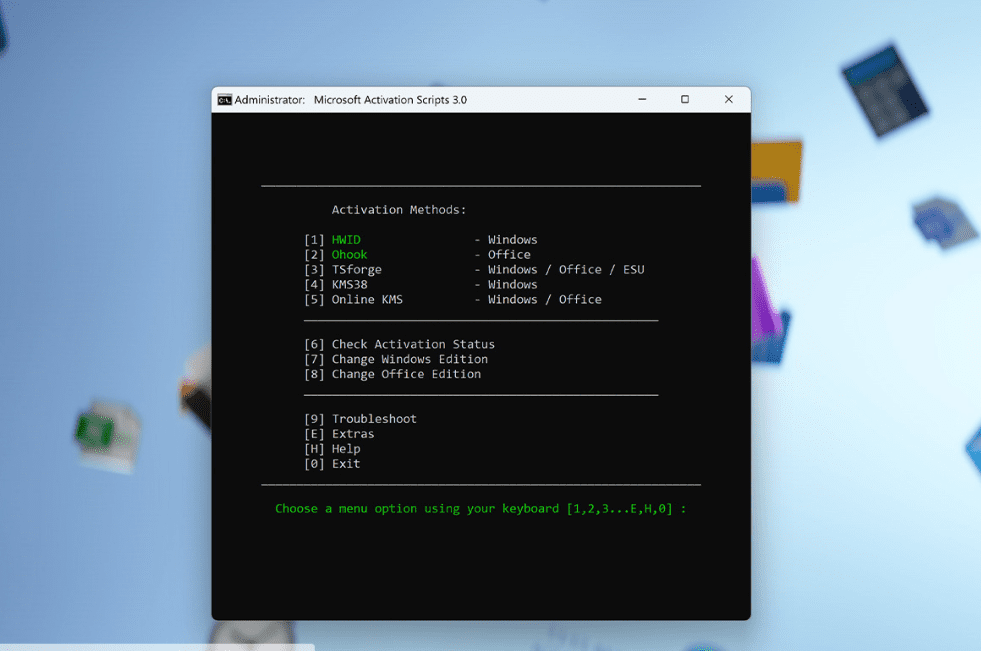
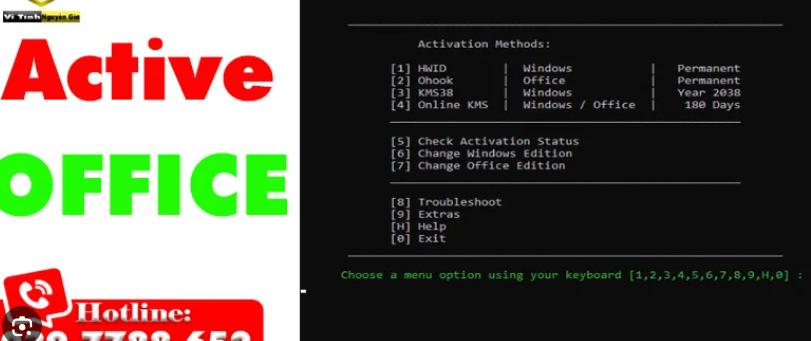
**ขั้นตอนที่ 1:** MAS アクティベーション スクリプト (MAS) ****
**ขั้นตอนที่ 2:** オールインワン バージョンMAS_AIO.cmd 管理者として実行
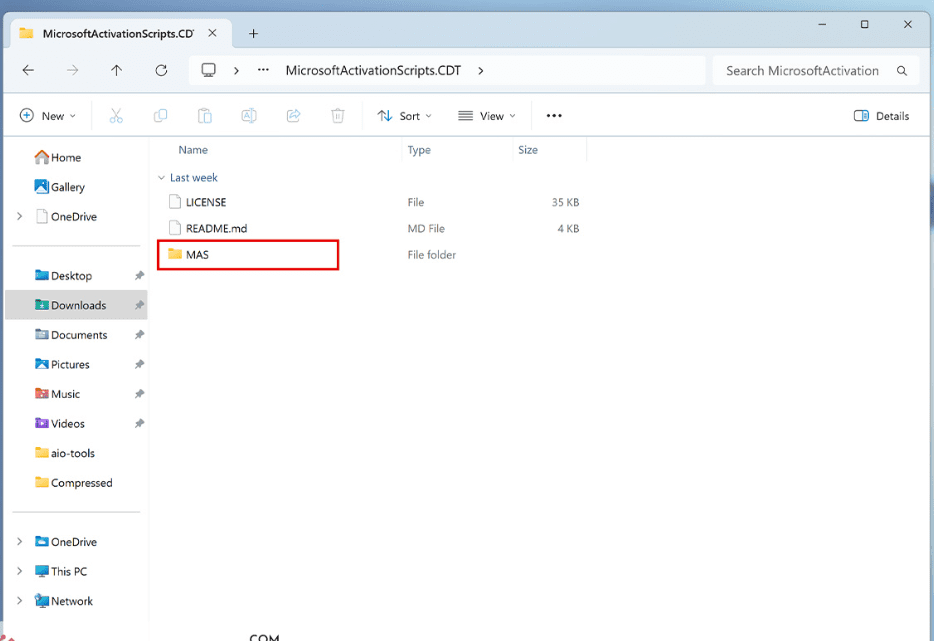
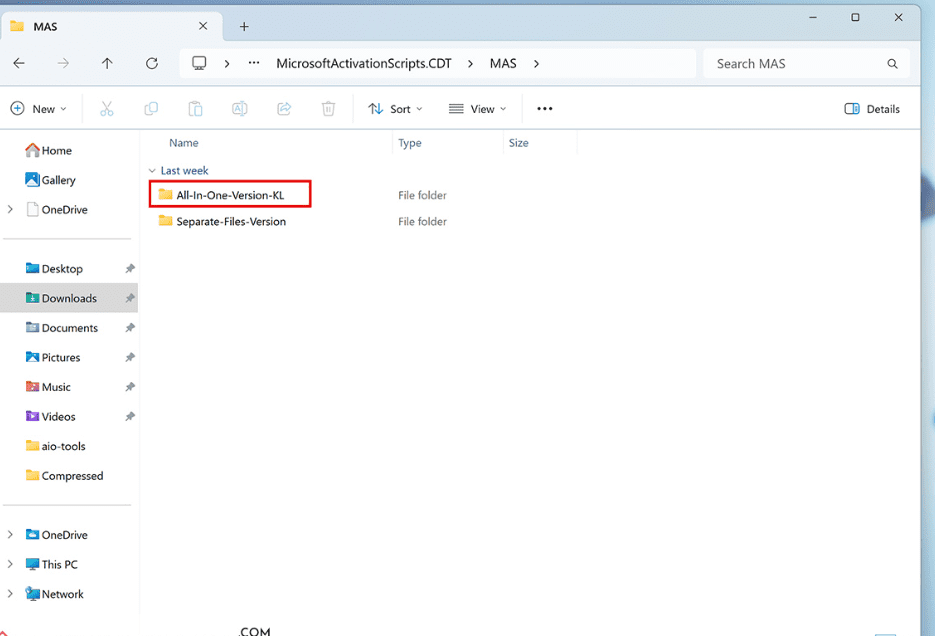
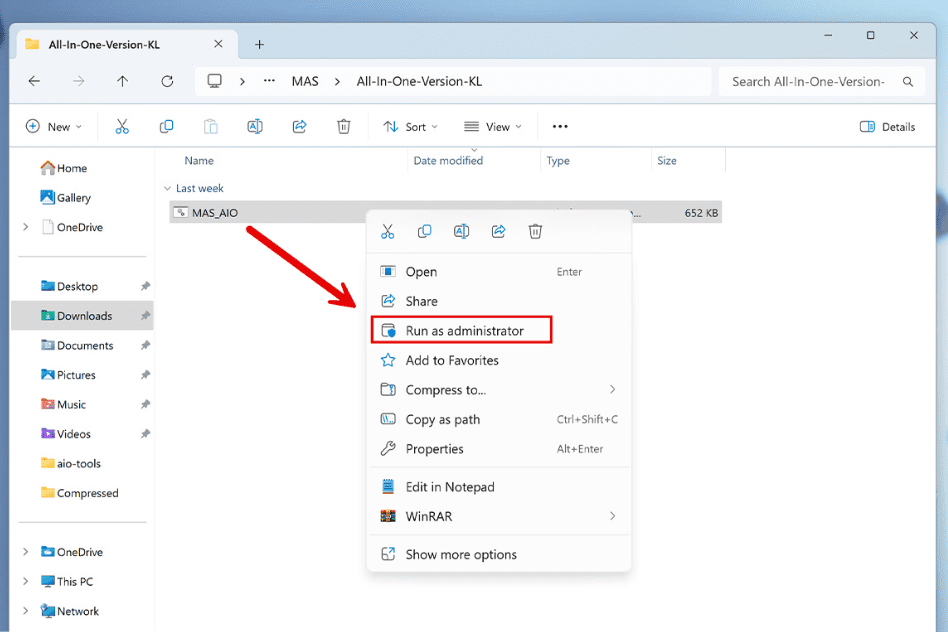
**ขั้นตอนที่ 3:** เมื่ออินเทอร์เฟซปรากฏขึ้น 1 Windows
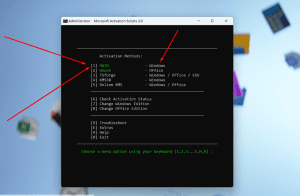
**ขั้นตอนที่ 4:** 詳細情報
**Win 11 の場合
方法1: Windows 11&Windows 10 をアクティベートする方法
方法1: Windows 11&Windows 10 をアクティベートする方法
方法1: Windows 11&Windows 10 をアクティベートする方法
方法1: Windows 11&Windows 10 をアクティベートする方法
方法1: Windows 11&Windows 10 をアクティベートする方法
方法1: Windows 11&Windows 10 をアクティベートする方法
方法1:Office 365およびその他のOffice製品のアクティベート方法 (2025-2026-2022-2023..)
方法1:Office 365およびその他のOffice製品のアクティベート方法 (2025-2026-2022-2023..)
方法1:Office 365およびその他のOffice製品のアクティベート方法 (2025-2026-2022-2023..)