【2025年最新版】誰でもできる!Windows 11 ライセンス認証 無料で正しく安全に有効化する完全ガイド Windows 11 を永続的にアクティブ化するための究極のガイド。非常に簡単で、100%成功します、は日本語で次の通りです。誰でもできる!Windows 11 ライセンス認証 無料で正しく安全に有効化する完全ガイド
Windows 11 は、2015年にMicrosoftから正式にリリースされた、現在でも多くのユーザーに愛用されているオペレーティングシステムです。
スタートメニューの復活と進化、モダンなインターフェース、PC・タブレット・2in1 デバイスなど幅広い端末で一貫した操作性を提供する点が高く評価されています。
本記事では、そんな Windows 11 を「正しく・安全に・できるだけ追加費用をかけずに」有効化する方法を、初心者の方にもわかりやすく解説します。ここでいう 「Windows 11 ライセンス認証 無料」 とは、すでに所有している正規ライセンスや、PC購入時に付属しているライセンスを活用し、違法なツールに頼らず正しく認証するという意味です。
1. Windows 11の概要と魅力
まずは、Windows 11 の特徴を簡単に整理しておきましょう。
1-1. モダンで使いやすいインターフェース
Windows 11 は、従来のデスクトップ環境に加え、タブレットや2in1デバイス向けにタッチ操作も重視した設計になっています。スタートメニューにはタイル表示が追加され、アプリに素早くアクセスできるだけでなく、天気やニュースなどの情報も一目で確認できます。
1-2. 強化されたセキュリティ機能
Windows Defender やファイアウォール、Exploit Guard などの機能により、ウイルスやマルウェアからPCを守るための仕組みが標準で搭載されています。定期的なアップデートによって、最新の脅威にも対応できるよう継続的に改善されている点も大きな魅力です。
1-3. 豊富なエディション
Windows 11 には、主に次のようなエディションがあります。
-
Windows 11 Home:一般家庭ユーザー向け
-
Windows 11 Pro:ビジネス用途やパワーユーザー向け
-
Windows 11 Enterprise / Education:企業・教育機関向け
自分の用途に合ったエディションを選ぶことで、必要な機能を無駄なく利用することができます。
2. なぜライセンス認証がそれほど重要なのか?
Windows 11 をインストールしただけでは、本来の力を100%発揮できません。ライセンス認証を行うことで、以下のようなメリットがあります。
2-1. セキュリティアップデートを確実に受け取れる
ライセンス認証が完了しているWindowsは、重要な更新プログラムやセキュリティパッチを安定して受け取ることができます。
認証されていない状態のままだと、一部機能が制限されたり、更新に問題が発生する可能性があります。
2-2. パーソナライズ機能をフルに利用できる
デスクトップの背景やテーマ変更など、一部の個人設定はライセンス認証が済んでいないと制限されることがあります。
せっかくのPCを自分好みにカスタマイズするためにも、ライセンス認証は必須と言えます。
2-3. ライセンス違反のリスクを避ける
非公式な方法でWindowsを有効化することは、ライセンス規約に違反するだけでなく、法的なリスクやマルウェア感染などの危険を伴います。
正規の手順でライセンス認証を行うことが、長期的に見て一番安心でコストパフォーマンスも高い選択です。
3. 「Windows 11 ライセンス認証 無料」とはどういう意味?
ここでいう Windows 11 ライセンス認証 無料 とは、「違法なツールを使ってタダで使う」という意味ではありません。
次のようなケースでは、すでにライセンス料金を支払っている、または追加費用なしで正規に利用できる場合があります。
-
Windows 11がプリインストールされたPCを購入した
-
正規のWindows 11 プロダクトキーをすでに持っている
-
過去に正規のWindowsから無償アップグレードした
-
同じPCで再インストールし、デジタルライセンスを再認証する
これらの場合、「新たにお金を払わなくても正規ライセンスで認証できる」という意味で、「無料でライセンス認証ができる」と言えます。
4. ライセンスの種類を理解しよう
ライセンス認証をスムーズに進めるために、Windows 11 のライセンスの種類を簡単に押さえておきましょう。
4-1. デジタルライセンス
最近のWindows 11 では、デジタルライセンスという仕組みがよく使われています。
PCのハードウェア情報やMicrosoftアカウントと紐づけて管理されているため、一度認証しておけば再インストール後も自動的に認証されることが多いのが特徴です。
4-2. プロダクトキー(25文字のキー)
パッケージ版やダウンロード版を購入した場合、および一部のOEM版では、25桁のプロダクトキーが発行されます。
このキーを正しく入力することで、Windows 11 を正規版として有効化できます。
4-3. OEM版・ボリュームライセンス
メーカー製PCに付属しているライセンス(OEM版)や、企業・学校などで一括管理するボリュームライセンスなども存在しますが、一般的な個人ユーザーは「デジタルライセンス」か「プロダクトキー」のどちらかを意識しておけば十分です。
5. Windows 11 のライセンス認証手順(正規・安全な方法)
ここからは、具体的なライセンス認証の流れをステップごとに解説します。
もちろん、ここで紹介するのはすべて正規の方法です。
5-1. 現在の認証状態を確認する
-
スタートメニューから「設定」を開く
-
「更新とセキュリティ」を選択
-
左メニューから「ライセンス認証」をクリック
ここで「Windows はライセンス認証されています」と表示されていれば、すでに問題なく認証されている状態です。
「ライセンス認証が必要です」などと表示されている場合は、次のステップに進みます。
5-2. プロダクトキーを使って認証する
手元に正規のプロダクトキーがある場合は、次のように操作します。
-
「ライセンス認証」画面で「プロダクトキーの変更」を選択
-
25桁のプロダクトキーを正確に入力
-
画面の案内に従い、認証処理を完了させる
これで通常は数分で認証が完了します。入力ミスがあるとエラーになるので、慎重に確認しながら進めましょう。
5-3. デジタルライセンスを使って認証する
Windows 11 がデジタルライセンスと紐づいている場合は、Microsoftアカウントでサインインするだけで認証されることがあります。
-
「設定」から「アカウント」を開く
-
Microsoftアカウントでサインインする
-
再度「ライセンス認証」画面を開いて状態を確認
「このデバイスはデジタルライセンスによってライセンス認証されています」と表示されていれば成功です。
6. ライセンス認証でトラブルが起きたときの対処
正規ライセンスを使っていても、まれに認証エラーが発生することがあります。代表的な原因と対処法を挙げておきます。
6-1. インターネット接続を確認する
オンライン認証にはインターネット接続が必要です。一時的な回線トラブルやWi-Fiの不調が原因で認証に失敗することもあるため、接続状態を確認してから再試行しましょう。
6-2. ハードウェアの大きな変更
マザーボード交換など、PCの主要な構成を変更した場合、同じライセンスでも別のPCと判定されることがあります。この場合、Microsoftアカウントと紐づけておくことで、トラブルシューティング機能から再認証を行える可能性があります。
6-3. 入力したプロダクトキーの再確認
数字やアルファベットの入力ミスもよくある原因のひとつです。似ている文字(0とO、1とIなど)に注意しながら、もう一度慎重に確認してみましょう。
7. 非公式ツールに頼らないほうが良い理由
インターネット上には、「無料でWindowsを有効化できる」と謳う非公式ツールやスクリプトが存在します。しかし、これらには次のような大きなリスクがあります。
-
ウイルスやマルウェアが含まれている可能性
-
個人情報やパスワードが盗まれる危険性
-
ライセンス規約違反による法的リスク
-
将来のアップデートで突然使えなくなる、起動しなくなる可能性
短期的には「楽そう」に見えても、長期的なデメリットを考えると、非公式ツールに頼るメリットはほとんどありません。
安心してPCを使い続けるためにも、正規ライセンスでの認証を強くおすすめします。
8. まとめ:Windows 11 ライセンス認証 無料は「正規ライセンスを活かす」という意味
最後に、この記事のポイントを振り返っておきましょう。
-
Windows 11 は今でも多くのユーザーに利用されている、安定したOS
-
ライセンス認証を行うことで、セキュリティアップデートやパーソナライズ機能をフルに利用できる
-
Windows 10 ライセンス認証 無料とは、すでに所有している正規ライセンスやPC付属のライセンスを活かし、違法なツールに頼らず認証すること
-
デジタルライセンスやプロダクトキーの仕組みを理解しておけば、再インストール後も安心して使える
-
非公式なアクティベーションツールは、セキュリティ・法的リスクが高くおすすめできない
これからWindows 10 を本格的に使い始める方は、まず「設定」→「ライセンス認証」から現在の状態をチェックし、正しい手順で有効化されているかを確認してみてください。
正規ライセンスをきちんと活かすことで、長く安心してPCライフを楽しむことができます。
方法1: Windows 11&Windows 10 をアクティベートする方法
方法1: Windows 11&Windows 10 をアクティベートする方法
方法1: Windows 11&Windows 10 をアクティベートする方法
方法1: Windows 11&Windows 10 をアクティベートする方法
方法1: Windows 11&Windows 10 をアクティベートする方法
方法1: Windows 11&Windows 10 をアクティベートする方法
方法1:Office 365およびその他のOffice製品のアクティベート方法 (2025-2026-2022-2023..)
方法1:Office 365およびその他のOffice製品のアクティベート方法 (2025-2026-2022-2023..)
方法1:Office 365およびその他のOffice製品のアクティベート方法 (2025-2026-2022-2023..)
KMSPicoダウンロードリンク link dowload
password extract: リンクから解凍パスワードを取得する —> CLICK password
ソフトウェアをインストールする前に、Windowsセキュリティのウイルス対策機能を無効にし、インターネット接続を切断する必要があります。654321
もし既にソフトウェアをインストールしている場合は、完全にアンインストールするか、インストールを続行するためにWindowsを再インストールする必要があります。完全にアンインストールするには、Revo Uninstaller Pro ソフトウェアの使用をお勧めします。
この試用版クラックソフトウェアは、短期間の学習および試用を目的としたユーザーにのみ適しています。プロフェッショナルなユーザーは、正規のライセンス版をご購入ください!
注記: このクラック版は、プログラムの試用や基本的な学習を目的とする方にのみ提供されています。 プロフェッショナルな用途には正規のライセンス版をご購入いただき、開発者をサポートしてくださいますようお願い申し上げます。 ありがとうございます。
ユーザーマニュアル
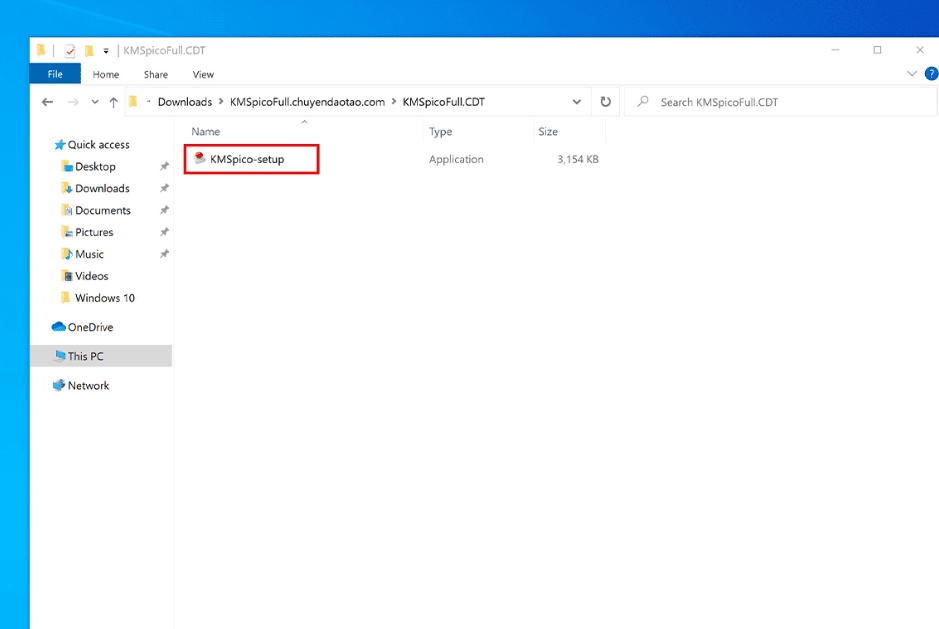
**もっと
**ขั้นตอนที่ 3:** เปิดโฟลเดอร์ที่แตกไฟล์แล้ว **KMSpico.exe** **管理者として実行**
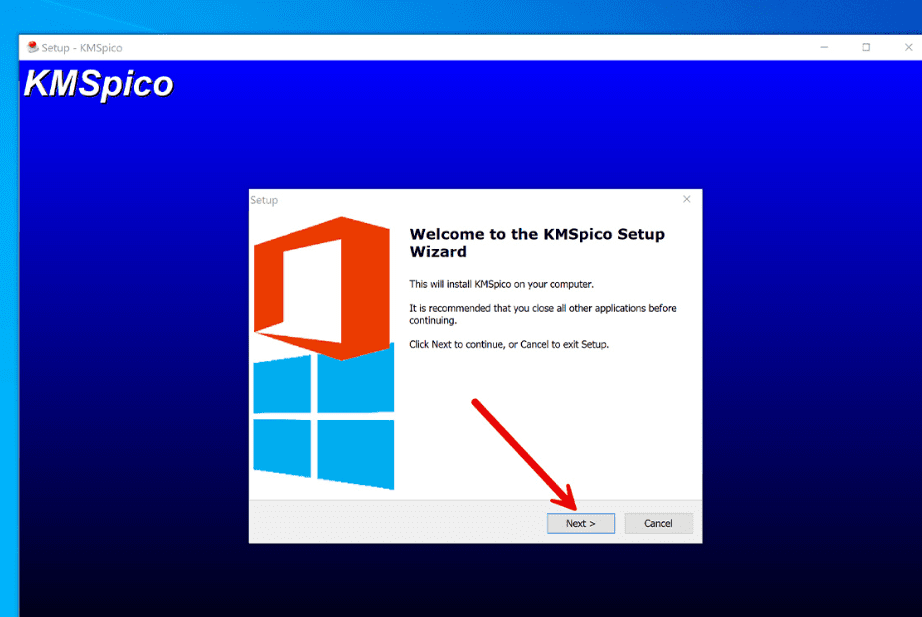
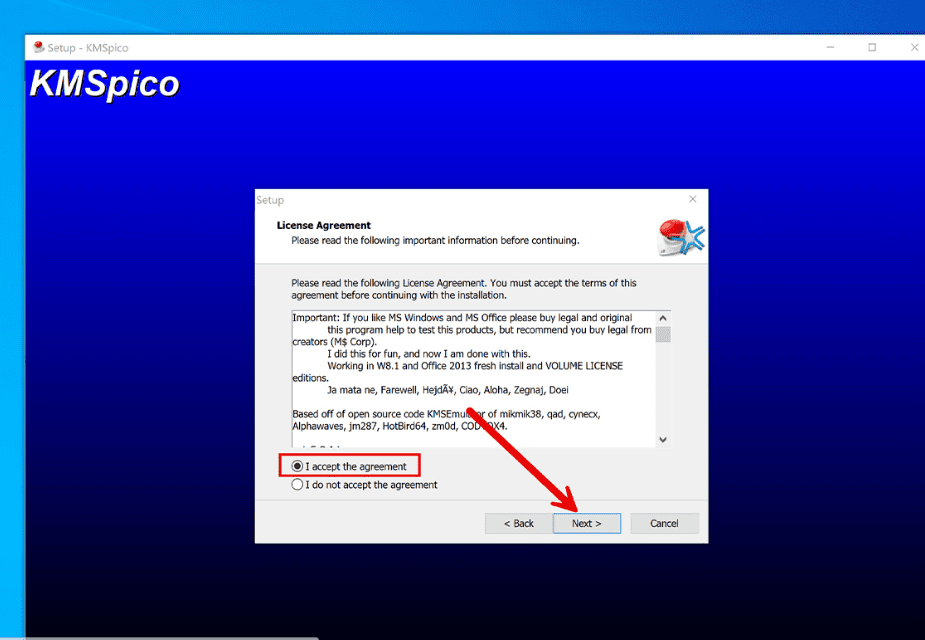
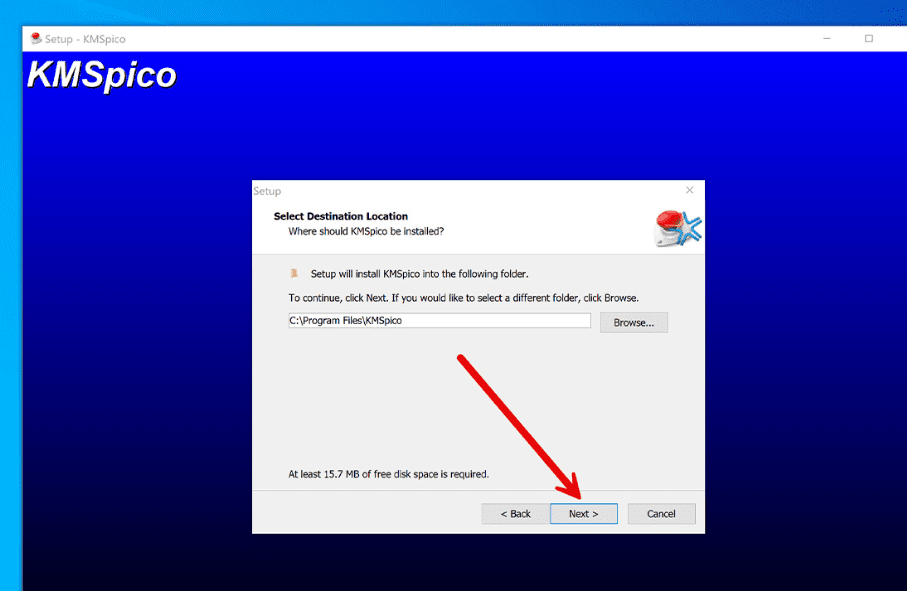
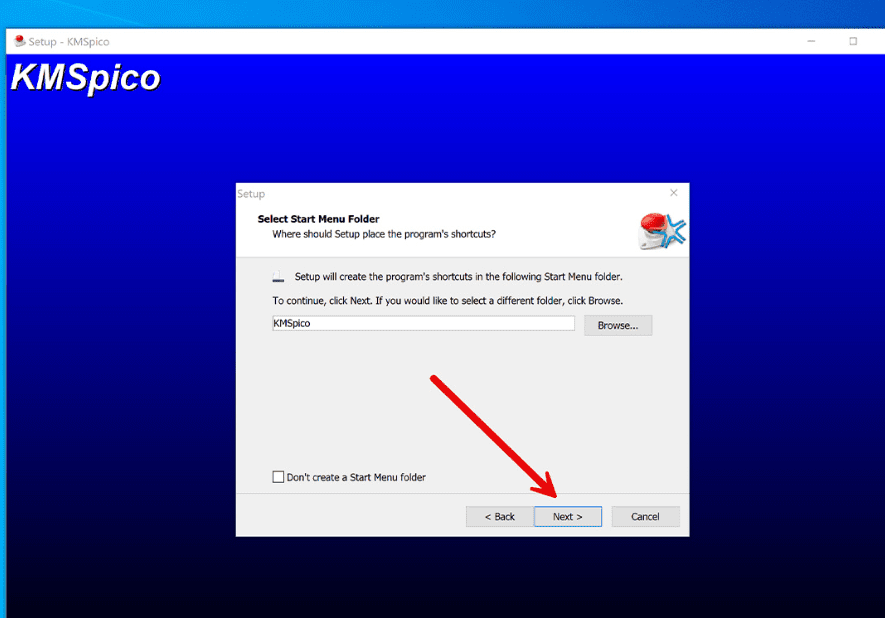
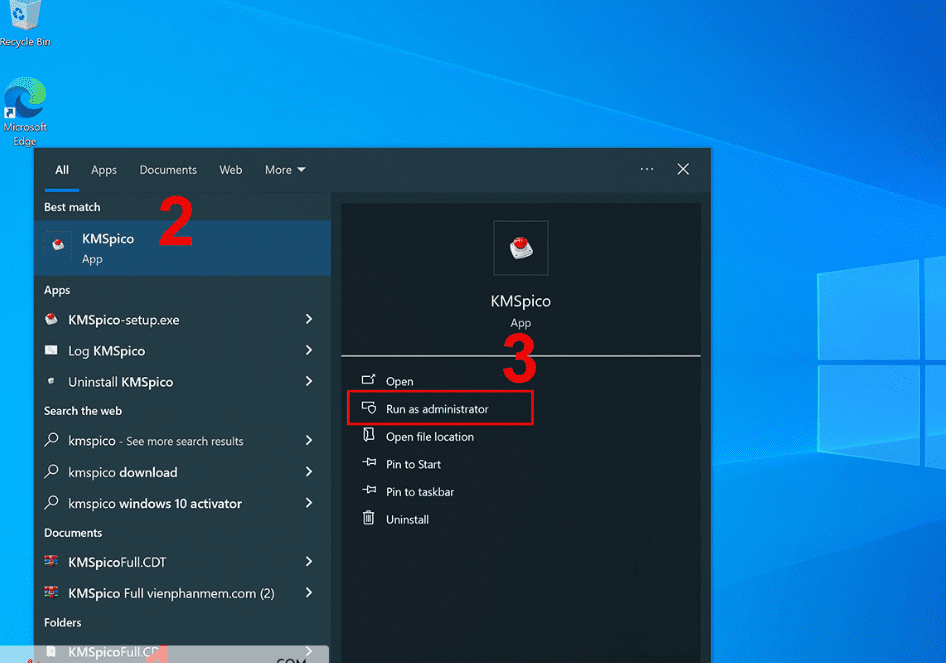
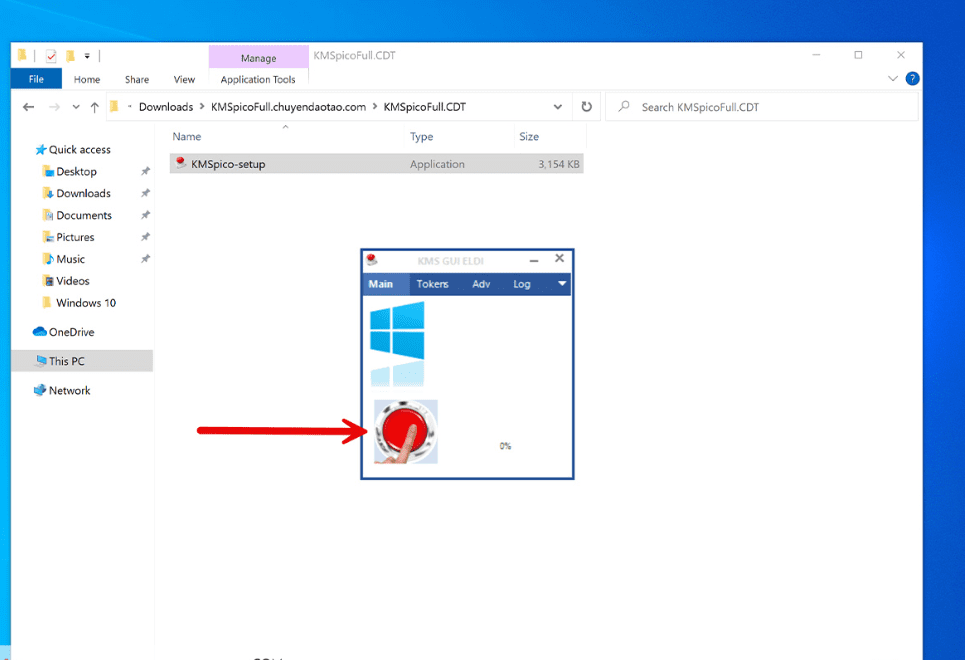
** KMSpico 11 をダウンロード * *
次へ 詳細情報
** KMSpico をダウンロード ** **ขั้นตอนต่อไปในการติดตั้ง KMSpico **
**
ติดตั้ง KMSpico ***************
**ขั้นตอนที่ 4:** เปิด KMSpico (พิมพ์ “kmspico” ในช่องค้นหา 管理者)
**KMSpico ด้วยสิทธิ์ผู้ดูแลระบบ**
**その他の機能 Windows 版 Windows 版
**KMSpico**
コントロールパネル > システムとセキュリティ > システムをダウンロード
**ウィンドウズ10**
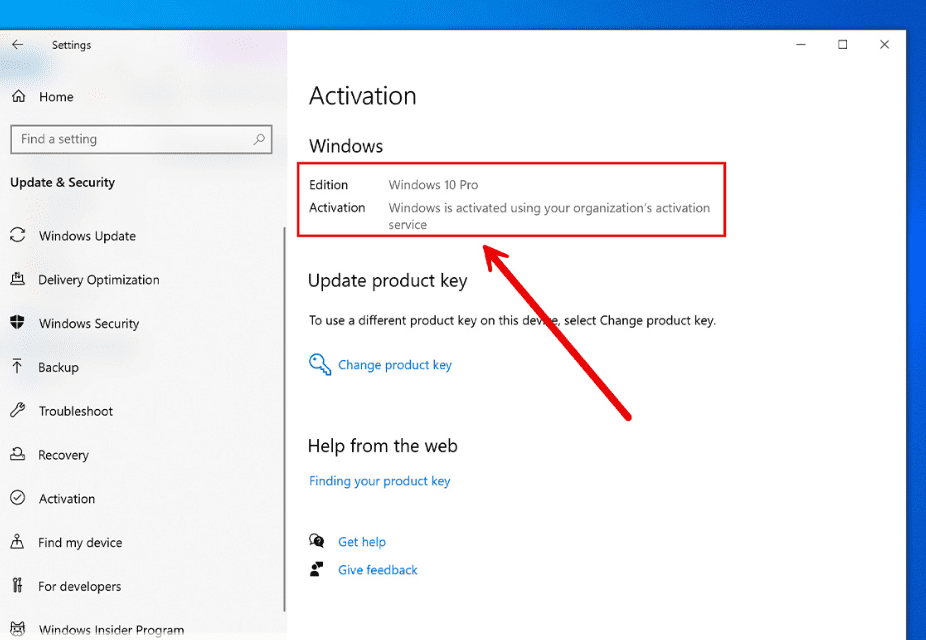
** Windows 10 とMicrosoft ライセンス認証スクリプト**
Microsoft ライセンス認証スクリプト 2.7 Windows 10 オンライン KMS をダウンロード
**ขั้นตอนที่ 1:** Microsoft ライセンス認証スクリプト 2.7 (バージョン: ***กำลังอัปเดต***) และแตกไฟล์
**ขั้นตอนที่ 2:** MAS_AIO さん管理者
**ขั้นตอนที่ 3:** 4 オンライン KMS オンライン KMS オンライン KMSもっと見る
#Windows10ライセンス認証 #Windows10ライセンス認証無料 #Windows10正規版 #Windows10プロダクトキー #Windows10デジタルライセンス #Windows10設定 #Windows10再インストール #Windows10アップデート #Windows10セキュリティ #Windows10エディション #Windows10Home #Windows10Pro #Windowsライセンス #OSライセンス認証 #PC初心者向け #パソコン設定 #セキュリティ対策 #ライセンスエラー解決 #正規ライセンス推奨 #パソコン活用術
方法1: Windows 11&Windows 10 をアクティベートする方法
方法1: Windows 11&Windows 10 をアクティベートする方法
方法1: Windows 11&Windows 10 をアクティベートする方法
方法1: Windows 11&Windows 10 をアクティベートする方法
方法1: Windows 11&Windows 10 をアクティベートする方法
方法1: Windows 11&Windows 10 をアクティベートする方法
方法1:Office 365およびその他のOffice製品のアクティベート方法 (2025-2026-2022-2023..)
方法1:Office 365およびその他のOffice製品のアクティベート方法 (2025-2026-2022-2023..)
方法1:Office 365およびその他のOffice製品のアクティベート方法 (2025-2026-2022-2023..)