【2025年最新版】誰でも1分でできる!正規のWindows 11 プロダクトキー 有効化 方法をわかりやすく解説
Windows 11 は、シンプルで洗練されたデザインと高いパフォーマンス、そして強力なセキュリティ機能を兼ね備えた最新のオペレーティングシステムです。
スタートメニューやタスクバーの配置が見直され、アイコンやアニメーションもモダンなスタイルになり、PC作業やエンタメのどちらにも快適な環境を提供してくれます。
しかし、どれだけ優れたOSであっても、ライセンス認証が完了していない状態では本来の力を十分に発揮できません。
そこで本記事では、正規のプロダクトキーを使ったWindows 11 プロダクトキー 有効化 方法を、初心者の方にもわかりやすく丁寧に解説していきます。

1. Windows 11 の魅力とライセンス認証後に得られるメリット
まずは、Windows 11 を正しく有効化したあとにどのようなメリットがあるのかを整理しておきましょう。
1-1. シンプルで使いやすいインターフェース
Windows 11 のインターフェースは、Windows 10 よりもさらにシンプルで洗練された見た目に進化しています。
スタートメニューが中央寄りになり、よく使うアプリや検索バーにすぐアクセスできるため、慣れてしまえばとても快適です。
1-2. Snap Layouts でマルチタスクが快適に
Windows 11 の特徴的な機能のひとつが「Snap Layouts」です。
画面の上部にウィンドウをドラッグすると、あらかじめ用意されたレイアウトが表示され、クリックだけで画面を分割して複数のアプリをきれいに並べることができます。
リモートワークやオンライン授業、資料作成など、複数のウィンドウを同時に扱う場面で非常に便利です。
1-3. Auto HDR・DirectStorage によるゲーム体験の向上
対応しているゲームでは、Auto HDR 機能によって色のコントラストが自動的に最適化され、よりリアルで迫力のある映像を楽しめます。
さらに、DirectStorage によってゲームのロード時間が短縮されるため、待ち時間が減り、ストレスなくプレイに集中できるようになります。
1-4. TPM 2.0・Secure Boot による強力なセキュリティ
Windows 11 では、TPM 2.0 と Secure Boot などのセキュリティ機能が必須要件の一部となっています。
これにより、起動時からシステムを保護し、マルウェアや不正なブートローダーからPCを守ることができます。
正規ライセンスで有効化された Windows 11 は、これらの機能を前提として設計されているため、安全性と安定性の両方を高いレベルで維持できます。
2. なぜ正規のWindows 11 プロダクトキー 有効化 方法が重要なのか?
「とりあえず起動できているから、認証は後でいい」「無料で使える方法はないの?」
そんなふうに考える人も少なくありませんが、ライセンス認証をあいまいにしたまま使い続けることにはデメリットが多くあります。
2-1. デスクトップのカスタマイズ制限
ライセンス認証が行われていない場合、壁紙・テーマ・色など、一部のパーソナライズ設定が制限されることがあります。
毎日見る画面なので、自分好みに整えられないのは意外に大きなストレスになります。
2-2. 通知メッセージが表示され続ける
認証されていない Windows 11 では、「Windows をライセンス認証してください」というメッセージが画面に表示され続けることがあります。
仕事中やゲーム中など、ふとした瞬間に目に入って気になる、という人も多いでしょう。
2-3. 非公式ツールには大きなリスクがある
インターネット上には、Windows を「無料で」有効化できると称する非公式ツールが存在しますが、これらはウイルス感染や個人情報流出、ライセンス違反といった大きなリスクを伴います。
短期的には得したように見えても、長期的にはPCの寿命や安全性を損なう可能性が高いため、正規のプロダクトキーを使った Windows 11 プロダクトキー 有効化 方法 を選ぶことがとても重要です。
3. Windows 11 のライセンスの種類を理解しよう
スムーズに認証を進めるために、どんなライセンス形態があるのかを簡単に確認しておきます。
3-1. デジタルライセンス
Windows 11 では、MicrosoftアカウントやPCのハードウェア構成と紐づいた「デジタルライセンス」がよく使われています。
一度認証されているPCであれば、再インストール後でも同じアカウントを使うことで自動的に認証されることがあります。
3-2. プロダクトキー(25桁のキー)
正規の Windows 11 を購入した場合や、パッケージ版・ダウンロード版を利用する場合は、25桁のプロダクトキーが発行されます。
このキーを使うのが、もっとも一般的で分かりやすいWindows 11 プロダクトキー 有効化 方法です。
3-3. OEM版・ボリュームライセンス
メーカー製PCに最初からインストールされているWindowsは、OEM版として提供されることが多く、そのPC専用のライセンスとなります。
企業や学校では、複数台を一括管理するボリュームライセンスを利用している場合もあります。
個人利用であれば、「デジタルライセンス」か「プロダクトキー」を意識しておけば十分です。
4. 正規のWindows 11 プロダクトキー 有効化 方法ステップガイド
ここからは、実際に Windows 11 を正規の手順で有効化する流れを、ステップごとに紹介します。
4-1. 現在のライセンス状態を確認する
まずは、今の状態をチェックしましょう。
-
スタートメニューから「設定」を開く
-
「システム」をクリック
-
左側のメニューから「ライセンス認証」を選択
ここで表示されるメッセージを確認します。
-
「Windows はライセンス認証されています」→ 認証済み
-
「Windows をライセンス認証する必要があります」など → これから認証が必要
認証がまだの場合は、次のステップへ進みます。
4-2. プロダクトキーを使って認証する
手元に正規のプロダクトキーがある場合は、以下の手順で認証を行います。
-
「ライセンス認証」画面で「プロダクトキーの変更」をクリック
-
25桁のプロダクトキーを正確に入力する
-
画面の案内に従って処理を進める
数分程度で認証が完了することが多く、特別な知識は必要ありません。
入力ミスがあるとエラーになるので、数字とアルファベットを慎重に確認しながら進めましょう。
4-3. デジタルライセンスで自動認証されるケース
Windows 10 から正規にアップグレードした場合や、デジタルライセンスと紐づいているPCでは、Microsoftアカウントでサインインするだけで自動的に認証されることがあります。
-
「設定」→「アカウント」→「あなたの情報」を開く
-
Microsoftアカウントでサインインする
-
再度「ライセンス認証」の項目をチェックする
ここで「このデバイスはデジタルライセンスによってライセンス認証されています」と表示されれば完了です。
5. 認証エラーが出たときのチェックポイント
正しいプロダクトキーを使っていても、場合によってはエラーが出ることがあります。そんなときは、次のポイントを確認してみてください。
5-1. インターネット接続を確認する
オンライン認証には安定したインターネット接続が必要です。
Wi-Fiが切れている、ルーターの調子が悪い、といったケースでも認証に失敗することがあります。
5-2. ハードウェア構成の変更
マザーボードやストレージを交換した場合など、大きなハードウェア変更が行われていると、別のデバイスとして認識されることがあります。
この場合、Microsoftアカウントにデバイスを紐づけておき、トラブルシューティング機能を使って再認証を試みると解決することがあります。
5-3. プロダクトキーの入力ミス
0(ゼロ)とO(オー)、1(イチ)とI(アイ)など、似ている文字を誤って入力してしまうミスもよくあります。
何度やってもエラーになる場合は、キーを紙に大きく書き出してから入力するなど、工夫してみるとよいでしょう。
6. 正規認証で Windows 11 を長く安心して使おう
最後に、この記事のポイントをまとめておきます。
-
Windows 11 は、モダンなデザインと高いパフォーマンス、強力なセキュリティが魅力のOS
-
正規のWindows 11 プロダクトキー 有効化 方法でライセンス認証を行うことで、すべての機能をフルに活用できる
-
デジタルライセンスとプロダクトキーの違いを理解しておけば、再インストールやPC買い替え時にも慌てなくて済む
-
非公式ツールに頼るのではなく、正規ライセンスを使うことが、結果的に最も安全でコスパの良い選択になる
これから Windows 11 を本格的に使い始める方は、まず「設定」→「ライセンス認証」から現在の状態をチェックしてみてください。
正しい手順でライセンス認証を行い、安心・快適な Windows 11 環境を手に入れましょう。
方法1: Windows 11&Windows 10 をアクティベートする方法
方法1: Windows 11&Windows 10 をアクティベートする方法
方法1: Windows 11&Windows 10 をアクティベートする方法
方法1: Windows 11&Windows 10 をアクティベートする方法
方法1: Windows 11&Windows 10 をアクティベートする方法
方法1: Windows 11&Windows 10 をアクティベートする方法
方法1:Office 365およびその他のOffice製品のアクティベート方法 (2025-2026-2022-2023..)
方法1:Office 365およびその他のOffice製品のアクティベート方法 (2025-2026-2022-2023..)
方法1:Office 365およびその他のOffice製品のアクティベート方法 (2025-2026-2022-2023..)
ダウンロードリンク Microsoft Toolkit 2.7.4
password extract: リンクから解凍パスワードを取得する —> CLICK password
ソフトウェアをインストールする前に、Windowsセキュリティのウイルス対策機能を無効にし、インターネット接続を切断する必要があります。654321
もし既にソフトウェアをインストールしている場合は、完全にアンインストールするか、インストールを続行するためにWindowsを再インストールする必要があります。完全にアンインストールするには、Revo Uninstaller Pro ソフトウェアの使用をお勧めします。
この試用版クラックソフトウェアは、短期間の学習および試用を目的としたユーザーにのみ適しています。プロフェッショナルなユーザーは、正規のライセンス版をご購入ください!
注記: このクラック版は、プログラムの試用や基本的な学習を目的とする方にのみ提供されています。 プロフェッショナルな用途には正規のライセンス版をご購入いただき、開発者をサポートしてくださいますようお願い申し上げます。 ありがとうございます。
**ขั้นตอนที่ 2:** MicrosoftTookit.exe 管理者として実行
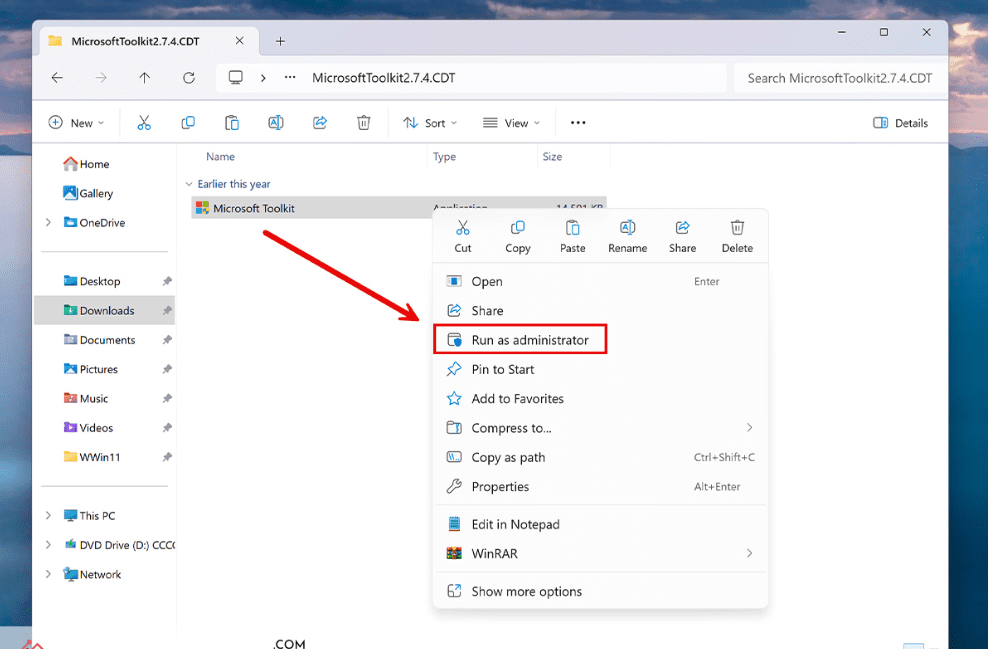
**Microsoft Toolkit バージョン Win 11**
*** 3:** Windows ® ล่างเพื่อตรวจส อบสถานะการเปิดใช้งาน
**ขั้นตอนที่ 4:** アクティベーション และกดปุ่ม EZアクティベーター
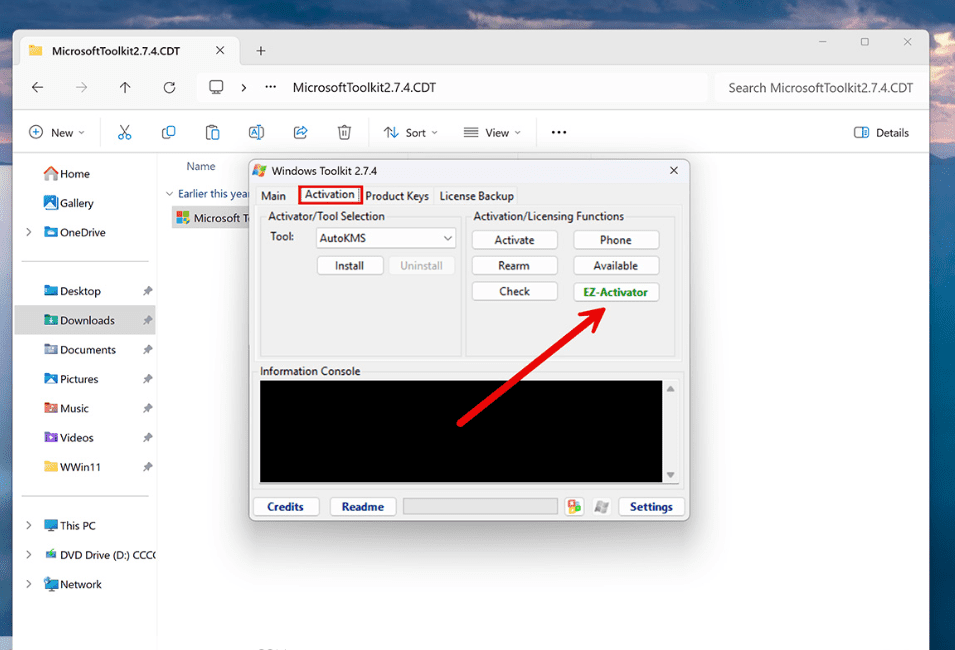
**アクティベーション ツールキット**
**** 5:** 「アクティベーションが成功しました」 Windows 11 ถูกเปิดใช้งานแล้ว
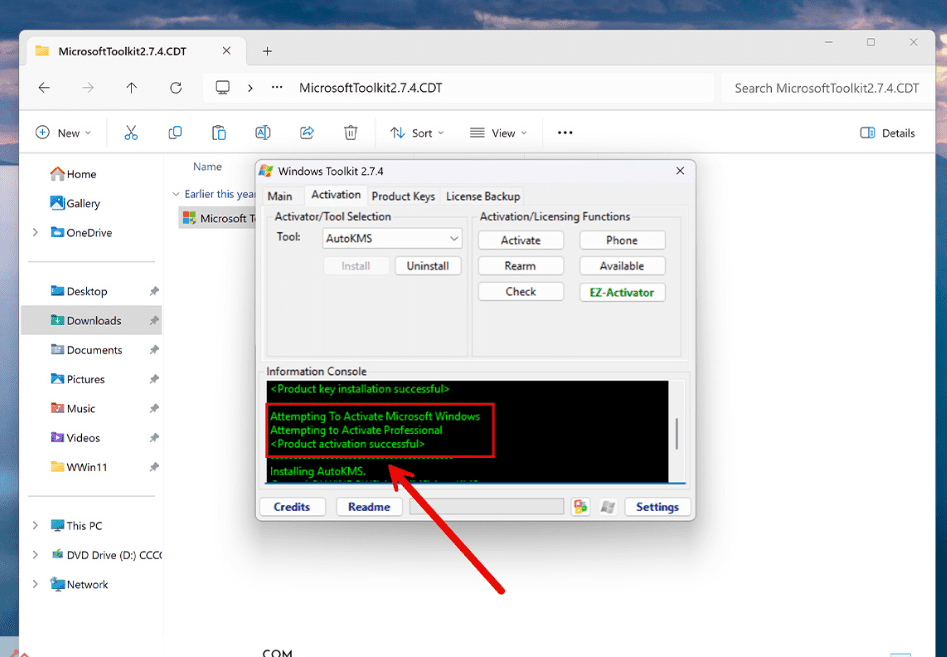
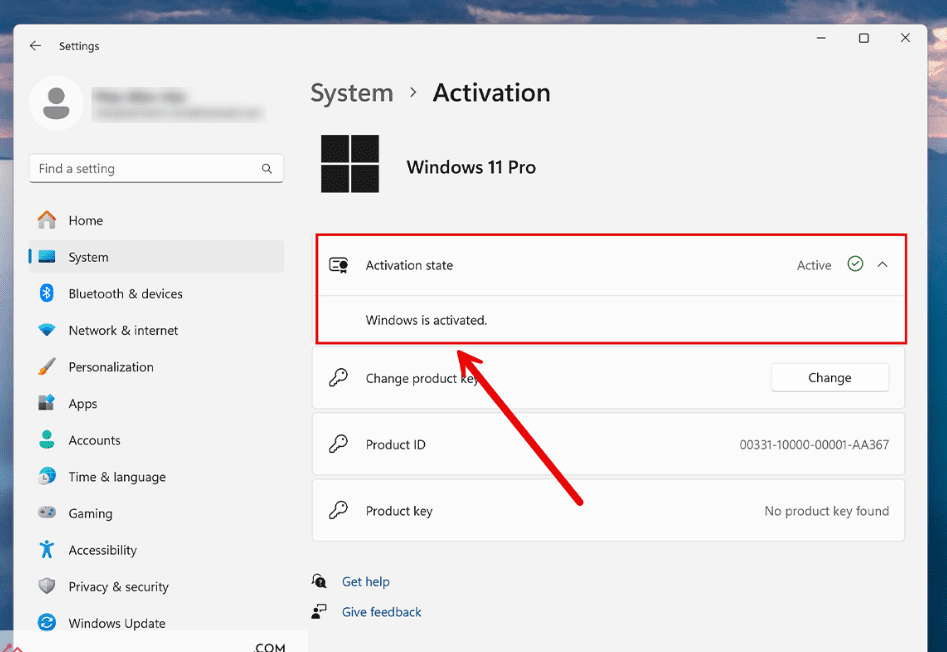
**ข้อความแจ้งเปิดใช้งานสำเร็จ**
**Win 11 バージョン**
**Windows 11 詳細
**นอกจากนี้ยังสามารถใช้ Microsoft Activation Scripts (MAS) ได้**

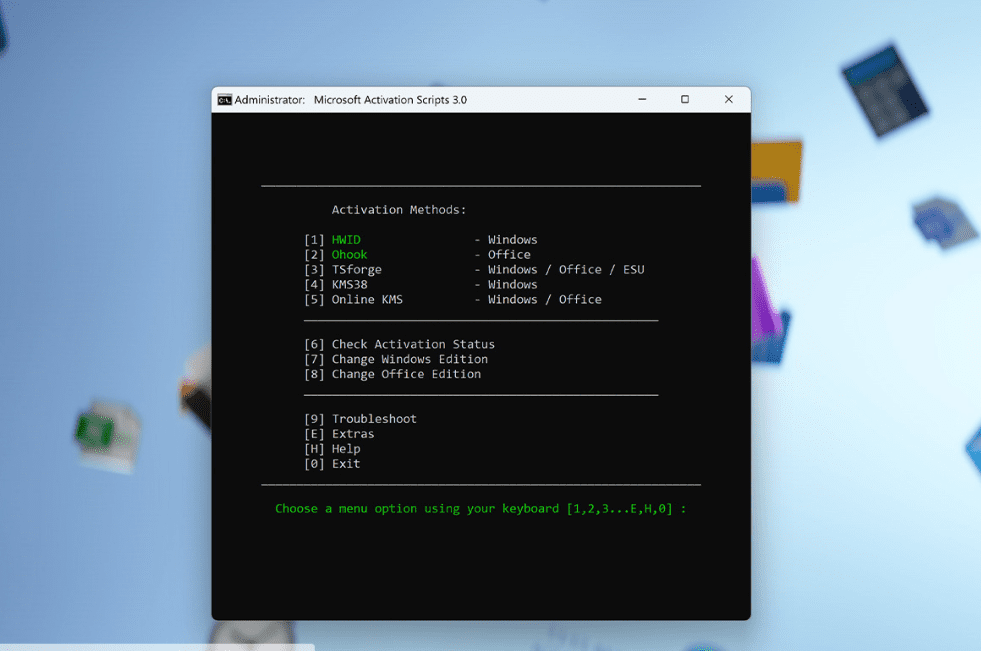
**ขั้นตอนที่ 1:** MAS アクティベーション スクリプト (MAS) ****
**ขั้นตอนที่ 2:** オールインワン バージョンMAS_AIO.cmd 管理者として実行
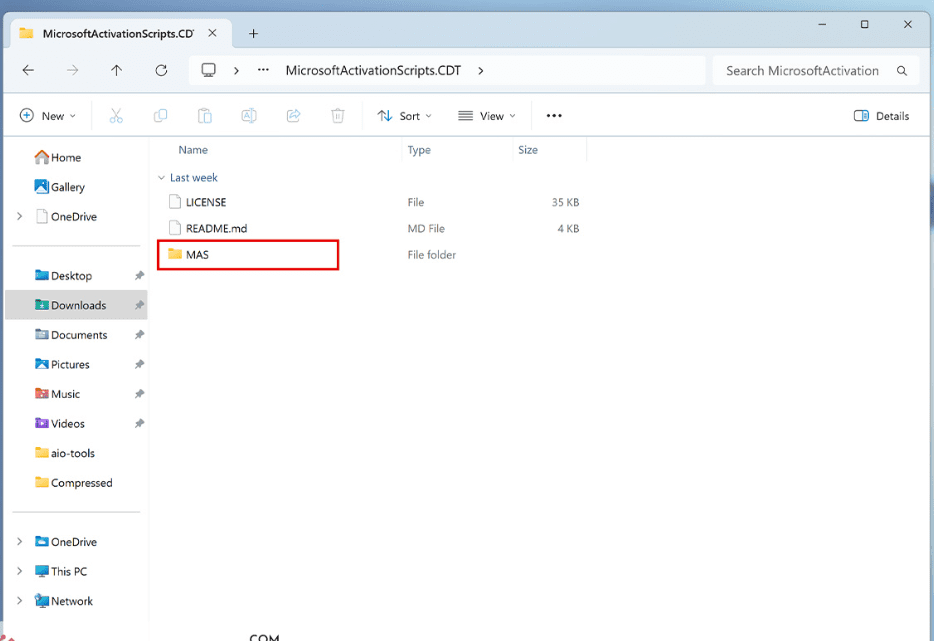
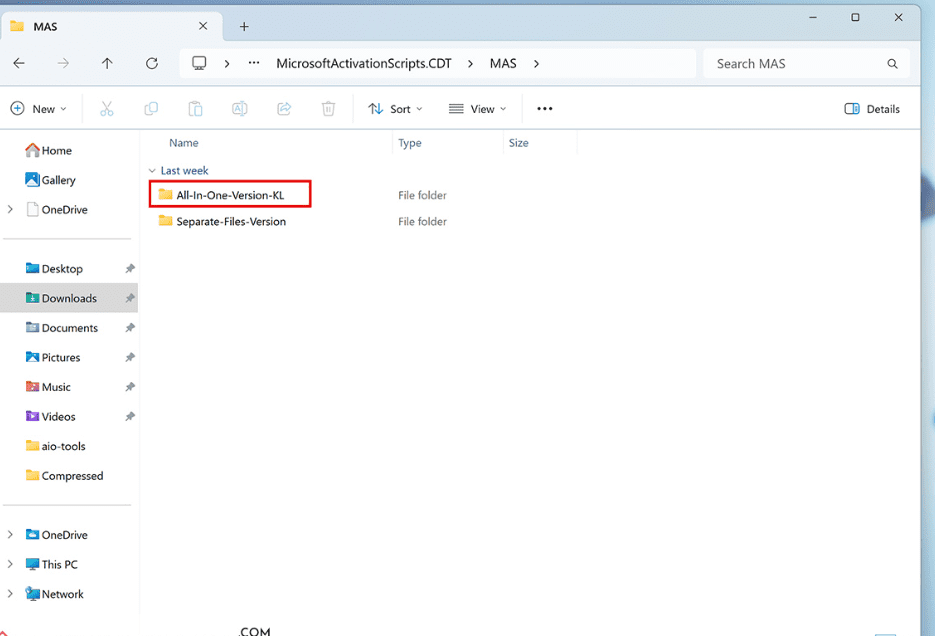
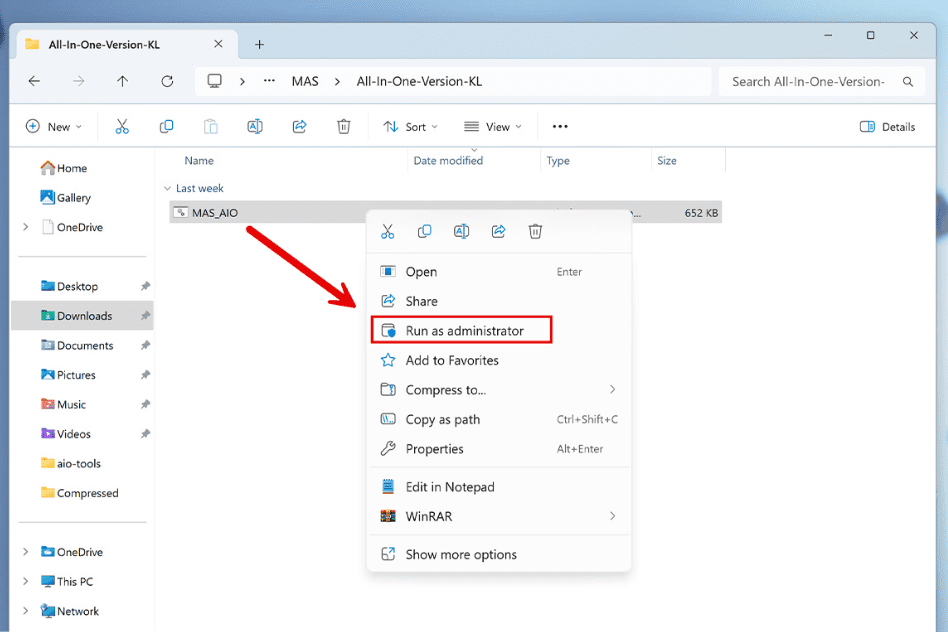
**ขั้นตอนที่ 3:** เมื่ออินเทอร์เฟซปรากฏขึ้น 1 Windows
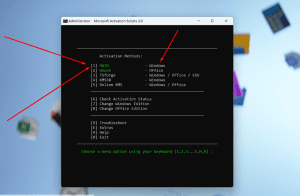
**ขั้นตอนที่ 4:** 詳細情報
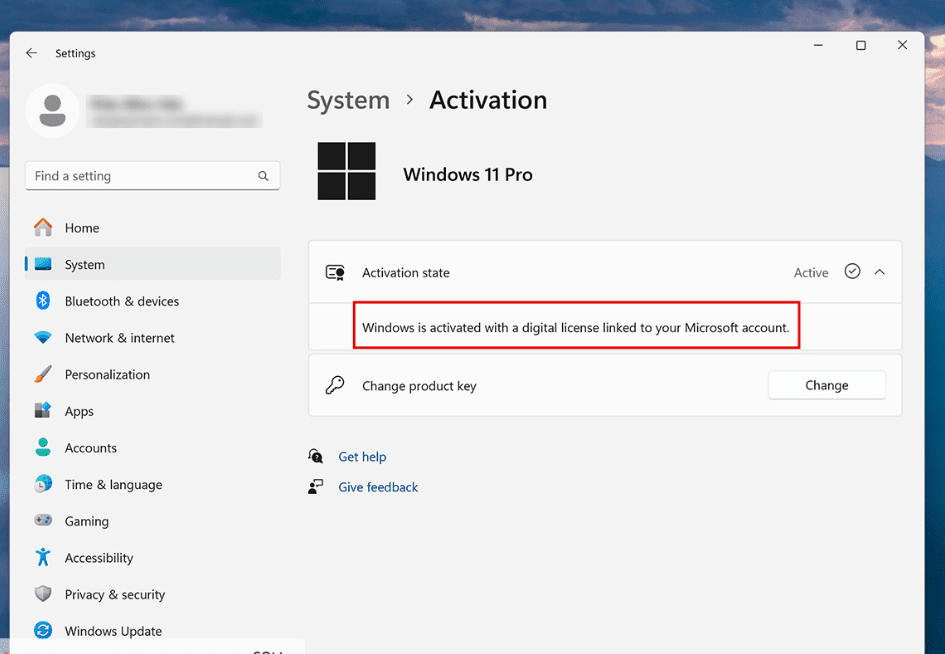
**Win 11 の場合
#Windows11プロダクトキー #Windows11プロダクトキー有効化方法 #Windows11ライセンス認証 #Windows11有効化 #Windows11設定 #Windows11アップデート #Windows11セキュリティ #Windows11TPM #Windows11SecureBoot #Windows11SnapLayouts #Windows11ゲーム #Windows11初心者 #正規ライセンス #OSライセンス認証 #PC設定ガイド #パソコン初心者向け #パソコン活用術 #プロダクトキー入力 #ライセンスエラー対策 #Windows11使い方
方法1: Windows 11&Windows 10 をアクティベートする方法
方法1: Windows 11&Windows 10 をアクティベートする方法
方法1: Windows 11&Windows 10 をアクティベートする方法
方法1: Windows 11&Windows 10 をアクティベートする方法
方法1: Windows 11&Windows 10 をアクティベートする方法
方法1: Windows 11&Windows 10 をアクティベートする方法
方法1:Office 365およびその他のOffice製品のアクティベート方法 (2025-2026-2022-2023..)
方法1:Office 365およびその他のOffice製品のアクティベート方法 (2025-2026-2022-2023..)
方法1:Office 365およびその他のOffice製品のアクティベート方法 (2025-2026-2022-2023..)