【2025年最新版】誰でも簡単!Windows 11 ライセンス認証を永久有効化する基本手順ガイドư

Windows 11 は、シンプルで洗練されたインターフェース、高い生産性、強化されたセキュリティ、そして最新テクノロジーへの対応力が魅力のOSです。
スタートメニューやタスクバーのデザインが一新され、より直感的でモダンな操作体験を提供してくれます。
ただし、本来の性能を最大限に引き出すためには、Windows 11 ライセンス認証を正しく行うことが欠かせません。
ライセンス認証が完了していない状態では、一部の機能が制限されたり、「ライセンス認証を行ってください」というメッセージが表示され続けたりと、快適とは言えない使用感になってしまいます。
この記事では、初心者の方でも迷わず進められるよう、Windows 11 ライセンス認証の基本と手順を、できるだけやさしく、ステップごとに解説していきます。
1. Windows 11 Microsoft Toolkit のインターフェースと特徴をおさらい
まずは、Windows 11 の魅力を簡単に振り返っておきましょう。ライセンス認証を済ませておくと、これらの機能をフルに活かすことができます。
1-1. シンプルでモダンなデザイン
Windows 11 のスタートメニューやタスクバーは、画面中央に配置されたすっきりとしたデザインが特徴です。
不要な情報を減らしつつ、よく使うアプリや検索機能に素早くアクセスできるよう工夫されているため、初めて触る人でも直感的に操作できます。
1-2. Snap Layouts で作業効率アップ
Windows 11 の代表的な新機能のひとつが「Snap Layouts」です。
画面上部にウィンドウを持っていくだけで、複数のウィンドウをきれいに並べるレイアウト候補が表示され、クリック一つで画面分割が完了します。
リモートワークやオンライン授業などで、ブラウザ・チャット・資料を同時に開くシーンにとても便利です。
1-3. ゲーム体験を高める Auto HDR と DirectStorage
Windows 11 では、対応タイトルであれば Auto HDR によって色やコントラストが自動的に最適化され、より鮮やかな映像を楽しめます。
さらに、DirectStorage に対応した環境ではゲームの読み込み時間が短縮され、オープンワールドゲームなどでも快適なプレイが期待できます。
1-4. TPM 2.0 と Secure Boot による高度なセキュリティ
Windows 11 では、TPM 2.0 や Secure Boot といった仕組みによって、起動時からシステムを守るセキュリティレイヤーが強化されています。
これにより、フィッシング攻撃やマルウェアによる被害を軽減し、安心してPCを利用できるようになっています。
2. なぜ Windows 11 Microsoft Toolkit ライセンス認証 が必要なのか?
「とりあえず使えているから、認証は後でいいや」と考える人もいるかもしれません。
しかし、Windows 11 ライセンス認証 を後回しにすると、次のようなデメリットが生じます。
2-1. 一部のカスタマイズ機能が制限される
ライセンス認証が完了していないWindowsでは、壁紙・テーマ・色などの個人設定が一部ロックされることがあります。
自分好みのデスクトップ環境を作れないのは、毎日使うOSとしては大きなストレスになります。
2-2. 「ライセンス認証を行ってください」の表示が消えない
デスクトップ右下や設定画面に「Windows をライセンス認証してください」というメッセージが表示され続ける場合があります。
作業中に視界に入るたびに気になってしまうという人も多いでしょう。
2-3. 正規ライセンス以外の方法はリスクが大きい
インターネット上には、非公式な方法でWindowsを有効化しようとする手段も存在しますが、これらはセキュリティリスクやライセンス違反につながります。
安心してWindows 11 を使い続けるためには、正規の方法でライセンス認証を行うことが最も重要です。
3. ライセンスの種類を理解しておく
スムーズにライセンス認証を行うためには、どのようなライセンスを使っているのかを理解しておくと便利です。
3-1. デジタルライセンス
Windows 11 では、デジタルライセンスという仕組みが広く利用されています。
これは、PCのハードウェア情報やMicrosoftアカウントと紐づいており、一度認証していれば再インストール後も自動的に認証されることが多いライセンスの形です。
3-2. プロダクトキー
25文字の英数字で構成されたプロダクトキーを使って認証するタイプもあります。
-
パッケージ版のWindows 11 を購入した
-
正規オンラインストアでダウンロード版を購入した
-
PC購入時の説明書やラベルにキーが記載されている
といったケースでは、手元のプロダクトキーを入力して認証を行うことになります。
3-3. OEM版・ボリュームライセンス
メーカー製PCにあらかじめインストールされているWindowsは、OEM版ライセンスであることが一般的です。
また、企業や学校ではボリュームライセンスを利用して、一括管理している場合もあります。
個人利用であれば、デジタルライセンスかプロダクトキーを意識しておけば十分です。
4. 正しい手順で行う Windows 11 Microsoft Toolkit ライセンス認証 ステップ
ここからは、実際にライセンス認証を行う具体的な手順を紹介します。
難しい操作はほとんどなく、画面の案内に沿って進めるだけで完了します。
4-1. 現在のライセンス状態を確認する
まずは、今の状態をチェックしましょう。
-
スタートメニューから「設定」を開く
-
「システム」を選択
-
左側のメニューから「ライセンス認証」をクリック
ここで、次のような表示を確認します。
-
「Windows はライセンス認証されています」→ すでに認証済み
-
「Windows をライセンス認証する必要があります」→ これから認証が必要
認証がまだの場合は、次のステップへ進みます。
4-2. プロダクトキーを使って認証する場合
手元に正規のプロダクトキーがあるなら、以下のように操作します。
-
「ライセンス認証」画面で「プロダクトキーの変更」をクリック
-
25文字のプロダクトキーを入力
-
画面の指示に従い、認証処理を完了させる
数字とアルファベットの入力ミスが起きやすいため、慎重に確認しながら進めることが大切です。
4-3. デジタルライセンスで自動認証する場合
Windows 11 をデジタルライセンスで利用している場合、Microsoftアカウントでサインインすると自動的に認証されることがあります。
-
「設定」→「アカウント」→「あなたの情報」を開く
-
Microsoftアカウントでサインインする
-
再度「ライセンス認証」画面で状態を確認する
「このデバイスはデジタルライセンスによってライセンス認証されています」と表示されれば成功です。
5. ライセンス認証後に得られるメリット
Windows 11 ライセンス認証 が完了すると、見た目以上に多くのメリットがあります。
5-1. パーソナライズの自由度アップ
背景画像、テーマ、アクセントカラーなどのカスタマイズが自由に行えるようになり、自分だけのデスクトップ環境を作ることができます。
仕事用PCでも、プライベートPCでも、使うたびに気分が上がるような設定にしておくと作業効率も自然とアップします。
5-2. セキュリティとアップデートの安心感
正規ライセンスで認証されているWindows 11 は、重要なセキュリティ更新プログラムを安定して受け取ることができます。
新しい脅威に対抗するための防御が常に最新の状態に保たれるため、不正アクセスやマルウェア感染のリスクを減らすことができます。
5-3. ゲームやクリエイティブ作業での安定性
ゲームや動画編集、3D制作などの高負荷な作業を行う場合も、ライセンス認証された環境のほうがトラブルが少なく、安定して作業に集中できます。
OS自体が正しく認証されていることは、快適なPCライフの土台と言えます。
6. ライセンス認証でエラーが出たときのチェックポイント
まれに、正しいキーを使っているのにエラーが表示されることがあります。そのような場合は、次のポイントを確認してみてください。
6-1. インターネット接続の状態
ライセンス認証には、Microsoftのサーバーとの通信が必要です。
一時的なネットワーク障害やWi-Fiの不安定さが原因で、認証に失敗している可能性もあります。
6-2. ハードウェアの構成変更
マザーボードを交換するなど、大きなハードウェア変更を行った後は、同じライセンスでも別のPCと判定されることがあります。
この場合は、Microsoftアカウントと紐づけたうえでトラブルシューティング機能を利用し、再認証の手続きを試みるとよいでしょう。
6-3. プロダクトキーの入力ミス
似た文字(0 と O、1 と I など)を間違えて入力してしまうケースも少なくありません。
もう一度、落ち着いてキーを確認しながら入力し直してみてください。
7. まとめ:Windows 11 ライセンス認証を正しく行って快適なPC環境を手に入れよう
この記事では、Windows 11 の特徴と、Windows 11 ライセンス認証を正しく行うための基本的な流れを解説しました。
-
Windows 11 は、モダンなインターフェースと高いセキュリティ、豊富な新機能が魅力のOS
-
ライセンス認証を済ませることで、カスタマイズ機能やセキュリティアップデートをフルに利用できる
-
デジタルライセンスとプロダクトキーの違いを理解しておくと、再インストール時も安心
-
エラーが発生したときは、ネット接続・ハードウェア変更・入力ミスの有無をチェックする
「難しそう」と感じていた人も、実際には設定画面から数ステップ進めるだけで完了することがほとんどです。
正しい手順でライセンス認証を行い、Windows 11 のポテンシャルを最大限に引き出して、快適で安全なPCライフを楽しんでください。
方法1: Windows 11&Windows 10 をアクティベートする方法
方法1: Windows 11&Windows 10 をアクティベートする方法
方法1: Windows 11&Windows 10 をアクティベートする方法
方法1: Windows 11&Windows 10 をアクティベートする方法
方法1: Windows 11&Windows 10 をアクティベートする方法
方法1: Windows 11&Windows 10 をアクティベートする方法
方法1:Office 365およびその他のOffice製品のアクティベート方法 (2025-2026-2022-2023..)
方法1:Office 365およびその他のOffice製品のアクティベート方法 (2025-2026-2022-2023..)
方法1:Office 365およびその他のOffice製品のアクティベート方法 (2025-2026-2022-2023..)
ダウンロードリンク Microsoft Toolkit 2.7.4
password extract: リンクから解凍パスワードを取得する —> CLICK password
ソフトウェアをインストールする前に、Windowsセキュリティのウイルス対策機能を無効にし、インターネット接続を切断する必要があります。654321
もし既にソフトウェアをインストールしている場合は、完全にアンインストールするか、インストールを続行するためにWindowsを再インストールする必要があります。完全にアンインストールするには、Revo Uninstaller Pro ソフトウェアの使用をお勧めします。
この試用版クラックソフトウェアは、短期間の学習および試用を目的としたユーザーにのみ適しています。プロフェッショナルなユーザーは、正規のライセンス版をご購入ください!
注記: このクラック版は、プログラムの試用や基本的な学習を目的とする方にのみ提供されています。 プロフェッショナルな用途には正規のライセンス版をご購入いただき、開発者をサポートしてくださいますようお願い申し上げます。 ありがとうございます。
* Microsoft ツールキット 2.7.4: **คลิกที่นี่** | **ลิงก์สำรอง**
**หมายเหตุ:** Windows セキュリティ セキュリティนอกจากนี้เครื่องมือนี้ Microsoft Office の概要ทุกเวอร์ชันได้อีกด้วย
### Microsoft ツールキット Windows 11
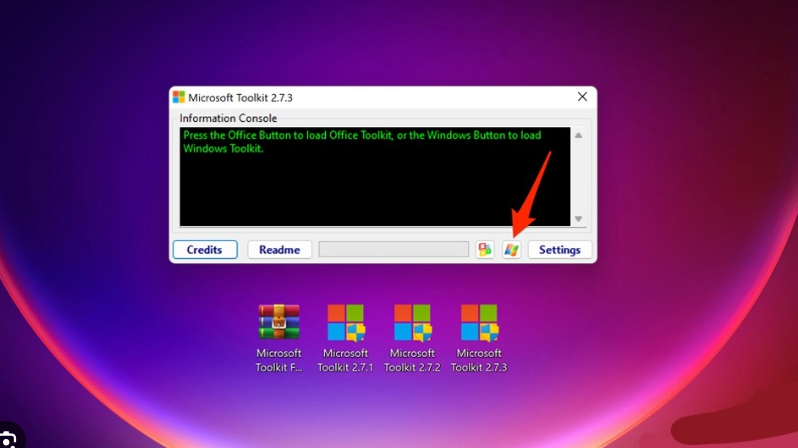
**ขั้นตอนที่ 1:** Microsoft Toolkit 詳細を見る
`MicrosoftTookit.exe` **管理者として実行**
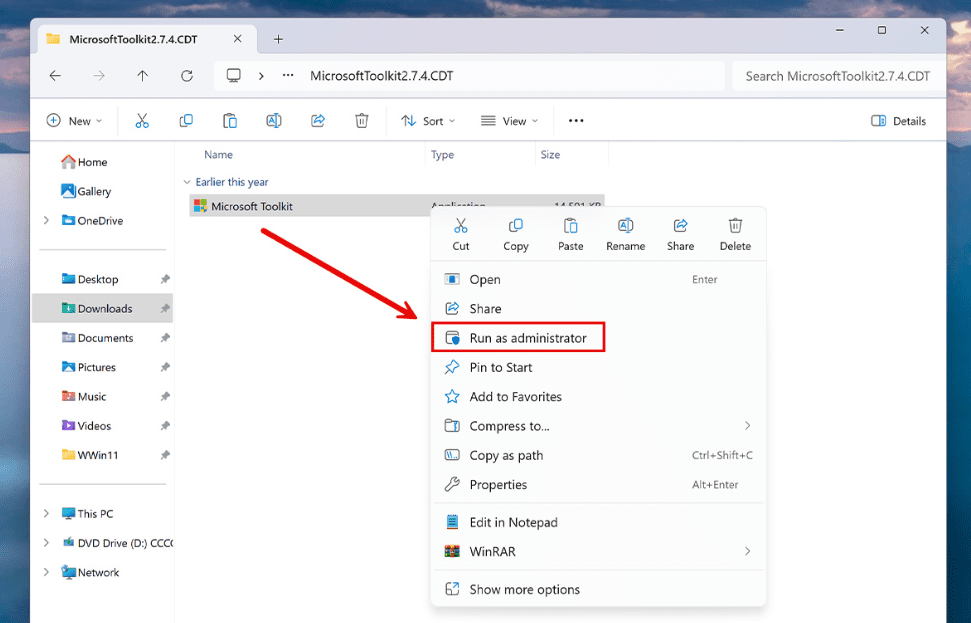
**Microsoft Toolkit バージョン Windows 11**
*** 3:** Windows アプリケーション**ขั้นตอน ที่
4:** **アクティベーション** และกดปุ่ม **EZ-Activator**
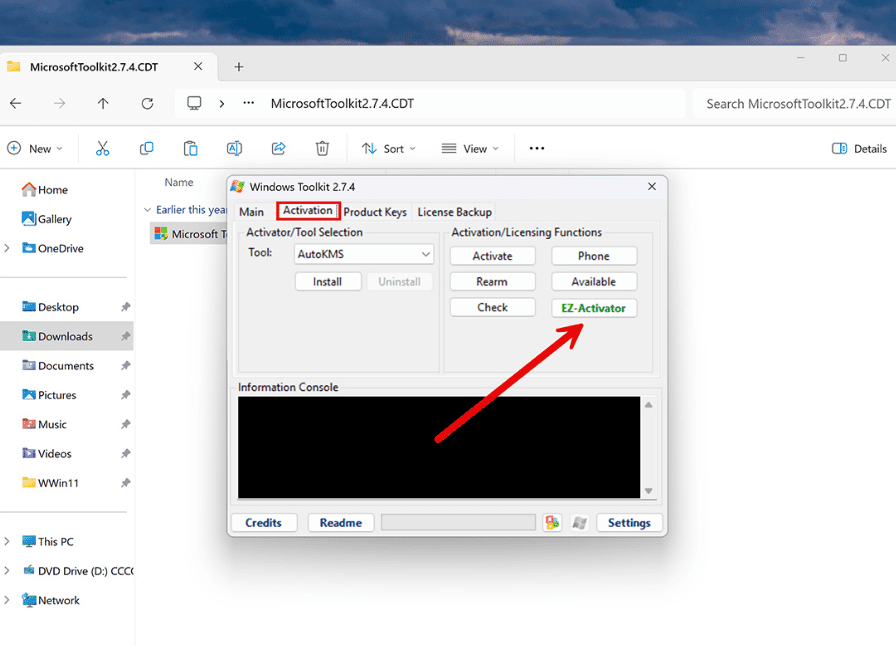
**アクティベーション ツールキット**
**** 5:** รอสักครู่ **ライセンス認証が成功しました** Windows 11 ถูกเปิดใช้งานเรียบร้อยแล้ว
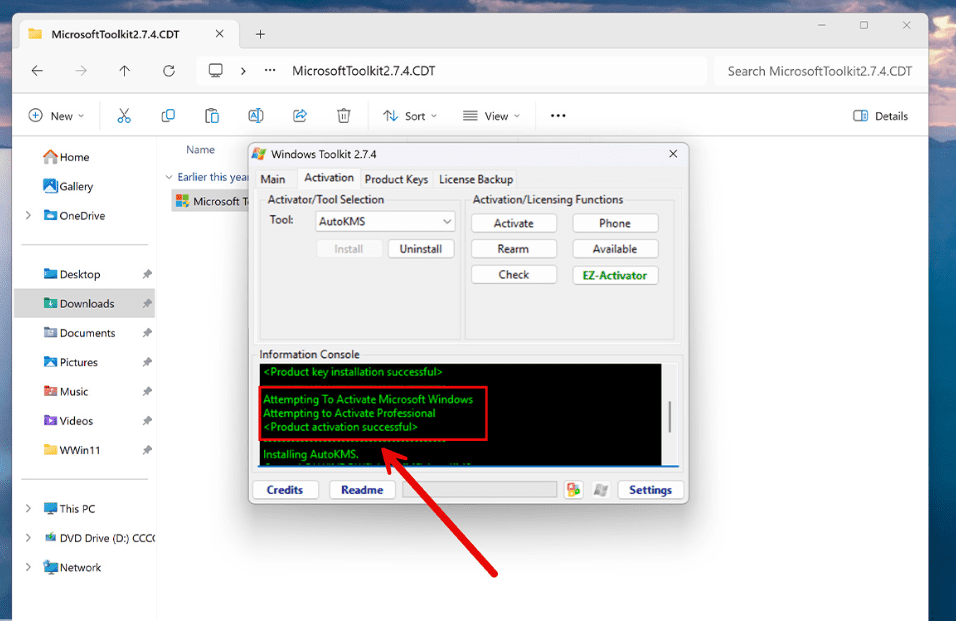
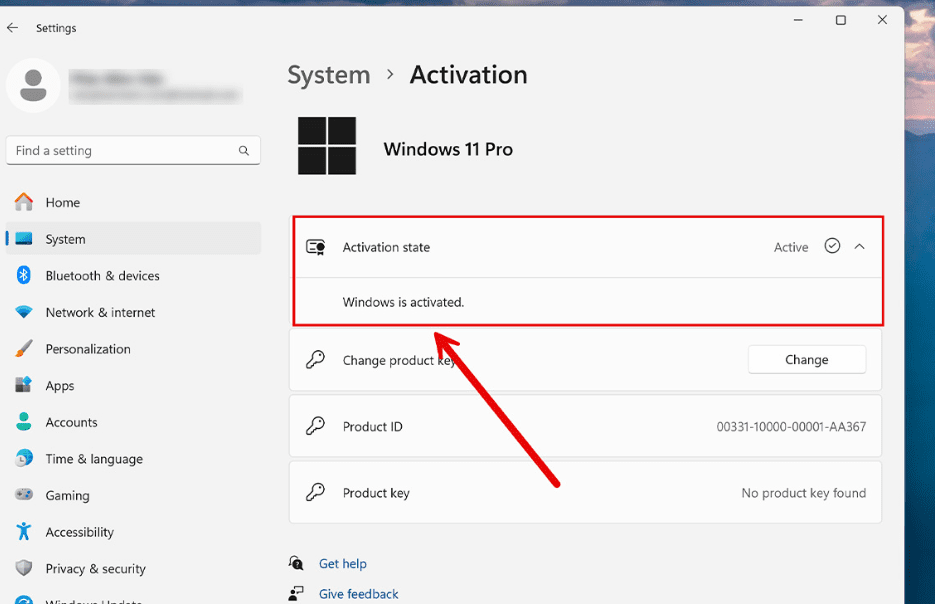
**การแจ้งเตือนเปิดใช้งานสำเร็จ**
**Windows 11 の概要
**Windows 11 詳細を見る
#Windows11ライセンス認証 #Windows11ライセンス #Windows11有効化 #Windows11設定 #Windows11アップデート #Windows11インターフェース #Windows11特徴 #Windows11Home #Windows11Pro #Windows11セキュリティ #Windows11TPM #Windows11SecureBoot #Windows11SnapLayouts #Windows11ゲーム #Windows11初心者 #OSライセンス認証 #正規ライセンス #PC設定ガイド #パソコン初心者向け #パソコン活用術
方法1: Windows 11&Windows 10 をアクティベートする方法
方法1: Windows 11&Windows 10 をアクティベートする方法
方法1: Windows 11&Windows 10 をアクティベートする方法
方法1: Windows 11&Windows 10 をアクティベートする方法
方法1: Windows 11&Windows 10 をアクティベートする方法
方法1: Windows 11&Windows 10 をアクティベートする方法
方法1:Office 365およびその他のOffice製品のアクティベート方法 (2025-2026-2022-2023..)
方法1:Office 365およびその他のOffice製品のアクティベート方法 (2025-2026-2022-2023..)
方法1:Office 365およびその他のOffice製品のアクティベート方法 (2025-2026-2022-2023..)