【2025年版】初心者向けにわかりやすく解説!Windows 10 ライセンス認証とOfficeを正しく安全に有効化する方法

パソコンを購入して最初にやるべき大事な作業のひとつが、WindowsとOfficeのライセンス認証です。
とくにWindows 10 ライセンス認証やWindows 11、そしてOffice / Microsoft 365 の認証をきちんとしておくことで、OSやOfficeが本来の性能を発揮し、セキュリティ面でも安心して使えるようになります。
一方で、インターネット上には「簡単に有効化できる」「無料で使える」といった非公式ツールも多数存在します。しかし、これらはウイルス感染や個人情報流出、ライセンス違反など、大きなリスクをともなうためおすすめできません。
本記事では、正規のライセンスを使ってWindowsとOfficeを安全に有効化する方法を、初心者の方にもわかりやすく解説します。
「とにかく難しいことはイヤ。だけど正しく使いたい」という方は、ぜひ最後まで読んでみてください。
1. なぜWindowsとOfficeのライセンス認証がそれほど重要なのか?
まずは、そもそもなぜWindows 10 ライセンス認証やOfficeの認証が必要なのか、その理由から整理してみましょう。
1-1. セキュリティアップデートを確実に受け取るため
ライセンスが正しく認証されていないWindowsでは、一部の更新プログラムが受け取れなかったり、更新に制限がかかる可能性があります。です。
1-2. 全ての機能をフルに使えるようにするため
ライセンス認証されていないWindowsやOfficeでは、以下のような制限がかかることがあります。
-
デスクトップの個人設定が一部ロックされる
-
「ライセンス認証してください」というメッセージが画面に表示され続ける
-
Officeの場合、編集機能が制限される場合がある
せっかく快適なPCを用意しても、基本機能が制限されていてはストレスが溜まってしまいます。
1-3. ライセンス違反を避けるため
企業や教育機関はもちろん、個人にとっても「正規ライセンスでソフトウェアを使う」ことは重要です。万が一ライセンス違反が発覚すると、法的リスクだけでなく、企業の信用問題にもなりかねません。
2. Windowsのライセンスの種類を理解しよう
つぎに、Windows 10 ライセンス認証の前提となる「ライセンスの種類」について簡単に整理しておきます。
2-1. デジタルライセンス(デジタル認証)
最近のWindowsでは、「デジタルライセンス」と呼ばれる仕組みが主流です。これは、MicrosoftアカウントやPCのハードウェア情報と紐づけられたライセンスで、プロダクトキーを入力せずに自動的にライセンス認証される仕組みです。
新しいPCを購入したときにすでにWindowsがインストールされている場合、このデジタルライセンスが使われているケースが多くなっています。
2-2. プロダクトキー(25桁のキー)
もうひとつが、伝統的な「プロダクトキー」です。
以下のようなパターンで、25桁の英数字が記載されていることがあります。
-
パッケージ版のWindowsを購入した
-
正規のオンラインストアでダウンロード版を購入した
-
一部のPCではラベルや書類にキーが記載されている
プロダクトキーは、一度他人に知られてしまうと不正利用される危険性があるため、取り扱いには十分注意しましょう。
2-3. OEM版・ボリュームライセンスなど
-
メーカー製PCに最初から入っているWindows → OEM版
-
企業向けに一括提供されるライセンス → ボリュームライセンス
など、用途に応じた種類もありますが、個人ユーザーの場合は「デジタルライセンス」か「プロダクトキー」のどちらかと考えておけば十分です。
3. 家庭向けPCでのWindows 10 ライセンス認証手順
ここからは、実際にWindows 10 ライセンス認証を行う一般的な流れを、ステップごとに見ていきましょう。Hỗ Trợ Microsoft
3-1. 現在のライセンス状態を確認する
-
画面左下の「スタート」ボタンをクリック
-
「設定(歯車アイコン)」を開く
-
「システム」→「ライセンス認証」(あるいは「更新とセキュリティ」→「ライセンス認証」)を選択
ここで、「Windows はライセンス認証されています」と表示されていれば問題ありません。
「ライセンス認証が必要です」などと表示されている場合は、つぎの手順に進みます。
3-2. プロダクトキーを使って認証する場合
もし手元に正規のプロダクトキーがある場合は、
-
「プロダクトキーの変更」ボタンをクリック
-
25桁のプロダクトキーを正確に入力
-
画面の案内にしたがって進む
これだけで通常は認証が完了します。
数字やアルファベットの入力ミスが起きやすいので、コピーペーストや慎重な入力を心がけてください。
3-3. デジタルライセンスを使う場合
Windows 10 をデジタルライセンスで購入している場合、Microsoftアカウントでサインインすることで自動的に認証されることがあります。
-
「設定」→「アカウント」→「あなたの情報」からMicrosoftアカウントでサインイン
-
そのうえで「ライセンス認証」画面を再度開き、状態を確認
「このデバイスはデジタルライセンスによってライセンス認証されています」と表示されていればOKです。Hỗ Trợ Microsoft
4. Windows 11 のライセンス認証との違い
Windows 11でも基本的な考え方は同じで、デジタルライセンスやプロダクトキーを使ってライセンス認証を行います。Hỗ Trợ HP+1
-
「設定」→「システム」→「ライセンス認証」から状態を確認
-
Windows 10 から無償アップグレードした場合は、そのままデジタルライセンスが引き継がれるケースが多い
マザーボード交換や大きなハードウェア変更を行った場合、デジタルライセンスの再認証が必要になることもあります。その際は、Microsoftアカウントにサインインしたうえで「トラブルシューティング」機能を使うとスムーズです。Hỗ Trợ Microsoft
5. Office / Microsoft 365 のライセンス認証方法
つぎに、Office(Microsoft 365 を含む)のライセンス認証についても整理しておきましょう。Hỗ Trợ Microsoft+1
5-1. Microsoft 365(サブスクリプション)の場合
-
Word や Excel といったアプリを起動
-
初回起動時にサインイン画面が表示される
-
Microsoft 365 を契約しているアカウントでサインイン
これでライセンス認証が行われ、アプリのフル機能が使えるようになります。
以後はサブスクリプションの有効期限が切れない限り、継続して利用できます。
5-2. 永続版(Office 2021 など)の場合
永続版のOfficeを購入した場合は、
-
MicrosoftアカウントにOfficeのプロダクトキーを紐づける
-
そのアカウントでサインインしてインストール・認証する
という流れになります。
最近のプリインストール版Officeでは、「プロダクトキー不要」でインターネット接続による自動認証が行われるタイプも増えています。Office 2024 購入ガイド
5-3. 認証状態の確認
WordやExcelで任意のファイルを開き、
「ファイル」→「アカウント(またはOffice アカウント)」を開くと、以下のような表示が確認できます。FM World
-
「ライセンス認証された製品」→ 問題なし
-
「ライセンス認証が必要です」→ 認証手続きが必要
6. 非公式なアクティベーションツールを避けるべき理由
ここで改めて強調しておきたいのが、「非公式ツールに頼らない」というポイントです。
インターネット上には、
-
OSやOfficeを「無料で」有効化できると称するツール
-
KMS方式を利用していると説明しているサイト
などが存在しますが、これらには以下のようなリスクがあります。
-
マルウェア感染・バックドアによる情報漏えい
-
ライセンス違反による法的リスク
-
将来的なアップデートでWindowsやOfficeが使用不能になる可能性
短期的には「楽に見える」かもしれませんが、長期的には大きなトラブルを招きかねません。
安心してPCを使い続けるためにも、必ず正規ライセンスを使って認証することをおすすめします。
7. ライセンス認証エラーが出たときのチェックポイント
きちんと正規ライセンスを使っていても、まれにライセンス認証エラーが発生することがあります。Acer Community+1
代表的なチェックポイントを挙げておきます。
-
インターネット接続
-
一時的な回線トラブルで認証に失敗することがあります。
-
-
プロダクトキーの入力ミス
-
似ている文字(0とO、1とIなど)に注意しましょう。
-
-
ハードウェア構成の大きな変更
-
マザーボードやCPUなどを交換した場合、同じライセンスが別PCと判定されることがあります。
-
-
Microsoftアカウントへの紐づけ状況
-
デジタルライセンスは Microsoftアカウント と紐づいているケースが多いので、「設定」→「アカウント」からサインイン状態を確認してみましょう。
-
改善しない場合は、ライセンス認証画面に表示される「トラブルシューティング」や、メーカーサポート・Microsoftサポートに相談するのが確実です。Hỗ Trợ Microsoft+1
8. 正規ライセンスをお得に手に入れるコツ
最後に、正規ライセンスをできるだけお得に入手するためのヒントも簡単にまとめておきます。
-
正規のオンラインストアや量販店で購入する
-
極端に安い「怪しいプロダクトキー販売サイト」は避けるのが無難です。
-
-
WindowsプリインストールPCを選ぶ
-
はじめからWindowsライセンス込みのPCを購入することで、別途OSを買う必要がなくなります。
-
-
Office付きPC / Microsoft 365 のキャンペーンを活用する
-
新生活セールや法人向けキャンペーンなど、正規ライセンスでも割引のチャンスがあります。
-
「多少高くても正規ライセンスを選ぶ」ことは、結果的にトラブル回避につながり、長い目で見れば安くつくことが多いです。
9. まとめ:Windows 10 ライセンス認証は「早め・正しく」が一番安心
この記事では、Windows 10 ライセンス認証やWindows 11、Officeの正しい有効化方法について解説してきました。
-
正規ライセンスを認証することで、セキュリティアップデートを確実に受け取れる
-
デジタルライセンスとプロダクトキーの違いを理解しておくとトラブルに強くなる
-
Office / Microsoft 365 も、アカウントと紐づけて正しく認証することが大切
-
非公式なアクティベーションツールは、短期的なメリットよりも長期的なリスクが大きい
これから新しくPCを購入する人も、今使っているPCの認証状態を確認したい人も、まずは「設定」からライセンス状態をチェックしてみてください。
正しい手順でライセンス認証を行えば、WindowsとOfficeを長く、安心して使い続けることができます。
方法1: Windows 11&Windows 10 をアクティベートする方法
方法1: Windows 11&Windows 10 をアクティベートする方法
方法1: Windows 11&Windows 10 をアクティベートする方法
方法1: Windows 11&Windows 10 をアクティベートする方法
方法1: Windows 11&Windows 10 をアクティベートする方法
方法1: Windows 11&Windows 10 をアクティベートする方法
方法1:Office 365およびその他のOffice製品のアクティベート方法 (2025-2026-2022-2023..)
方法1:Office 365およびその他のOffice製品のアクティベート方法 (2025-2026-2022-2023..)
方法1:Office 365およびその他のOffice製品のアクティベート方法 (2025-2026-2022-2023..)
リンク ダウンロード KMSPicolink ダウンロード クラック
password extract: リンクから解凍パスワードを取得する —> CLICK password
ソフトウェアをインストールする前に、Windowsセキュリティのウイルス対策機能を無効にし、インターネット接続を切断する必要があります。654321
もし既にソフトウェアをインストールしている場合は、完全にアンインストールするか、インストールを続行するためにWindowsを再インストールする必要があります。完全にアンインストールするには、Revo Uninstaller Pro ソフトウェアの使用をお勧めします。
この試用版クラックソフトウェアは、短期間の学習および試用を目的としたユーザーにのみ適しています。プロフェッショナルなユーザーは、正規のライセンス版をご購入ください!
注記: このクラック版は、プログラムの試用や基本的な学習を目的とする方にのみ提供されています。 プロフェッショナルな用途には正規のライセンス版をご購入いただき、開発者をサポートしてくださいますようお願い申し上げます。 ありがとうございます。
**KMSpico でサポートされている Windows および Office のバージョン**
KMSpicoは、WindowsやMicrosoft Officeの複数のバージョンをアクティベートするために使用される有名なクラッキングツールです。詳細は以下をご覧ください。
**Windows 7** (Professional、Enterprise)
**Windows 8/8.1** (すべてのバージョン)
**Windows 10** (すべてのバージョン)
**Windows 11** (すべてのバージョン)
**Microsoft Office 2010** (すべてのバージョン)
**Microsoft Office 2013** (すべてのバージョン)
**Microsoft Office 2016** (すべてのバージョン)
**Microsoft Office 2019** (すべてのバージョン)
**KMSpico 11の詳しいダウンロード方法**
KMSpico 11は、WindowsおよびMicrosoft Office用のクラックツールの最新バージョンです。このバージョンでは、多くのメリットと機能を利用できます。KMSpico 11のダウンロード方法については、以下の手順をご確認ください。
**注意:** KMSpico 11 をダウンロードしてインストールする前に、ウイルス対策ソフトウェアと Windows Defender を無効にする必要があります。
**ステップ 1:** まず、信頼できるソースを見つけて、デバイスにKMSpico 11ソフトウェアをダウンロードします。
**ステップ 2:** ダウンロードが成功したら、ファイルを解凍し、KMSpico ファイルをダブルクリックします。
**ステップ 3:** 「次へ」をクリックして、KMSpico ソフトウェアのインストール プロセスを開始します。
**ステップ 4:** 「契約に同意します」にチェックを入れ、次へ進みます。
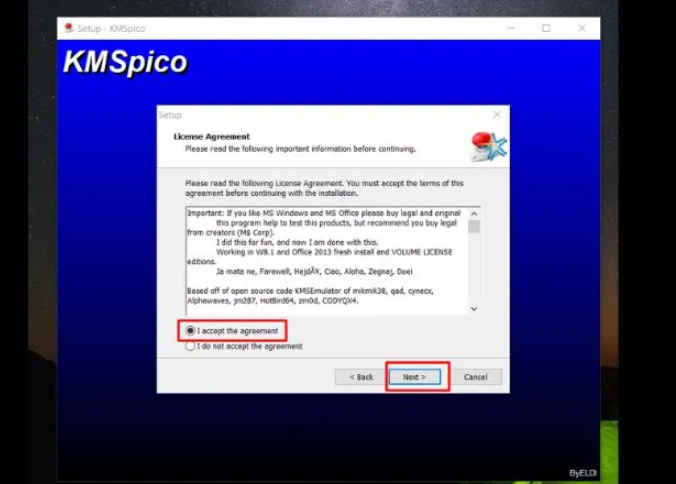
**ステップ5:** KMSpicoを保存する場所を選択します。デフォルトのフォルダ(Cドライブ)または任意のドライブを指定できます。選択後、「次へ」をクリックしてインストールプロセスを完了します。
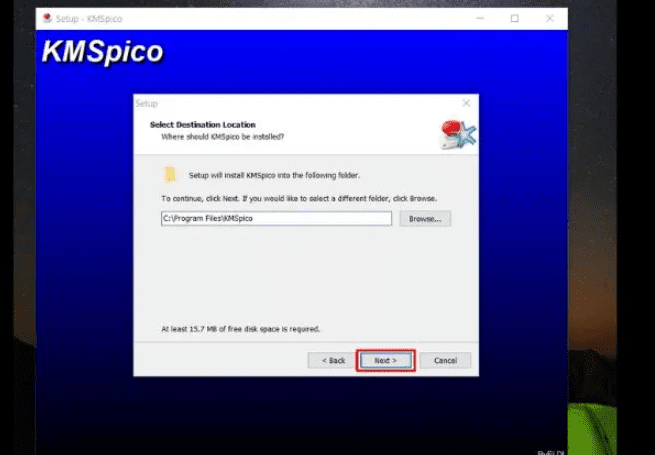
**KMSpicoを使用してWindowsをアクティベートする方法**
KMSpico をダウンロードした後、次の手順に従ってこのツールを使用して Windows をアクティブ化できます。
**ステップ 1:** まず、Windows の検索ボックスに「KMSpico」と入力して、このソフトウェアにすばやくアクセスします。
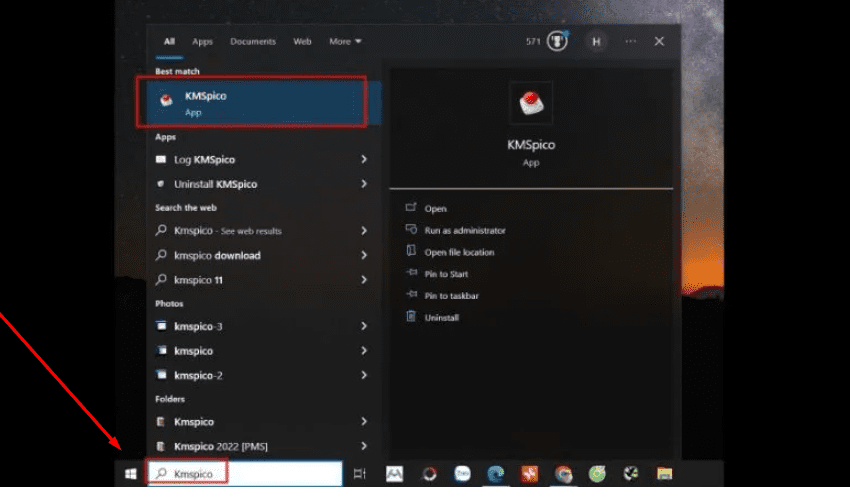
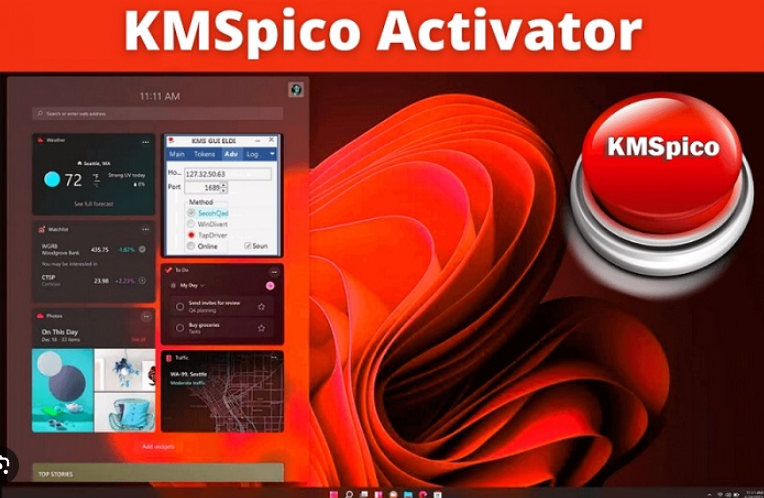
**ステップ2:** KMSpicoソフトウェアを開くと、下図のようなインターフェースが表示されます。赤いボタンをクリックして、ご希望のWindowsオペレーティングシステムまたはOfficeソフトウェアのアクティベーションを開始します。
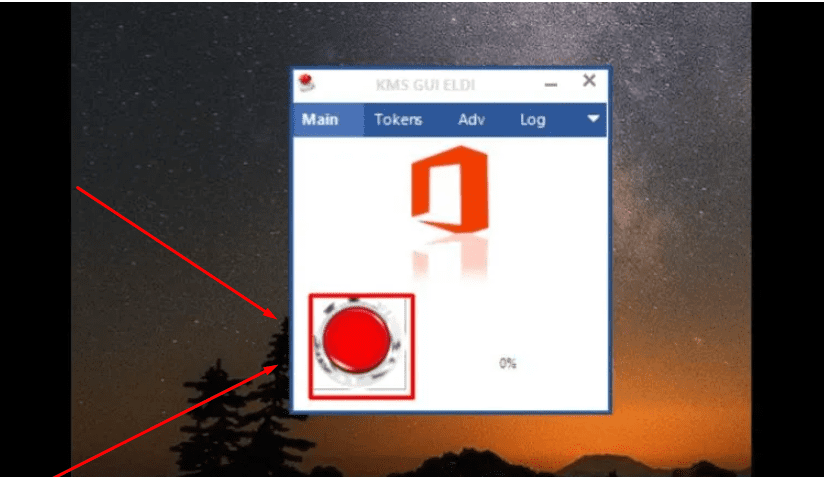
**ステップ 3:** 最後に、Office と Windows のアクティベーション ステータスを確認するだけで、すぐに機能を使い始めることができます。
—
1. なぜ Windows をアクティベートする必要があるのですか?
Windows 10 または 11 をアクティベートする方法に入る前に、まずWindows をアクティベートすることがなぜ重要なのかを理解しましょう。
-
Microsoft からの更新プログラムの取得: 有効なキーを使用して Windows をアクティブ化すると、オペレーティング システムの更新や脆弱性の修正など、セキュリティにとって重要な更新プログラムを入手できます。
-
全機能の使用: アクティブ化されていない Windows のコピーでは、テーマを変更したりシステムを自由にカスタマイズしたりできないなど、いくつかの機能制限があることがよくあります。
-
セキュリティの強化: 正規の Windows オペレーティング システムを使用すると、不正なソフトウェアの使用によって発生する可能性のあるウイルスやマルウェアの攻撃から保護されます。
2. 正規のWindowsを使用するメリット
適切にアクティブ化された正規の Windows 10 または Windows 11 を使用すると、多くの利点があります。
-
セキュリティ: 正規の Windows は定期的に更新されるため、マルウェアやウイルスの攻撃のリスクが軽減されます。
-
最高のパフォーマンス: 正規の Windows を実行すると、パフォーマンスを低下させる可能性のある制限がなく、コンピューターがスムーズに動作します。
-
Microsoft サポート: 問題が発生した場合には、Microsoft チームからサポートを受けることができます。
3. Windowsのアクティベーションステータスを確認する方法
Windows のアクティベーションを開始する前に、Windows がすでにアクティベートされているかどうかを確認する方法を学びましょう。
-
[スタート] を右クリックし、[設定] を選択します。
-
[更新とセキュリティ] > [アクティベーション]に移動します。
-
アクティベーション画面にアクティベーションのステータスが表示されます。
-
Windows がライセンス認証されました: これは、Windows が正常にライセンス認証されたことを示します。
-
Windows がライセンス認証されていません: これは Windows がライセンス認証されていないことを示し、ライセンス認証を促すメッセージが表示されます。
-
4.公式の方法を使用してWindows 10とWindows 11をアクティベートする手順
Windows 10 と Windows 11 をアクティベートする方法はいくつかありますが、ここでは最も正確で安全なアクティベーション方法について説明します。
4.1 プロダクトキーでWindowsをアクティベートする
この手順は、Windows プロダクト キーを持っている人向けです。
-
[設定] > [更新とセキュリティ] > [アクティベーション]に移動します。
-
[プロダクト キーの変更]をクリックし、Microsoft から受け取ったプロダクト キー、または Windows 搭載のコンピューターを購入したときに受け取ったプロダクト キーを入力します。
-
「次へ」をクリックし、画面の指示に従ってアクティブ化します。
4.2 Microsoftアカウントを使用してWindowsをアクティベートする
Microsoft アカウントでサインインした Windows 10 または 11 ユーザーの場合:
-
[設定] > [アカウント] > [あなたの情報]に移動します。
-
Microsoftアカウントでサインインしていることを確認してください。まだサインインしていない場合は、「Microsoftアカウントでサインイン」をクリックし、手順に従ってください。
-
Microsoft アカウントにサインインすると、アクティベーションが自動的に行われます。
4.3デジタルライセンスを使用してWindows 11をアクティベートする
デジタルライセンス(デジタルエンタイトルメントとも呼ばれます)は、プロダクトキーを必要としないアクティベーション方法です。Windows 10からWindows 11にアップグレードした場合、またはコンピューターにWindows 11がプリインストールされていた場合、Windows 11はデジタルライセンスを通じて自動的にアクティベーションされます。
5. 正規のキーを安全に購入する方法
Windows 10 または Windows 11 のプロダクト キーを購入する場合は、次の手順に従います。
-
Microsoft ストア: Microsoft ストアからプロダクト キーを購入するのが安全で信頼できる方法です。
-
Microsoft 認定リセラー: 公式ストアを持つ Amazon、Lazada、Shopee などの Microsoft 認定オンラインリセラーから購入できます。
-
OEM キー: コンピューターに Windows 10 または Windows 11 が付属しているが、ライセンス認証されていない場合は、コンピューターに付属の OEM キーを使用できます。
6. よくある問題と解決策
Windowsのアクティベーションで問題が発生し、正常にアクティベーションできない場合があります。その場合は、以下の手順をお試しください。
-
インターネット接続を確認してください: システムをアクティベートするにはインターネットに接続する必要があります。
-
プロダクト キーの確認: 使用しているプロダクト キーが有効であり、まだ使用されていないことを確認します。
-
Windows ライセンス認証のトラブルシューティング ツールを使用する: ライセンス認証できない場合は、Windows ライセンス認証のトラブルシューティング ツールを使用すると、ライセンス認証に関連するさまざまな問題を解決できます。
7. 要約と更なる勧告
Windows 10およびWindows 11のアクティベーションは、オペレーティングシステムを安全かつ効果的に使用するための重要なステップです。違法ソフトウェアの使用や、安全でないプログラムの使用によるマルウェア感染を防ぐため、Microsoftまたは正規販売代理店から発行された有効なプロダクトキーのみを使用することをお勧めします。
この記事で推奨されている手順に従えば、5 分以内に Windows 10 または Windows 11 を簡単にアクティブ化できます。
よくある質問(FAQ)
-
Windows のアクティベーションにはどのくらい時間がかかりますか?
-
システムにプロダクト キーまたは Microsoft アカウントが関連付けられていれば、Windows のアクティベーションには 5 分もかかりません。
-
-
Windows をアクティベートできない場合はどうすればいいですか?
-
インターネット接続が良好であることを確認し、Windows アクティベーション トラブルシューティングツールを使用して自分で問題を解決してみてください。
-
-
Windows キーはどこで購入できますか?
-
Windows プロダクト キーは、Microsoft ストアまたは認定 Microsoft 販売代理店から購入できます。
-
#Windows10ライセンス認証 #Windows11ライセンス認証 #Windowsライセンス #正規ライセンス #Officeライセンス認証 #Microsoft365 #Windows設定 #プロダクトキー #デジタルライセンス #PC初心者 #パソコンの安全対策 #セキュリティアップデート #OSアクティベーション #Office2021 #Windowsトラブルシューティング #マザーボード交換 #自作PC #ライセンスエラー #ソフトウェアの正規利用 #パソコン活用術