โหลด Lightroom 2026: คู่มือฉบับสมบูรณ์สำหรับช่างภาพยุคใหม่

สำหรับช่างภาพและผู้ที่หลงใหลในการตกแต่งภาพดิจิทัล การอัปเดตซอฟต์แวร์ให้ทันสมัยอยู่เสมอเป็นสิ่งสำคัญอย่างยิ่ง Adobe Lightroom ถือเป็นเครื่องมือหลักที่ไม่สามารถขาดได้ในการจัดการและปรับแต่งภาพถ่ายให้สมบูรณ์แบบ และในปี 2026 นี้ ก็ถึงเวลาของการอัปเดตครั้งใหญ่ที่หลายคนรอคอย บทความนี้จะเจาะลึกทุกแง่มุมเกี่ยวกับการ โหลด Lightroom 2026 ตั้งแต่ความต้องการของระบบ ไปจนถึงขั้นตอนการดาวน์โหลดอย่างปลอดภัย คุณสมบัติใหม่ที่น่าตื่นเต้น และเคล็ดลับการใช้งาน เพื่อให้คุณมั่นใจว่าจะได้รับประสบการณ์ที่ดีที่สุดในการใช้งานโปรแกรมปรับแต่งภาพอันทรงพลังนี้ เราจะพาคุณไปค้นพบทุกสิ่งที่ควรรู้ก่อนที่คุณจะตัดสินใจ โหลด Lightroom 2026 เพื่อยกระดับงานภาพถ่ายของคุณไปอีกขั้น!
ความต้องการของระบบสำหรับการ โหลด Lightroom 2026
ก่อนที่คุณจะตัดสินใจ โหลด Lightroom 2026 สิ่งแรกและสำคัญที่สุดคือการตรวจสอบให้แน่ใจว่าคอมพิวเตอร์ของคุณมีคุณสมบัติตรงตามความต้องการของระบบที่ Adobe กำหนด เพื่อให้โปรแกรมทำงานได้อย่างราบรื่นและมีประสิทธิภาพสูงสุด การละเลยขั้นตอนนี้อาจนำไปสู่ปัญหาด้านประสิทธิภาพ เช่น โปรแกรมค้าง, ช้าลง, หรือทำงานผิดพลาด ซึ่งจะส่งผลกระทบต่องานของคุณได้ โดยทั่วไปแล้ว Adobe Lightroom มักต้องการทรัพยากรระบบที่สูงกว่าโปรแกรมทั่วไปเล็กน้อย เพื่อรองรับการประมวลผลไฟล์ภาพขนาดใหญ่และความสามารถในการทำงานหลายอย่างพร้อมกัน นี่คือข้อกำหนดพื้นฐานที่คุณควรพิจารณาก่อนการ โหลด Lightroom 2026: * ระบบปฏิบัติการ (Operating System): โดยปกติแล้ว Lightroom เวอร์ชันใหม่ๆ จะรองรับ Windows เวอร์ชันล่าสุด (เช่น Windows 10 หรือ 11 รุ่น 64-bit) และ macOS เวอร์ชันล่าสุด (เช่น macOS Big Sur, Monterey, Ventura หรือ Sonoma) ควรตรวจสอบเว็บไซต์ Adobe อย่างเป็นทางการเพื่อยืนยันเวอร์ชันที่รองรับอย่างแม่นยำที่สุด * หน่วยประมวลผล (Processor – CPU): แนะนำให้ใช้ Intel Core i5 หรือ AMD Ryzen 5 หรือสูงกว่า โดยเฉพาะอย่างยิ่งโปรเซสเซอร์รุ่นใหม่ที่มีความเร็วสัญญาณนาฬิกาสูงและมีคอร์ประมวลผลหลายคอร์ (Multi-core) จะช่วยให้การประมวลผลภาพทำได้เร็วขึ้นอย่างเห็นได้ชัด สำหรับงานหนักๆ เช่น การเรนเดอร์ภาพ หรือการทำงานกับไฟล์ RAW ขนาดใหญ่ การมี CPU ที่ทรงพลังจะช่วยลดเวลารอคอยได้อย่างมาก * หน่วยความจำ (RAM): นี่คือส่วนสำคัญที่ไม่ควรมองข้าม สำหรับการใช้งานขั้นต่ำควรมี RAM อย่างน้อย 8 GB แต่สำหรับประสบการณ์ที่ดีที่สุดและเพื่อรองรับการทำงานกับไฟล์ภาพความละเอียดสูง (เช่น 4K หรือภาพจากกล้อง Mirroless/DSLR รุ่นใหม่) ขอแนะนำให้มี RAM 16 GB หรือ 32 GB ขึ้นไป เพื่อให้โปรแกรมสามารถเก็บข้อมูลและดำเนินการได้อย่างราบรื่นโดยไม่สะดุด * การ์ดจอ (Graphics Card – GPU): การ์ดจอที่มี VRAM 2 GB เป็นขั้นต่ำ แต่แนะนำ 4 GB ขึ้นไป โดยเฉพาะอย่างยิ่งการ์ดจอที่รองรับ OpenGL 3.3 และ DirectX 12 สำหรับ Windows หรือ Metal สำหรับ macOS การใช้ GPU ที่ดีจะช่วยเร่งความเร็วในการประมวลผลเอฟเฟกต์, ฟิลเตอร์, และการแสดงผลภาพแบบเรียลไทม์ ทำให้การปรับแต่งภาพทำได้อย่างรวดเร็วและแม่นยำ * พื้นที่จัดเก็บข้อมูล (Storage): สำหรับการติดตั้งโปรแกรม ควรมีพื้นที่ว่างในไดรฟ์หลัก (SSD แนะนำ) อย่างน้อย 4-5 GB นอกจากนี้ ควรมีพื้นที่จัดเก็บข้อมูลเพิ่มเติมจำนวนมากสำหรับแค็ตตาล็อก Lightroom และไฟล์ภาพ RAW ของคุณ แนะนำให้ใช้ SSD สำหรับทั้งระบบปฏิบัติการและแค็ตตาล็อก Lightroom เพื่อความเร็วในการเข้าถึงข้อมูลสูงสุด ส่วนไฟล์ภาพต้นฉบับสามารถเก็บไว้ใน HDD หรือ External Drive ที่มีความจุสูงได้ * ความละเอียดหน้าจอ (Monitor Resolution): แนะนำหน้าจอที่มีความละเอียด 1920 x 1080 หรือสูงกว่า เพื่อให้สามารถแสดงผลอินเทอร์เฟซและรายละเอียดของภาพได้อย่างครบถ้วน การตรวจสอบและอัปเกรดฮาร์ดแวร์ตามความจำเป็นก่อนที่จะ โหลด Lightroom 2026 จะช่วยให้คุณสามารถใช้งานโปรแกรมได้อย่างเต็มศักยภาพ และมั่นใจได้ว่างานของคุณจะดำเนินไปอย่างราบรื่น ไม่มีสะดุด และได้ผลลัพธ์ที่มีคุณภาพสูงสุด
วิธีดาวน์โหลดและติดตั้ง Adobe Lightroom 2025 cr@ck
วิธีดาวน์โหลดและติดตั้ง Adobe Lightroom 2024 cr@ck
วิธีดาวน์โหลดและติดตั้ง Adobe Lightroom 2023 cr@ck
ขั้นตอนการ โหลด Lightroom 2026 อย่างปลอดภัย
การ โหลด Lightroom 2026 อย่างปลอดภัยเป็นสิ่งสำคัญอย่างยิ่ง เพื่อหลีกเลี่ยงความเสี่ยงจากมัลแวร์, ไวรัส, หรือโปรแกรมที่ไม่สมบูรณ์ซึ่งอาจสร้างความเสียหายให้กับคอมพิวเตอร์และข้อมูลส่วนตัวของคุณ Adobe ได้ออกแบบระบบการดาวน์โหลดและการจัดการซอฟต์แวร์ผ่าน Creative Cloud ที่เชื่อถือได้ ทำให้มั่นใจได้ว่าคุณจะได้รับโปรแกรมเวอร์ชันล่าสุดและเป็นของแท้ นี่คือขั้นตอนการ โหลด Lightroom 2026 อย่างปลอดภัยและถูกวิธี: 1. เยี่ยมชมเว็บไซต์ทางการของ Adobe: ขั้นตอนแรกและสำคัญที่สุดคือการเข้าถึงเว็บไซต์หลักของ Adobe (www.adobe.com) โดยตรง หลีกเลี่ยงการดาวน์โหลดจากเว็บไซต์บุคคลที่สามที่ไม่รู้จัก หรือแหล่งที่ไม่น่าเชื่อถือ เพราะอาจเป็นแหล่งของซอฟต์แวร์ละเมิดลิขสิทธิ์ที่มีความเสี่ยงสูง 2. เลือกแผน Creative Cloud ที่เหมาะสม: Adobe Lightroom เป็นส่วนหนึ่งของ Creative Cloud ซึ่งคุณจะต้องสมัครสมาชิกเพื่อใช้งาน คุณสามารถเลือกแผน Photography Plan ซึ่งรวม Lightroom และ Photoshop เข้าไว้ด้วยกัน หรือแผน Creative Cloud All Apps หากคุณต้องการใช้โปรแกรม Adobe อื่นๆ ด้วย ตรวจสอบให้แน่ใจว่าคุณได้เลือกแผนที่ตรงกับความต้องการและงบประมาณของคุณ 3. ลงชื่อเข้าใช้หรือสมัคร Adobe ID: หากคุณยังไม่มี Adobe ID ให้ทำการสมัครสมาชิกให้เรียบร้อย กระบวนการนี้ง่ายและรวดเร็ว คุณจะต้องกรอกข้อมูลส่วนตัวเล็กน้อยและสร้างรหัสผ่านที่รัดกุม หากคุณมี Adobe ID อยู่แล้ว เพียงแค่ลงชื่อเข้าใช้ด้วยบัญชีของคุณ 4. ดาวน์โหลด Adobe Creative Cloud Desktop App: หลังจากสมัครสมาชิกและเลือกแผนแล้ว คุณจะได้รับคำแนะนำให้ดาวน์โหลดแอปพลิเคชัน Adobe Creative Cloud Desktop App นี่คือศูนย์กลางการจัดการโปรแกรม Adobe ทั้งหมดของคุณ แอปนี้จะช่วยให้คุณดาวน์โหลด, ติดตั้ง, และอัปเดต Lightroom รวมถึงโปรแกรมอื่นๆ ได้อย่างง่ายดายและปลอดภัย 5. ติดตั้ง Adobe Creative Cloud Desktop App: เมื่อดาวน์โหลดไฟล์ติดตั้ง Creative Cloud Desktop App มาแล้ว ให้รันไฟล์นั้นเพื่อทำการติดตั้งตามขั้นตอนที่แนะนำ โปรแกรมจะแนะนำคุณผ่านกระบวนการติดตั้งอย่างละเอียด 6. ใช้ Creative Cloud Desktop App เพื่อ โหลด Lightroom 2026: หลังจากติดตั้งและเปิด Creative Cloud Desktop App ให้ลงชื่อเข้าใช้ด้วย Adobe ID ของคุณ ภายในแอป คุณจะเห็นรายการโปรแกรม Adobe ทั้งหมดที่มีให้ใช้งาน ค้นหา ‘Lightroom’ หรือ ‘Lightroom Classic’ (เลือกตามความต้องการของคุณ) แล้วคลิกปุ่ม ‘ติดตั้ง’ หรือ ‘Install’ เพื่อเริ่มกระบวนการดาวน์โหลดและติดตั้ง Lightroom 2026 โปรแกรมจะจัดการการดาวน์โหลดไฟล์ที่จำเป็นทั้งหมดและติดตั้งให้โดยอัตโนมัติ 7. รอการติดตั้งเสร็จสมบูรณ์: ขึ้นอยู่กับความเร็วอินเทอร์เน็ตและประสิทธิภาพของคอมพิวเตอร์ของคุณ กระบวนการนี้อาจใช้เวลาสักครู่ เมื่อติดตั้งเสร็จสมบูรณ์ คุณจะสามารถเปิดใช้งาน Lightroom 2026 ได้ทันทีจาก Creative Cloud Desktop App หรือจากไอคอนที่สร้างขึ้นบนเดสก์ท็อป/เมนู Start การปฏิบัติตามขั้นตอนเหล่านี้จะช่วยให้คุณสามารถ โหลด Lightroom 2026 ได้อย่างปลอดภัย ถูกต้องตามลิขสิทธิ์ และได้รับประสบการณ์การใช้งานที่ดีที่สุดจาก Adobe.
ทางเลือกในการ โหลด Lightroom 2026: ฟรี vs. แบบชำระเงิน
เมื่อพูดถึงการ โหลด Lightroom 2026 หลายคนอาจสงสัยว่ามีตัวเลือกแบบฟรีหรือไม่ และความแตกต่างระหว่างเวอร์ชันฟรีกับแบบชำระเงินคืออะไร เพื่อให้คุณตัดสินใจได้อย่างเหมาะสม เราจะมาอธิบายทางเลือกต่างๆ ที่มีอยู่: ### แบบชำระเงิน (Subscription-based) นี่คือวิธีที่แนะนำและเป็นทางการในการใช้งาน Adobe Lightroom 2026 Adobe ได้เปลี่ยนมาใช้โมเดลการสมัครสมาชิก Creative Cloud มานานแล้ว ซึ่งหมายความว่าคุณจะต้องชำระค่าบริการรายเดือนหรือรายปีเพื่อเข้าถึงโปรแกรมและคุณสมบัติทั้งหมด ข้อดีของการสมัครสมาชิก: * เข้าถึงเวอร์ชันล่าสุดเสมอ: เมื่อคุณสมัครสมาชิก คุณจะสามารถ โหลด Lightroom 2026 และเวอร์ชันใหม่ๆ ที่จะตามมาได้ทันทีที่โปรแกรมออกอัปเดต ทำให้คุณมั่นใจได้ว่าใช้งานคุณสมบัติใหม่ล่าสุดเสมอ * อัปเดตและแก้ไขข้อผิดพลาด: Adobe จะปล่อยอัปเดตและแพตช์แก้ไขข้อผิดพลาดอยู่เสมอ ทำให้โปรแกรมของคุณทำงานได้อย่างเสถียรและปลอดภัย * พื้นที่เก็บข้อมูลบน Cloud: แผน Creative Cloud ส่วนใหญ่จะมาพร้อมกับพื้นที่เก็บข้อมูลบนคลาวด์ของ Adobe (เช่น 20GB, 1TB หรือมากกว่า) ซึ่งช่วยให้คุณซิงค์และเข้าถึงภาพถ่ายของคุณได้จากทุกอุปกรณ์ * การสนับสนุนลูกค้า: คุณสามารถติดต่อฝ่ายสนับสนุนลูกค้าของ Adobe ได้หากมีปัญหาในการใช้งานหรือติดตั้ง * รวมโปรแกรมอื่นๆ: แผน Photography Plan มักจะมาพร้อมกับ Photoshop ซึ่งเป็นอีกหนึ่งเครื่องมือทรงพลังสำหรับการตกแต่งภาพ * ถูกกฎหมายและปลอดภัย: การใช้งานซอฟต์แวร์ลิขสิทธิ์ช่วยให้คุณสบายใจ ปลอดภัยจากมัลแวร์ และสนับสนุนผู้พัฒนาโปรแกรม ### แบบฟรี (Trial Version) Adobe มีตัวเลือกให้ผู้ใช้สามารถทดลองใช้ Lightroom ได้ฟรีในช่วงระยะเวลาหนึ่ง ซึ่งมักจะอยู่ที่ 7 วัน นี่คือวิธีเดียวที่จะ โหลด Lightroom 2026 และใช้งานได้ฟรีอย่างถูกกฎหมาย: ข้อดีของเวอร์ชันทดลอง: * ทดลองคุณสมบัติเต็มรูปแบบ: คุณจะสามารถเข้าถึงคุณสมบัติทั้งหมดของ Lightroom 2026 ได้ในช่วงเวลาทดลอง ทำให้คุณสามารถตัดสินใจได้ว่าโปรแกรมเหมาะสมกับความต้องการของคุณหรือไม่ * ไม่มีค่าใช้จ่ายในช่วงแรก: เหมาะสำหรับผู้ที่ต้องการทำความคุ้นเคยกับโปรแกรมก่อนตัดสินใจซื้อ ข้อจำกัดของเวอร์ชันทดลอง: * จำกัดเวลา: เมื่อครบกำหนด 7 วัน คุณจะไม่สามารถใช้งานโปรแกรมได้อีกต่อไป จนกว่าจะสมัครสมาชิก ### ทางเลือกอื่น ๆ ที่ไม่แนะนำ (โปรแกรมละเมิดลิขสิทธิ์) ในตลาดมืดอาจมีผู้ที่เสนอไฟล์สำหรับ โหลด Lightroom 2026 แบบฟรีถาวร หรือที่เรียกว่าโปรแกรมเถื่อน/Cracked Software อย่างไรก็ตาม นี่เป็นสิ่งที่ไม่แนะนำอย่างยิ่ง ด้วยเหตุผลดังต่อไปนี้: * ความเสี่ยงด้านความปลอดภัย: โปรแกรมเถื่อนมักจะมีการฝังมัลแวร์, ไวรัส, หรือสปายแวร์ ซึ่งอาจขโมยข้อมูลส่วนตัว, สร้างความเสียหายให้กับคอมพิวเตอร์ของคุณ, หรือใช้เครื่องของคุณในการทำกิจกรรมผิดกฎหมายโดยที่คุณไม่รู้ตัว * ไม่เสถียรและมีข้อผิดพลาด: โปรแกรมเหล่านี้มักจะไม่ได้รับการอัปเดต และอาจมีฟังก์ชันที่ไม่สมบูรณ์ ทำงานผิดพลาด หรือค้างบ่อยครั้ง * ไม่ได้รับการสนับสนุน: คุณจะไม่ได้รับการช่วยเหลือจาก Adobe หากเกิดปัญหาในการใช้งาน * ผิดกฎหมาย: การใช้ซอฟต์แวร์ละเมิดลิขสิทธิ์เป็นการกระทำที่ผิดกฎหมายและอาจมีบทลงโทษตามมาได้ โดยสรุปแล้ว แม้จะมีทางเลือกในการทดลองใช้ฟรี การลงทุนในการสมัครสมาชิก Creative Cloud เพื่อ โหลด Lightroom 2026 อย่างถูกกฎหมายและปลอดภัย คือการตัดสินใจที่ดีที่สุดสำหรับช่างภาพมืออาชีพและผู้ที่จริงจังกับการตกแต่งภาพ เพื่อให้ได้ประสิทธิภาพสูงสุด ความปลอดภัย และการเข้าถึงคุณสมบัติใหม่ๆ อย่างต่อเนื่อง
ปัญหาที่พบบ่อยหลังการ โหลด Lightroom 2026 และวิธีแก้ไข

หลังจากที่คุณได้ โหลด Lightroom 2026 และติดตั้งเรียบร้อยแล้ว บางครั้งอาจพบเจอกับปัญหาต่างๆ ที่ทำให้การใช้งานไม่ราบรื่น ปัญหาเหล่านี้มีตั้งแต่การติดตั้งที่ไม่สมบูรณ์ ไปจนถึงประสิทธิภาพการทำงานที่ลดลง หรือข้อผิดพลาดที่ไม่คาดคิด การทำความเข้าใจปัญหาทั่วไปและวิธีแก้ไขจะช่วยให้คุณสามารถแก้ไขสถานการณ์ได้อย่างรวดเร็วและกลับมาทำงานได้อย่างมีประสิทธิภาพ ### 1. โปรแกรมติดตั้งไม่สำเร็จหรือเปิดไม่ได้หลังการติดตั้ง * สาเหตุ: อาจเกิดจากไฟล์ติดตั้งเสียหาย, ระบบไม่รองรับ, หรือมีโปรแกรมป้องกันไวรัสบล็อกการติดตั้ง * วิธีแก้ไข: * ตรวจสอบความต้องการของระบบ: ย้อนกลับไปตรวจสอบว่าคอมพิวเตอร์ของคุณมีคุณสมบัติตรงตามที่ระบุไว้หรือไม่ * ดาวน์โหลดใหม่: ลองดาวน์โหลดไฟล์ติดตั้งผ่าน Creative Cloud Desktop App ใหม่อีกครั้ง เผื่อไฟล์เดิมเสียหาย * ปิดโปรแกรมป้องกันไวรัสชั่วคราว: บางครั้งโปรแกรมป้องกันไวรัสอาจเข้าใจผิดว่าไฟล์ติดตั้งเป็นอันตราย ลองปิดชั่วคราวแล้วลองติดตั้งใหม่ (อย่าลืมเปิดกลับเมื่อติดตั้งเสร็จ) * อัปเดตไดรเวอร์: ตรวจสอบให้แน่ใจว่าไดรเวอร์การ์ดจอและไดรเวอร์ระบบอื่นๆ เป็นเวอร์ชันล่าสุด * รันในโหมดผู้ดูแลระบบ: ลองคลิกขวาที่ไอคอนติดตั้งหรือไอคอนโปรแกรม Lightroom แล้วเลือก ‘Run as administrator’ ### 2. โปรแกรมทำงานช้า, ค้าง, หรือกินทรัพยากรมากเกินไป * สาเหตุ: RAM ไม่พอ, CPU ไม่แรงพอ, GPU ไม่รองรับ, หรือแค็ตตาล็อก Lightroom มีขนาดใหญ่เกินไป * วิธีแก้ไข: * ตรวจสอบ RAM และ CPU: หากเป็นไปได้ ลองเพิ่ม RAM หรือพิจารณาอัปเกรด CPU หากคอมพิวเตอร์ของคุณมีสเปคต่ำกว่าที่แนะนำ * ปรับการตั้งค่าประสิทธิภาพใน Lightroom: ไปที่ Edit > Preferences (Windows) หรือ Lightroom Classic > Preferences (macOS) จากนั้นไปที่แท็บ Performance: * ใช้ GPU Acceleration: ตรวจสอบให้แน่ใจว่าเปิดใช้งาน ‘Use Graphics Processor’ และเลือก ‘Custom’ เพื่อให้ Lightroom ใช้ GPU ของคุณอย่างเต็มที่ (ตรวจสอบว่าไดรเวอร์ GPU ล่าสุด) * เพิ่ม Cache Size: ในแท็บ ‘File Handling’ คุณสามารถเพิ่มขนาด Cache สำหรับ Preview เพื่อช่วยให้การเรียกดูภาพเร็วขึ้น * ลบไฟล์ Preview ที่ไม่จำเป็น: ไฟล์ Preview อาจกินพื้นที่มากและทำให้โปรแกรมช้าลง คุณสามารถลบไฟล์เหล่านี้ได้จากเมนู ‘Library’ > ‘Previews’ > ‘Discard 1:1 Previews’ * จัดระเบียบแค็ตตาล็อก: หากแค็ตตาล็อกของคุณมีขนาดใหญ่มาก ลองสร้างแค็ตตาล็อกใหม่สำหรับโปรเจกต์ใหม่ๆ หรือพิจารณาอัปเกรดฮาร์ดไดรฟ์เป็น SSD สำหรับแค็ตตาล็อกและไฟล์ภาพ * ปิดโปรแกรมที่ไม่จำเป็น: ปิดแอปพลิเคชันอื่นๆ ที่ไม่ได้ใช้งานขณะเปิด Lightroom เพื่อให้มีทรัพยากรระบบเพียงพอ ### 3. ปัญหาการซิงค์กับ Creative Cloud หรือภาพหาย * สาเหตุ: ปัญหาการเชื่อมต่ออินเทอร์เน็ต, การตั้งค่าการซิงค์ผิดพลาด, หรือพื้นที่ Cloud เต็ม * วิธีแก้ไข: * ตรวจสอบการเชื่อมต่ออินเทอร์เน็ต: ตรวจสอบให้แน่ใจว่าคุณมีการเชื่อมต่ออินเทอร์เน็ตที่เสถียร * ตรวจสอบสถานะ Creative Cloud: เปิด Creative Cloud Desktop App และตรวจสอบว่าไม่มีการแจ้งเตือนปัญหาการซิงค์ * ตรวจสอบการตั้งค่าการซิงค์ใน Lightroom: ไปที่เมนู ‘Lightroom’ (ด้านบนซ้าย) และตรวจสอบสถานะการซิงค์ รวมถึงการตั้งค่า ‘Sync with Lightroom Mobile’ * ตรวจสอบพื้นที่ Cloud: เข้าสู่ระบบ Adobe Creative Cloud บนเว็บเบราว์เซอร์เพื่อตรวจสอบว่าพื้นที่เก็บข้อมูลของคุณเต็มหรือไม่ ### 4. ปัญหาเกี่ยวกับปลั๊กอิน (Plugins) * สาเหตุ: ปลั๊กอินไม่เข้ากันกับ Lightroom 2026, หรือมีข้อผิดพลาดภายในปลั๊กอินเอง * วิธีแก้ไข: * อัปเดตปลั๊กอิน: ตรวจสอบว่ามีอัปเดตสำหรับปลั๊กอินที่คุณใช้งานหรือไม่ * ปิดปลั๊กอินชั่วคราว: ลองปิดปลั๊กอินทั้งหมดแล้วลองใช้งาน Lightroom หากปัญหาหายไป ให้ลองเปิดปลั๊กอินทีละตัวเพื่อหาต้นตอของปัญหา * ลบและติดตั้งปลั๊กอินใหม่: หากปลั๊กอินยังมีปัญหา ลองลบออกแล้วติดตั้งใหม่จากแหล่งที่มาที่เป็นทางการ การแก้ไขปัญหาเหล่านี้ส่วนใหญ่สามารถทำได้ด้วยตัวเอง และจะช่วยให้คุณใช้งาน Lightroom 2026 ได้อย่างมีประสิทธิภาพสูงสุด หากปัญหายังคงอยู่ คุณอาจต้องติดต่อฝ่ายสนับสนุนลูกค้าของ Adobe เพื่อขอความช่วยเหลือเพิ่มเติมหลังการ โหลด Lightroom 2026.
คุณสมบัติใหม่ที่คุณจะได้สัมผัสหลัง โหลด Lightroom 2026
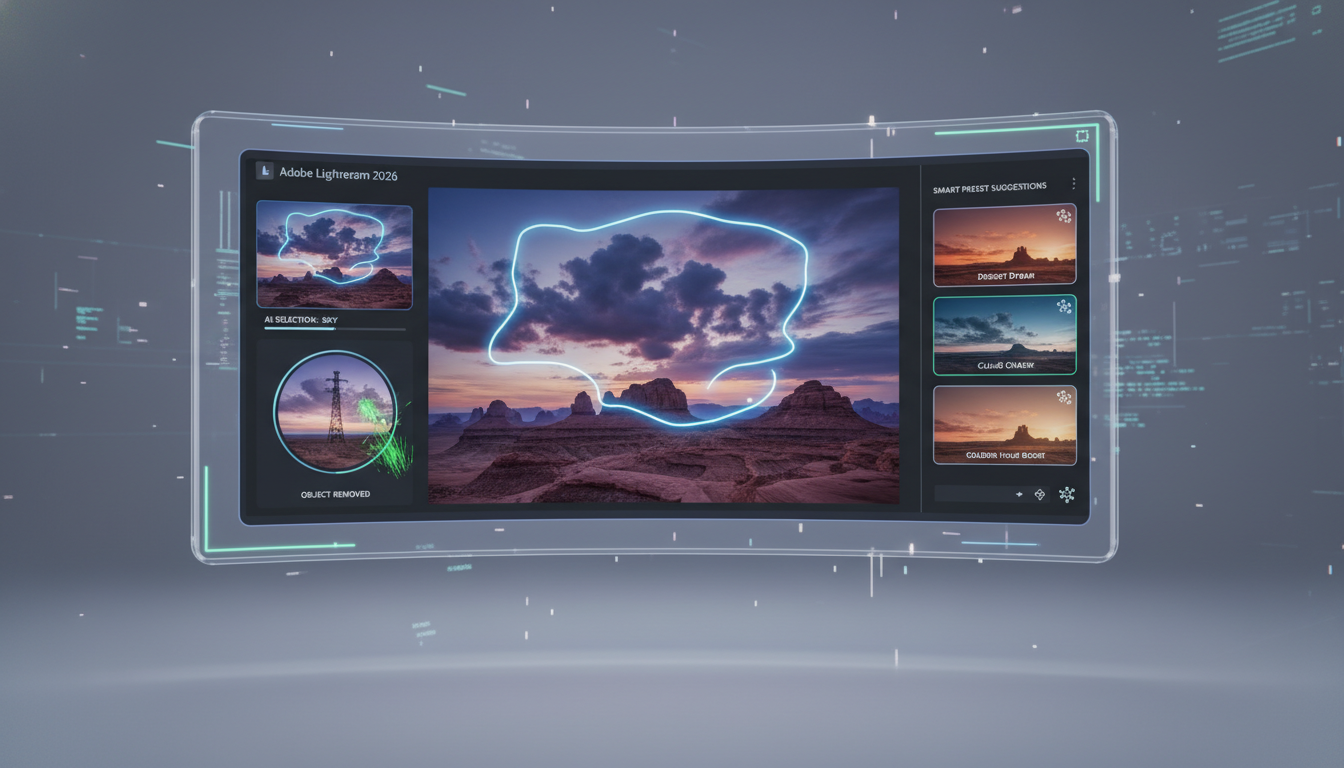
การ โหลด Lightroom 2026 ไม่ได้เป็นเพียงการอัปเดตเวอร์ชันธรรมดา แต่เป็นการเปิดประตูสู่โลกใหม่แห่งนวัตกรรมการตกแต่งภาพดิจิทัล ด้วยความก้าวหน้าอย่างรวดเร็วของเทคโนโลยี โดยเฉพาะอย่างยิ่งในด้านปัญญาประดิษฐ์ (AI) และการประมวลผลบนคลาวด์ เราคาดการณ์ว่า Lightroom 2026 จะมาพร้อมกับคุณสมบัติใหม่ๆ ที่น่าทึ่ง ซึ่งจะช่วยยกระดับกระบวนการทำงานของช่างภาพให้ฉลาดขึ้น เร็วขึ้น และมีประสิทธิภาพมากยิ่งขึ้น นี่คือคุณสมบัติหลักบางประการที่เราคาดว่าจะได้เห็น: ### 1. การปรับปรุง AI ที่ชาญฉลาดและแม่นยำยิ่งขึ้น * AI-Powered Healing Brush: นอกจาก Content-Aware Fill ที่มีอยู่แล้ว คาดว่า AI Healing Brush ใน Lightroom 2026 จะมีความสามารถในการวิเคราะห์และลบวัตถุที่ไม่ต้องการออกจากภาพได้อย่างไร้รอยต่อและสมจริงยิ่งขึ้น โดยเฉพาะการจัดการกับพื้นผิวที่ซับซ้อน หรือการเติมเต็มพื้นหลังที่ต้องการความละเอียดอ่อน * Enhanced Masking Tools: เครื่องมือ Masking ที่ขับเคลื่อนด้วย AI เช่น Select Subject, Select Sky, หรือ Object Selection จะได้รับการปรับปรุงให้แม่นยำและรวดเร็วยิ่งขึ้น รวมถึงอาจมี AI-powered masks ใหม่ๆ สำหรับองค์ประกอบเฉพาะเจาะจง เช่น Select Water, Select Foliage หรือ Select Buildings ซึ่งจะช่วยประหยัดเวลาในการเลือกพื้นที่เป้าหมายได้อย่างมหาศาล * Smart Preset Suggestions: AI อาจจะวิเคราะห์ภาพของคุณแล้วแนะนำ Presets หรือการปรับแต่งที่เหมาะสมที่สุด โดยอิงจากสไตล์ภาพ, โทนสี, และเนื้อหาของภาพนั้นๆ ช่วยให้ผู้ใช้ค้นพบสไตล์ใหม่ๆ หรือเริ่มต้นการปรับแต่งได้อย่างรวดเร็ว ### 2. การจัดการและจัดระเบียบภาพถ่ายด้วย AI * Advanced Smart Collections: AI อาจช่วยจัดหมวดหมู่ภาพถ่ายของคุณได้ลึกซึ้งยิ่งขึ้น เช่น การแยกภาพที่ถ่ายในเวลากลางคืน, ภาพที่มีคนยิ้ม, หรือภาพที่เกี่ยวข้องกับกิจกรรมเฉพาะ โดยอัตโนมัติ ทำให้การค้นหาและจัดการคอลเลกชันทำได้ง่ายและรวดเร็วกว่าเดิม * Duplication Detection & Smart Deletion: AI อาจช่วยระบุภาพที่ซ้ำกันหรือภาพที่มีคุณภาพต่ำโดยอัตโนมัติ เพื่อแนะนำให้คุณลบทิ้ง ช่วยประหยัดพื้นที่และจัดการไลบรารีภาพถ่ายให้เป็นระเบียบ ### 3. ประสิทธิภาพและการทำงานร่วมกันที่ดีขึ้น * Optimized Performance: Adobe มักจะมุ่งเน้นการปรับปรุงประสิทธิภาพในแต่ละเวอร์ชันใหม่ คาดว่า Lightroom 2026 จะมีการใช้ทรัพยากร CPU และ GPU ได้อย่างมีประสิทธิภาพยิ่งขึ้น ส่งผลให้การทำงานกับไฟล์ RAW ขนาดใหญ่ลื่นไหลขึ้น, การส่งออกภาพเร็วขึ้น, และการปรับแต่งแบบเรียลไทม์ตอบสนองได้ดีขึ้น * Enhanced Cloud Integration: การทำงานร่วมกับ Creative Cloud จะแน่นแฟ้นยิ่งขึ้น อาจมีการปรับปรุงความเร็วในการซิงค์และฟังก์ชันการทำงานแบบออฟไลน์ที่ดีขึ้น เพื่อให้คุณสามารถทำงานได้ทุกที่ทุกเวลา * Collaborative Editing: อาจมีการแนะนำคุณสมบัติที่ช่วยให้หลายคนสามารถทำงานร่วมกันบนโปรเจกต์ภาพถ่ายเดียวกันได้แบบเรียลไทม์ ซึ่งเป็นประโยชน์อย่างมากสำหรับทีมงานหรือการทำงานร่วมกับลูกค้า ### 4. เครื่องมือสร้างสรรค์และเอฟเฟกต์ใหม่ๆ * Generative AI for Backgrounds/Elements: ด้วยความก้าวหน้าของ Generative AI เราอาจเห็นเครื่องมือที่ช่วยให้คุณสามารถสร้างหรือเปลี่ยนพื้นหลังของภาพ, เพิ่มองค์ประกอบ, หรือแม้แต่ขยายขอบเขตของภาพ (Generative Expand) ได้อย่างง่ายดายภายใน Lightroom * Advanced Color Grading and Toning: คาดว่าจะมีเครื่องมือควบคุมสีที่ละเอียดยิ่งขึ้น พร้อมด้วย Presets และ Profiles ใหม่ๆ ที่จะช่วยให้ช่างภาพสร้างสรรค์ลุคภาพที่โดดเด่นและเป็นเอกลักษณ์ได้ง่ายขึ้น * New Lens Correction Profiles & Camera Support: การอัปเดตนี้จะรวมถึงการรองรับกล้องรุ่นใหม่ๆ และโปรไฟล์การแก้ไขเลนส์ที่อัปเดต เพื่อให้ภาพถ่ายมีความสมบูรณ์แบบตั้งแต่เริ่มต้น การ โหลด Lightroom 2026 จะเป็นการลงทุนที่คุ้มค่าสำหรับช่างภาพที่ต้องการใช้ประโยชน์จากเทคโนโลยีล่าสุดเพื่อสร้างสรรค์ผลงานภาพถ่ายที่น่าประทับใจและมีประสิทธิภาพสูงสุด ด้วยคุณสมบัติเหล่านี้ Lightroom 2026 จะยังคงเป็นมาตรฐานสำหรับซอฟต์แวร์การตกแต่งภาพในอนาคต
เปรียบเทียบ: โหลด Lightroom 2026 กับเวอร์ชันก่อนหน้า
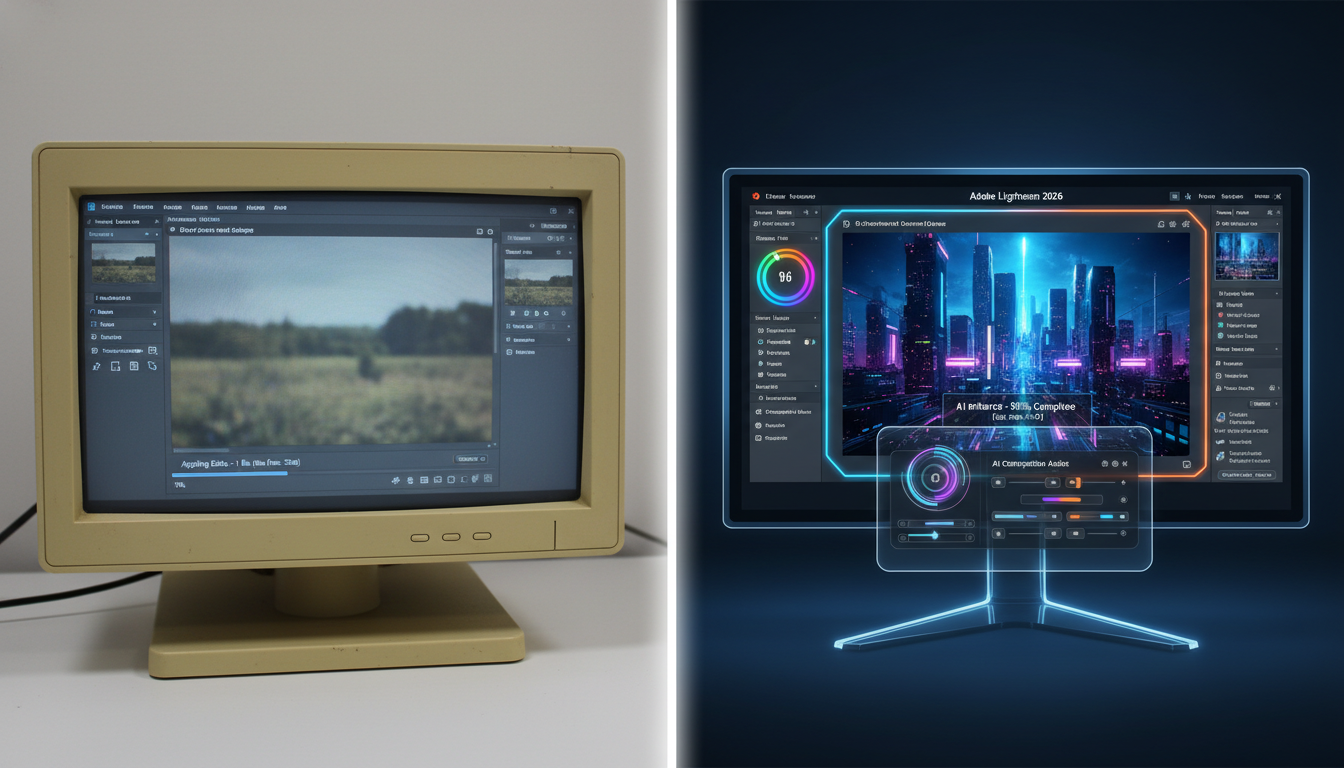
การตัดสินใจ โหลด Lightroom 2026 มักจะมาพร้อมกับคำถามว่าเวอร์ชันใหม่นี้มีอะไรดีกว่าเวอร์ชันก่อนหน้าบ้าง โดยเฉพาะอย่างยิ่งหากคุณกำลังใช้งาน Lightroom เวอร์ชันเก่าอยู่ การทำความเข้าใจความแตกต่างเหล่านี้จะช่วยให้คุณเห็นถึงประโยชน์ของการอัปเกรดและตัดสินใจได้อย่างมั่นใจ โดยทั่วไปแล้ว Adobe มักจะมีการอัปเดตที่สำคัญในทุกๆ เวอร์ชันใหม่ ซึ่งมุ่งเน้นไปที่สามด้านหลัก ได้แก่ ประสิทธิภาพ, คุณสมบัติใหม่, และการรองรับฮาร์ดแวร์/ซอฟต์แวร์ นี่คือการเปรียบเทียบทั่วไปที่คุณคาดว่าจะเห็นระหว่างการ โหลด Lightroom 2026 กับเวอร์ชันก่อนหน้า (เช่น 2025, 2024 หรือเก่ากว่านั้น): ### 1. ประสิทธิภาพการทำงาน (Performance) * Lightroom 2026: คาดว่าจะมีการปรับปรุงประสิทธิภาพอย่างเห็นได้ชัดในทุกด้าน ตั้งแต่ความเร็วในการเปิดโปรแกรม, การนำเข้าภาพ, การเรียกดูภาพในไลบรารี, การปรับแต่งภาพแบบเรียลไทม์, ไปจนถึงความเร็วในการส่งออกไฟล์ การใช้ประโยชน์จาก Multi-core CPU และ GPU Acceleration ที่ดียิ่งขึ้น จะช่วยให้การทำงานลื่นไหลและตอบสนองได้เร็วกว่าเดิม โดยเฉพาะอย่างยิ่งกับการประมวลผลไฟล์ RAW ขนาดใหญ่ หรือการทำงานกับภาพความละเอียดสูง * เวอร์ชันก่อนหน้า: เวอร์ชันเก่าๆ อาจมีประสิทธิภาพที่ดีในระดับหนึ่ง แต่เมื่อเปรียบเทียบกับเทคโนโลยีฮาร์ดแวร์ใหม่ๆ และไฟล์ภาพขนาดใหญ่ขึ้น ประสิทธิภาพก็อาจจะเริ่มล้าสมัยและทำงานได้ช้าลง อาจประสบปัญหาค้างหรือหน่วงเมื่อใช้งานคุณสมบัติที่ซับซ้อน ### 2. คุณสมบัติและเครื่องมือใหม่ๆ (New Features & Tools) * Lightroom 2026: นี่คือจุดเด่นของการอัปเกรด คาดว่าจะมาพร้อมกับเครื่องมือที่ขับเคลื่อนด้วย AI ที่ก้าวหน้ายิ่งขึ้น เช่น AI Healing Brush ที่ฉลาดกว่าเดิม, Enhanced Masking tools ที่แม่นยำขึ้น, และ Generative AI สำหรับการสร้างหรือขยายพื้นหลัง นอกจากนี้ อาจมี Presets, Profiles, และเครื่องมือ Color Grading ใหม่ๆ ที่ช่วยให้สร้างสรรค์ผลงานได้มากขึ้น รวมถึงการรองรับกล้องและเลนส์รุ่นใหม่ๆ * เวอร์ชันก่อนหน้า: เวอร์ชันเก่าๆ จะขาดคุณสมบัติใหม่เหล่านี้ ทำให้ช่างภาพไม่สามารถใช้ประโยชน์จากเทคโนโลยีล่าสุดได้เต็มที่ และอาจต้องใช้เวลามากขึ้นในการทำงานบางอย่าง หรือต้องพึ่งพาโปรแกรมอื่นเข้ามาช่วย ### 3. การรองรับกล้องและเลนส์ (Camera & Lens Support) * Lightroom 2026: การอัปเดตทุกครั้งจะมีการเพิ่มโปรไฟล์การรองรับกล้องและเลนส์รุ่นใหม่ๆ ที่เพิ่งออกสู่ตลาด สิ่งนี้สำคัญมากสำหรับช่างภาพที่ใช้กล้องและเลนส์รุ่นล่าสุด เพราะจะช่วยให้ Lightroom สามารถอ่านไฟล์ RAW ได้อย่างถูกต้อง และใช้โปรไฟล์การแก้ไขเลนส์อัตโนมัติได้อย่างสมบูรณ์แบบ * เวอร์ชันก่อนหน้า: เวอร์ชันเก่าๆ อาจไม่รองรับไฟล์ RAW จากกล้องรุ่นใหม่ๆ หรือไม่มีโปรไฟล์การแก้ไขเลนส์สำหรับเลนส์บางรุ่น ทำให้การทำงานไม่สมบูรณ์ หรือต้องใช้โปรแกรมแปลงไฟล์ RAW เพิ่มเติม ### 4. การจัดการบน Cloud (Cloud Management) * Lightroom 2026: คาดว่าการบูรณาการกับ Creative Cloud จะได้รับการปรับปรุงให้ดีขึ้น ไม่ว่าจะเป็นความเร็วในการซิงค์, การจัดการพื้นที่เก็บข้อมูล, และความเสถียรของการทำงานบนคลาวด์ ทำให้การทำงานข้ามอุปกรณ์ราบรื่นยิ่งขึ้น * เวอร์ชันก่อนหน้า: การจัดการบน Cloud อาจไม่สมบูรณ์เท่า, ช้ากว่า, หรือมีข้อจำกัดบางอย่างเมื่อเทียบกับเวอร์ชันใหม่ล่าสุด ### 5. ความเข้ากันได้กับระบบปฏิบัติการ (OS Compatibility) * Lightroom 2026: จะได้รับการออกแบบมาให้ทำงานได้ดีที่สุดบนระบบปฏิบัติการเวอร์ชันล่าสุด (Windows 10/11, macOS ล่าสุด) และใช้ประโยชน์จากฟีเจอร์ใหม่ๆ ของ OS ได้อย่างเต็มที่ * เวอร์ชันก่อนหน้า: อาจไม่สามารถทำงานได้อย่างสมบูรณ์บน OS เวอร์ชันใหม่ล่าสุด หรือในทางกลับกัน อาจไม่ได้รับการอัปเดตเพื่อรองรับ OS เก่าๆ บางเวอร์ชันอีกต่อไป การตัดสินใจ โหลด Lightroom 2026 จึงเป็นการลงทุนในอนาคตของงานภาพถ่ายของคุณ เพื่อให้คุณได้รับประโยชน์สูงสุดจากเทคโนโลยีล่าสุด ทำงานได้รวดเร็วขึ้น มีเครื่องมือที่ทรงพลังยิ่งขึ้น และมั่นใจได้ว่าโปรแกรมของคุณจะเข้ากันได้กับอุปกรณ์และระบบที่คุณใช้งาน
วิธีดาวน์โหลดและติดตั้ง Adobe Lightroom 2025 cr@ck
วิธีดาวน์โหลดและติดตั้ง Adobe Lightroom 2024 cr@ck
วิธีดาวน์โหลดและติดตั้ง Adobe Lightroom 2023 cr@ck
เคล็ดลับการใช้งานเบื้องต้นหลัง โหลด Lightroom 2026
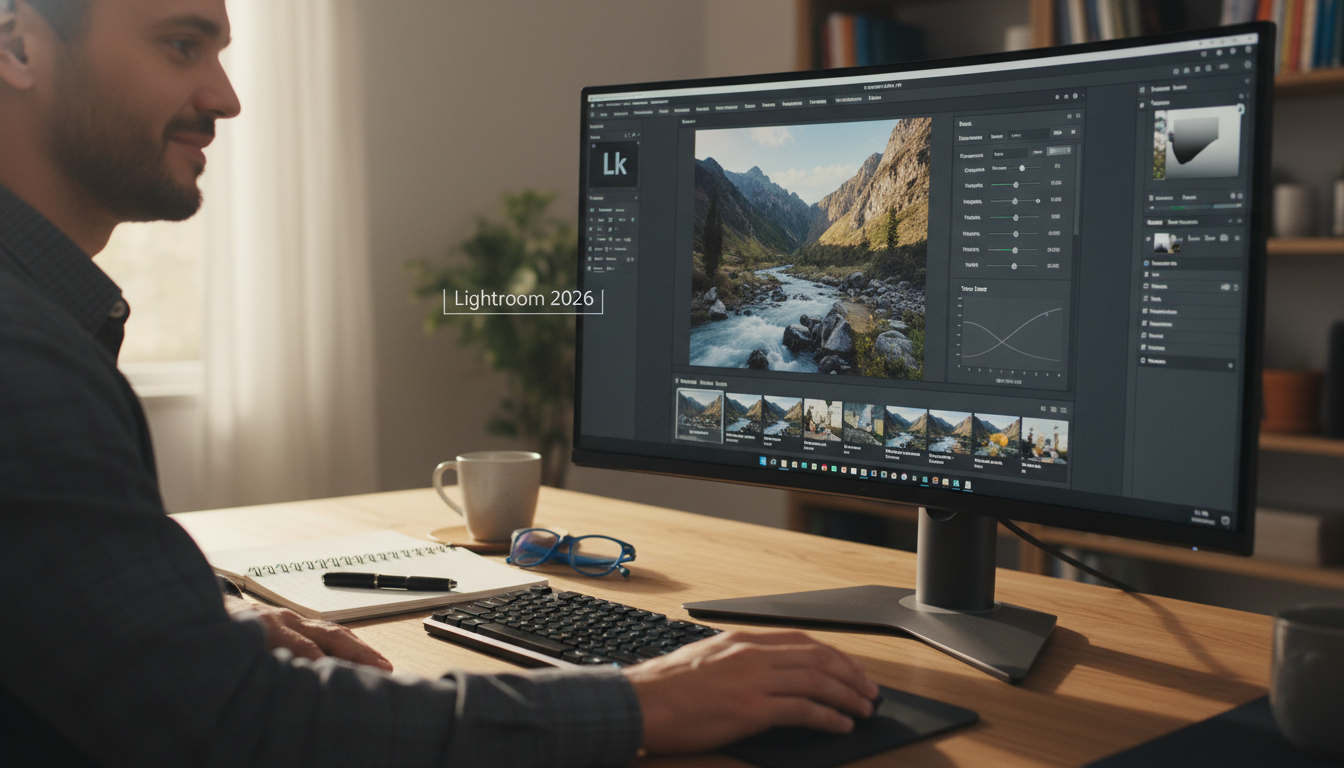
เมื่อคุณได้ โหลด Lightroom 2026 และติดตั้งเสร็จเรียบร้อยแล้ว การเริ่มต้นใช้งานอย่างถูกวิธีจะช่วยให้คุณเรียนรู้และปรับตัวเข้ากับโปรแกรมได้อย่างรวดเร็ว ไม่ว่าคุณจะเป็นมือใหม่หรือผู้ที่เคยใช้งานเวอร์ชันก่อนหน้ามาแล้ว เคล็ดลับเบื้องต้นเหล่านี้จะช่วยให้คุณใช้ประโยชน์จาก Lightroom 2026 ได้อย่างเต็มประสิทธิภาพและสร้างสรรค์ผลงานภาพถ่ายที่น่าประทับใจ ### 1. ทำความเข้าใจ Workflow พื้นฐาน Lightroom มี Workflow ที่เป็นระบบ ซึ่งแบ่งออกเป็นโมดูลต่างๆ: * Library Module: สำหรับการนำเข้า (Import), จัดระเบียบ, จัดเรตติ้ง, และค้นหาภาพถ่ายของคุณ นี่คือจุดเริ่มต้นของการจัดการภาพทั้งหมด * Develop Module: นี่คือหัวใจหลักสำหรับการปรับแต่งภาพ ที่คุณสามารถปรับสี, แสง, เงา, และองค์ประกอบอื่นๆ ของภาพได้ * Map Module: แสดงตำแหน่งทางภูมิศาสตร์ของภาพถ่าย (หากมีข้อมูล GPS) * Book, Slideshow, Print, Web Modules: สำหรับการสร้างหนังสือภาพ, สไลด์โชว์, พิมพ์ภาพ, หรือสร้างแกลเลอรีเว็บ เริ่มต้นด้วยการนำเข้าภาพใน Library Module จากนั้นย้ายไปที่ Develop Module เพื่อปรับแต่ง และสุดท้ายใช้โมดูลอื่นๆ เพื่อนำเสนอผลงาน ### 2. การนำเข้าภาพถ่ายอย่างมีประสิทธิภาพ (Importing Photos) เมื่อคุณ โหลด Lightroom 2026 และเปิดโปรแกรมครั้งแรก สิ่งแรกที่คุณจะทำคือการนำเข้าภาพ: * เลือกแหล่งที่มา: เชื่อมต่อกล้อง, การ์ดหน่วยความจำ, หรือ External Hard Drive เข้ากับคอมพิวเตอร์ * เลือกภาพ: เลือกภาพที่คุณต้องการนำเข้า คุณสามารถเลือกทั้งหมดหรือเลือกเฉพาะบางภาพ * Copy vs. Add: * Copy: (แนะนำ) Lightroom จะคัดลอกไฟล์จากแหล่งที่มาไปยังโฟลเดอร์ปลายทางที่คุณกำหนด และเพิ่มภาพเหล่านั้นเข้าสู่แค็ตตาล็อก (สำหรับไฟล์ RAW จากการ์ดกล้อง) * Add: Lightroom จะเพิ่มภาพจากโฟลเดอร์ที่มีอยู่บนฮาร์ดไดรฟ์ของคุณเข้าสู่แค็ตตาล็อก โดยไม่ย้ายไฟล์ต้นฉบับ * การตั้งชื่อไฟล์และข้อมูลเมตา: ใช้ประโยชน์จากตัวเลือกการตั้งชื่อไฟล์ใหม่ (Rename Files) และการเพิ่มข้อมูลเมตา (Metadata) หรือ Keywords ระหว่างการนำเข้า เพื่อช่วยในการจัดระเบียบในภายหลัง ### 3. การจัดการแค็ตตาล็อก (Catalog Management) แค็ตตาล็อกคือฐานข้อมูลที่เก็บข้อมูลทั้งหมดเกี่ยวกับภาพถ่ายของคุณ (ไม่ใช่ไฟล์ภาพต้นฉบับ) รวมถึงการปรับแต่งทั้งหมดที่คุณทำ: * Backup แค็ตตาล็อก: Lightroom จะเสนอให้คุณสำรองแค็ตตาล็อกเป็นประจำ (แนะนำให้ตั้งค่าสำรองทุกครั้งที่ปิดโปรแกรม) นี่เป็นสิ่งสำคัญมากเพื่อป้องกันข้อมูลสูญหาย * อย่าเคลื่อนย้ายไฟล์ภาพต้นฉบับภายนอก Lightroom: หากคุณย้าย, ลบ, หรือเปลี่ยนชื่อไฟล์ภาพต้นฉบับโดยใช้ File Explorer หรือ Finder โดยไม่ผ่าน Lightroom โปรแกรมจะหาไฟล์ไม่เจอ ทำให้ภาพหายไปจากแค็ตตาล็อก หากจำเป็นต้องย้าย ให้ทำผ่าน Lightroom เท่านั้น ### 4. การปรับแต่งภาพเบื้องต้นใน Develop Module * Basic Panel: เริ่มต้นด้วยการปรับค่าพื้นฐาน เช่น White Balance, Exposure, Contrast, Highlights, Shadows, Whites, และ Blacks เพื่อปรับแสงและสีโดยรวมของภาพ * Presence (Clarity, Dehaze, Vibrance, Saturation): ใช้ Clarity เพื่อเพิ่มรายละเอียดและความคมชัด, Dehaze เพื่อลดหรือเพิ่มหมอกควัน, Vibrance และ Saturation เพื่อปรับความอิ่มตัวของสี * Tone Curve: สำหรับการควบคุมโทนสีและคอนทราสต์ที่ละเอียดขึ้น * HSL / Color Panel: สำหรับการปรับสีเฉพาะจุด (Hue, Saturation, Luminance) ของแต่ละสี * Detail Panel (Sharpening & Noise Reduction): ใช้เพื่อเพิ่มความคมชัดของภาพ และลด Noise (จุดรบกวน) ในภาพที่ถ่ายในที่แสงน้อย * Lens Corrections: เปิดใช้งาน ‘Enable Profile Corrections’ เพื่อแก้ไขความบิดเบี้ยวของเลนส์โดยอัตโนมัติ ### 5. การใช้ Presets และ Profiles * Presets: คือชุดการตั้งค่าที่บันทึกไว้ล่วงหน้า ซึ่งช่วยให้คุณนำสไตล์การปรับแต่งเดียวกันไปใช้กับภาพถ่ายหลายภาพได้อย่างรวดเร็ว สำรวจ Presets ที่มาพร้อมกับ Lightroom หรือดาวน์โหลดเพิ่มเติม * Profiles: คือวิธีที่ Lightroom ตีความข้อมูลสีและโทนจากไฟล์ RAW ของกล้อง คุณสามารถเปลี่ยน Profile เพื่อปรับลุคโดยรวมของภาพได้ตั้งแต่เริ่มต้น (เช่น Adobe Color, Adobe Standard, หรือ Profiles เฉพาะของกล้อง) ### 6. การส่งออกภาพ (Exporting Photos) เมื่อปรับแต่งเสร็จแล้ว คุณจะต้องส่งออกภาพเพื่อนำไปใช้งาน: * เลือกภาพ: เลือกภาพที่คุณต้องการส่งออก * คลิก Export: กำหนดขนาด, คุณภาพ, รูปแบบไฟล์ (JPEG, TIFF), พื้นที่สี (sRGB สำหรับเว็บ), และชื่อไฟล์ * Watermark: หากต้องการเพิ่มลายน้ำ ก็สามารถทำได้ในขั้นตอนนี้ การเรียนรู้ที่จะ โหลด Lightroom 2026 แล้วเริ่มต้นจากพื้นฐานเหล่านี้ จะช่วยให้คุณสร้างรากฐานที่แข็งแกร่งในการใช้งานโปรแกรม และสามารถพัฒนาทักษะการตกแต่งภาพของคุณได้อย่างต่อเนื่อง
คำถามที่พบบ่อยเกี่ยวกับการ โหลด Lightroom 2026

หลังจากที่คุณตัดสินใจ โหลด Lightroom 2026 แล้ว อาจมีคำถามหลายอย่างผุดขึ้นมาในใจ เพื่อช่วยให้คุณเข้าใจโปรแกรมและการใช้งานได้ดียิ่งขึ้น เราได้รวบรวมคำถามที่พบบ่อยพร้อมคำตอบมาให้คุณแล้ว: Q1: Lightroom 2026 ต่างจาก Lightroom Classic 2026 อย่างไร? A1: Lightroom (ชื่อเดิม Lightroom CC) คือเวอร์ชันที่เน้นการทำงานบนคลาวด์เป็นหลัก เหมาะสำหรับช่างภาพที่ต้องการซิงค์และเข้าถึงภาพจากหลายอุปกรณ์ (เดสก์ท็อป, มือถือ, เว็บ) มีอินเทอร์เฟซที่เรียบง่ายกว่า และเก็บไฟล์ต้นฉบับบนคลาวด์เป็นหลัก ส่วน Lightroom Classic เป็นเวอร์ชันดั้งเดิมที่เน้นการทำงานบนเดสก์ท็อป เหมาะสำหรับช่างภาพที่ต้องการจัดการไฟล์ภาพจำนวนมากบนฮาร์ดไดรฟ์ของตนเอง และต้องการเครื่องมือจัดการและปรับแต่งที่ละเอียดยิ่งขึ้น คุณสามารถ โหลด Lightroom 2026 หรือ Lightroom Classic 2026 ได้ตามความต้องการของคุณ (โดยทั่วไปแผน Photography Plan จะรวมทั้งสองโปรแกรม) Q2: ฉันสามารถ โหลด Lightroom 2026 ได้ฟรีหรือไม่? A2: Adobe ไม่มีโปรแกรม Lightroom เวอร์ชันฟรีถาวรอย่างถูกกฎหมาย อย่างไรก็ตาม คุณสามารถทดลองใช้ Lightroom 2026 ได้ฟรีเป็นระยะเวลา 7 วัน โดยดาวน์โหลดผ่าน Adobe Creative Cloud Desktop App หลังจากนั้นคุณจะต้องสมัครสมาชิก Creative Cloud Photography Plan หรือแผน Creative Cloud All Apps เพื่อใช้งานต่อ Q3: ฉันจำเป็นต้องมีอินเทอร์เน็ตตลอดเวลาเพื่อใช้งาน Lightroom 2026 หรือไม่? A3: สำหรับ Lightroom (Cloud-based) คุณต้องการอินเทอร์เน็ตสำหรับการซิงค์ภาพกับคลาวด์และเข้าสู่ระบบ Creative Cloud ในช่วงเริ่มต้น แต่คุณยังคงสามารถทำงานแบบออฟไลน์ได้ชั่วคราว สำหรับ Lightroom Classic คุณต้องการอินเทอร์เน็ตเพื่อยืนยันสิทธิ์การใช้งานเป็นครั้งคราว (ประมาณทุก 30-90 วัน) และเพื่อดาวน์โหลดอัปเดต แต่การทำงานปรับแต่งภาพส่วนใหญ่สามารถทำได้แบบออฟไลน์ Q4: ไฟล์ภาพของฉันจะปลอดภัยบน Adobe Cloud หรือไม่? A4: ใช่ Adobe Cloud มีมาตรการรักษาความปลอดภัยที่แข็งแกร่งเพื่อปกป้องข้อมูลของคุณ ไฟล์ภาพของคุณจะถูกเข้ารหัสและจัดเก็บอย่างปลอดภัย คุณสามารถตั้งค่าความเป็นส่วนตัวและจัดการสิทธิ์การเข้าถึงได้ตามต้องการ Q5: ฉันมีเวอร์ชัน Lightroom เก่าอยู่แล้ว ควร โหลด Lightroom 2026 หรือไม่? A5: การอัปเกรดเป็น Lightroom 2026 มักจะคุ้มค่าเสมอ เนื่องจากเวอร์ชันใหม่มาพร้อมกับการปรับปรุงประสิทธิภาพ, คุณสมบัติใหม่ๆ ที่ขับเคลื่อนด้วย AI, การรองรับกล้องและเลนส์รุ่นล่าสุด, และการแก้ไขข้อผิดพลาดต่างๆ ซึ่งจะช่วยให้คุณทำงานได้รวดเร็วขึ้นและมีเครื่องมือสร้างสรรค์ที่ทรงพลังยิ่งขึ้น Q6: หากฉันเปลี่ยนคอมพิวเตอร์ใหม่ ฉันต้องซื้อ Lightroom 2026 ใหม่หรือไม่? A6: ไม่จำเป็น หากคุณมีแผนสมัครสมาชิก Creative Cloud อยู่แล้ว คุณสามารถลงชื่อเข้าใช้ Adobe Creative Cloud Desktop App บนคอมพิวเตอร์เครื่องใหม่ของคุณ และ โหลด Lightroom 2026 ได้ทันที การสมัครสมาชิกของคุณจะครอบคลุมการใช้งานบนคอมพิวเตอร์สองเครื่องพร้อมกัน (แต่ใช้งานพร้อมกันได้ทีละเครื่อง) Q7: ฉันจะมั่นใจได้อย่างไรว่ากำลัง โหลด Lightroom 2026 เวอร์ชันแท้? A7: วิธีที่ปลอดภัยที่สุดคือการดาวน์โหลดและติดตั้งผ่าน Adobe Creative Cloud Desktop App เท่านั้น ซึ่งคุณจะได้รับจากเว็บไซต์ทางการของ Adobe (www.adobe.com) หลีกเลี่ยงการดาวน์โหลดจากแหล่งที่ไม่เป็นทางการเพื่อความปลอดภัย Q8: มีปัญหาอะไรที่พบบ่อยหลังการ โหลด Lightroom 2026? A8: ปัญหาที่พบบ่อยได้แก่ โปรแกรมทำงานช้า, ค้าง, หรือติดตั้งไม่สำเร็จ ซึ่งมักเกี่ยวข้องกับความต้องการของระบบที่ไม่ตรงกัน หรือไดรเวอร์ที่ล้าสมัย คุณควรตรวจสอบความต้องการของระบบ อัปเดตไดรเวอร์การ์ดจอ และปิดโปรแกรมอื่นๆ ที่ไม่จำเป็นขณะใช้งาน Lightroom เพื่อประสิทธิภาพสูงสุด (ดูรายละเอียดเพิ่มเติมในส่วน ‘ปัญหาที่พบบ่อยหลังการ โหลด Lightroom 2026 และวิธีแก้ไข’) หวังว่าคำถามที่พบบ่อยเหล่านี้จะเป็นประโยชน์ในการใช้งาน Lightroom 2026 ของคุณ
การ โหลด Lightroom 2026 ถือเป็นการย่างก้าวเข้าสู่ยุคใหม่ของการปรับแต่งภาพดิจิทัลอย่างแท้จริง ด้วยศักยภาพอันไร้ขีดจำกัดของเทคโนโลยี AI และการบูรณาการกับระบบคลาวด์ที่ดียิ่งขึ้น ไม่ว่าคุณจะเป็นช่างภาพมืออาชีพที่ต้องการเครื่องมือที่ทรงพลังและมีประสิทธิภาพ หรือเป็นมือใหม่ที่ต้องการเริ่มต้นเส้นทางในโลกของการตกแต่งภาพ Lightroom 2026 พร้อมที่จะเป็นเพื่อนคู่ใจที่ตอบโจทย์ทุกความต้องการของคุณ เราได้ครอบคลุมทุกแง่มุมตั้งแต่ความต้องการของระบบที่จำเป็น, ขั้นตอนการดาวน์โหลดที่ปลอดภัยและถูกกฎหมาย, ทางเลือกในการใช้งาน, วิธีแก้ไขปัญหาที่อาจเกิดขึ้น, ไปจนถึงคุณสมบัติใหม่ๆ ที่น่าตื่นเต้น และเคล็ดลับการใช้งานเบื้องต้น สิ่งสำคัญที่สุดคือการเลือก โหลด Lightroom 2026 จากแหล่งที่มาที่เป็นทางการของ Adobe เพื่อความปลอดภัยสูงสุดและเพื่อให้แน่ใจว่าคุณจะได้รับโปรแกรมเวอร์ชันล่าสุดพร้อมการสนับสนุนอย่างเต็มที่ อย่ารอช้าที่จะอัปเกรดประสบการณ์การตกแต่งภาพของคุณ เริ่มต้นการผจญภัยในโลกแห่งความคิดสร้างสรรค์ด้วย Lightroom 2026 และปลดล็อกศักยภาพสูงสุดของภาพถ่ายของคุณได้ตั้งแต่วันนี้!