โหลด โปรแกรม Lightroom 2026: คู่มือฉบับสมบูรณ์ สู่การแต่งภาพระดับมืออาชีพ

ในโลกของการถ่ายภาพและการตกแต่งภาพดิจิทัล โปรแกรม Adobe Lightroom ถือเป็นเครื่องมือที่ขาดไม่ได้สำหรับช่างภาพและผู้ที่หลงใหลในการปรับแต่งภาพ ไม่ว่าจะเป็นการจัดระเบียบภาพจำนวนมาก การปรับแสงสี หรือการแก้ไขรายละเอียดต่างๆ ให้ภาพของคุณดูสมบูรณ์แบบที่สุด และเมื่อยุคสมัยก้าวไปข้างหน้า เทคโนโลยีก็ไม่เคยหยุดนิ่ง เช่นเดียวกับ Adobe Lightroom ที่มีการพัฒนาอย่างต่อเนื่องเพื่อตอบสนองความต้องการของผู้ใช้งาน สำหรับปี 2026 นี้ มีการคาดการณ์และข่าวลือมากมายเกี่ยวกับคุณสมบัติใหม่ๆ ที่น่าตื่นเต้น ซึ่งจะทำให้การทำงานของคุณรวดเร็ว มีประสิทธิภาพ และสร้างสรรค์ได้มากขึ้น บทความนี้จะพาคุณไปสำรวจทุกสิ่งที่คุณจำเป็นต้องรู้เกี่ยวกับการ โหลด โปรแกรม Lightroom 2026 ตั้งแต่เหตุผลที่คุณควรจะอัปเกรด ไปจนถึงขั้นตอนการดาวน์โหลด ติดตั้ง และแก้ไขปัญหาเบื้องต้น เพื่อให้คุณมั่นใจว่าคุณจะได้รับประสบการณ์การใช้งานที่ดีที่สุดจากโปรแกรมแต่งภาพระดับโลกนี้ มาเริ่มต้นเดินทางไปพร้อมกันเพื่อปลดล็อกศักยภาพสูงสุดของภาพถ่ายของคุณ!
วิธีดาวน์โหลดและติดตั้ง Adobe Lightroom 2025 cr@ck
วิธีดาวน์โหลดและติดตั้ง Adobe Lightroom 2024 cr@ck
วิธีดาวน์โหลดและติดตั้ง Adobe Lightroom 2023 cr@ck
ทำไมต้อง โหลด โปรแกรม Lightroom 2026? ทำความเข้าใจคุณสมบัติเด่น
การตัดสินใจที่จะ โหลด โปรแกรม Lightroom 2026 ไม่ได้เป็นเพียงแค่การอัปเกรดเวอร์ชันซอฟต์แวร์ แต่เป็นการลงทุนในเครื่องมือที่จะช่วยยกระดับผลงานการถ่ายภาพของคุณไปอีกขั้น โดยเวอร์ชัน 2026 คาดว่าจะมาพร้อมกับคุณสมบัติและนวัตกรรมใหม่ๆ ที่จะทำให้การทำงานของคุณง่ายขึ้น สนุกขึ้น และมีประสิทธิภาพมากขึ้น นี่คือเหตุผลหลักๆ ที่คุณไม่ควรมองข้าม: * การประมวลผลด้วย AI ที่ชาญฉลาดยิ่งขึ้น: Lightroom 2026 คาดว่าจะมีการผสานรวมเทคโนโลยี AI ที่ล้ำสมัยยิ่งกว่าเดิม ไม่ว่าจะเป็นการปรับแต่งภาพอัตโนมัติที่แม่นยำขึ้น การเลือก Subject หรือ Sky ด้วย AI ที่ฉลาดกว่าเดิมมาก หรือแม้กระทั่งการแนะนำการปรับแต่งที่เหมาะสมกับภาพแต่ละภาพโดยอิงจากเนื้อหาและองค์ประกอบ ทำให้คุณประหยัดเวลาและได้ผลลัพธ์ที่น่าทึ่ง * ประสิทธิภาพที่เหนือกว่า: หนึ่งในข้อกังวลหลักของผู้ใช้งานคือความเร็วในการประมวลผลและการทำงาน โดยเฉพาะอย่างยิ่งเมื่อต้องจัดการกับไฟล์ภาพขนาดใหญ่หรือจำนวนมาก Lightroom 2026 จะได้รับการปรับปรุงประสิทธิภาพอย่างเห็นได้ชัด ทั้งในด้านความเร็วในการเปิดโปรแกรม การนำเข้าภาพ การเรนเดอร์ และการส่งออกไฟล์ ทำให้การทำงานลื่นไหลและไม่สะดุด * เครื่องมือแก้ไขภาพที่แม่นยำและยืดหยุ่นกว่าเดิม: คาดว่าจะมีเครื่องมือ Masking และ Local Adjustments ใหม่ๆ ที่ให้ความแม่นยำในการเลือกพื้นที่และปรับแต่งเฉพาะจุดได้ละเอียดกว่าเดิม เช่น การเลือกวัตถุที่ซับซ้อน หรือการปรับแต่งพื้นผิวเฉพาะส่วนโดยไม่ส่งผลกระทบต่อองค์ประกอบอื่น การ โหลด โปรแกรม Lightroom 2026 จะทำให้คุณมีอิสระในการสร้างสรรค์มากขึ้น * การทำงานร่วมกันบนคลาวด์ที่ไร้รอยต่อ: Adobe มีแนวทางที่ชัดเจนในการเน้นการทำงานบนคลาวด์ ทำให้ Lightroom 2026 จะยังคงให้ความสำคัญกับการซิงค์ข้อมูลภาพถ่ายและข้อมูลการแก้ไขระหว่างอุปกรณ์ต่างๆ ได้อย่างราบรื่น ไม่ว่าคุณจะทำงานบนเดสก์ท็อป แท็บเล็ต หรือสมาร์ทโฟน ภาพถ่ายของคุณจะพร้อมใช้งานและแก้ไขได้จากทุกที่ทุกเวลา * อินเทอร์เฟซผู้ใช้ที่ปรับปรุงใหม่ (UI/UX): เพื่อให้การใช้งานง่ายและเป็นธรรมชาติมากขึ้น คาดว่า Lightroom 2026 จะมีการปรับปรุง UI และ UX เล็กน้อย เพื่อให้ผู้ใช้งานสามารถเข้าถึงเครื่องมือที่ต้องการได้อย่างรวดเร็วและมีประสิทธิภาพ ลดความซับซ้อนและเพิ่มความสะดวกสบาย * รองรับไฟล์ RAW และเลนส์รุ่นใหม่: ทุกเวอร์ชันใหม่ของ Lightroom จะมาพร้อมกับการรองรับไฟล์ RAW จากกล้องรุ่นใหม่ๆ และโปรไฟล์เลนส์ที่อัปเดต เพื่อให้คุณมั่นใจได้ว่าโปรแกรมจะสามารถทำงานร่วมกับอุปกรณ์ที่คุณใช้งานได้อย่างสมบูรณ์แบบ และสามารถแก้ไขภาพได้อย่างเต็มศักยภาพของกล้องและเลนส์ของคุณ การ โหลด โปรแกรม Lightroom 2026 จึงไม่ใช่แค่การตามเทรนด์ แต่เป็นการอัปเกรดที่จะช่วยให้คุณปลดล็อกศักยภาพในการแต่งภาพได้อย่างแท้จริง ทำให้ภาพถ่ายของคุณโดดเด่นและน่าประทับใจยิ่งขึ้นในทุกมิติ
ความต้องการของระบบขั้นต่ำสำหรับ โหลด โปรแกรม Lightroom 2026
ก่อนที่คุณจะตัดสินใจ โหลด โปรแกรม Lightroom 2026 สิ่งสำคัญที่สุดประการหนึ่งคือการตรวจสอบให้แน่ใจว่าระบบคอมพิวเตอร์ของคุณมีคุณสมบัติตรงตามความต้องการขั้นต่ำที่ Adobe กำหนดไว้ การไม่ปฏิบัติตามข้อกำหนดเหล่านี้อาจนำไปสู่ปัญหาด้านประสิทธิภาพ การทำงานที่ช้าลง หรือแม้กระทั่งโปรแกรมไม่สามารถทำงานได้เลย เพื่อประสบการณ์การใช้งานที่ราบรื่นและมีประสิทธิภาพสูงสุด โปรดตรวจสอบข้อมูลต่อไปนี้อย่างละเอียด: สำหรับระบบปฏิบัติการ Windows: * หน่วยประมวลผล (CPU): Intel หรือ AMD processor ที่รองรับ 64-bit และมีความเร็ว 2 GHz ขึ้นไป โดยเฉพาะอย่างยิ่ง CPU ที่มีหลายคอร์ (multi-core) จะช่วยให้การประมวลผลภาพทำได้ดีขึ้น * ระบบปฏิบัติการ: Microsoft Windows 10 (เวอร์ชัน 20H2 หรือใหม่กว่า) หรือ Windows 11 ที่เป็นเวอร์ชัน 64-bit เท่านั้น โปรแกรมเวอร์ชันใหม่มักจะไม่รองรับระบบปฏิบัติการรุ่นเก่าแล้ว * หน่วยความจำ (RAM): แนะนำอย่างน้อย 8 GB สำหรับการใช้งานทั่วไป และ 16 GB ขึ้นไป สำหรับการทำงานกับไฟล์ภาพขนาดใหญ่ ไฟล์ RAW ความละเอียดสูง หรือการประมวลผลแบบ batch * การ์ดแสดงผล (GPU): การ์ดจอที่รองรับ DirectX 12 และมี VRAM อย่างน้อย 2 GB (สำหรับจอภาพปกติ) หรือ 4 GB ขึ้นไป (สำหรับจอภาพความละเอียดสูง 4K/5K) การ์ดจอที่ทันสมัยและมีประสิทธิภาพจะช่วยเร่งความเร็วในการแสดงผลและการปรับแต่งได้อย่างมาก * พื้นที่จัดเก็บข้อมูล: อย่างน้อย 20 GB ของพื้นที่ว่างบนฮาร์ดดิสก์สำหรับการติดตั้ง และแนะนำให้เป็น SSD (Solid State Drive) เพื่อความเร็วในการเปิดโปรแกรม การโหลดไฟล์ และการจัดเก็บแคตตาล็อก Lightroom นอกจากนี้ ควรมีพื้นที่ว่างเพิ่มเติมสำหรับการจัดเก็บแคตตาล็อกและไฟล์ภาพ * ความละเอียดหน้าจอ: 1280 x 768 พิกเซล หรือสูงกว่า * อินเทอร์เน็ต: การเชื่อมต่ออินเทอร์เน็ตเป็นสิ่งจำเป็นสำหรับการเปิดใช้งานซอฟต์แวร์ การยืนยันสิทธิ์สมาชิก Creative Cloud และการเข้าถึงบริการคลาวด์ต่างๆ สำหรับระบบปฏิบัติการ macOS: * หน่วยประมวลผล (CPU): Intel multi-core processor ที่รองรับ 64-bit หรือชิป Apple Silicon (M1, M2, M3 Series) การใช้ชิป Apple Silicon จะให้ประสิทธิภาพที่ยอดเยี่ยม * ระบบปฏิบัติการ: macOS Catalina (เวอร์ชัน 10.15) หรือใหม่กว่า แนะนำให้ใช้เวอร์ชันล่าสุดที่รองรับ * หน่วยความจำ (RAM): แนะนำอย่างน้อย 8 GB และ 16 GB ขึ้นไป สำหรับการทำงานหนัก * การ์ดแสดงผล (GPU): การ์ดจอที่รองรับ Metal API และมี VRAM อย่างน้อย 2 GB (สำหรับจอภาพปกติ) หรือ 4 GB ขึ้นไป (สำหรับจอภาพความละเอียดสูง 4K/5K) * พื้นที่จัดเก็บข้อมูล: อย่างน้อย 20 GB ของพื้นที่ว่างบนฮาร์ดดิสก์สำหรับการติดตั้ง แนะนำ SSD และพื้นที่เพิ่มเติมสำหรับแคตตาล็อกและไฟล์ภาพ * ความละเอียดหน้าจอ: 1280 x 768 พิกเซล หรือสูงกว่า * อินเทอร์เน็ต: การเชื่อมต่ออินเทอร์เน็ตเป็นสิ่งจำเป็นสำหรับการเปิดใช้งานและบริการคลาวด์ การ โหลด โปรแกรม Lightroom 2026 บนเครื่องที่มีสเปกเกินกว่าขั้นต่ำที่ระบุจะช่วยให้คุณได้รับประสบการณ์การใช้งานที่ลื่นไหลที่สุด และสามารถใช้ประโยชน์จากคุณสมบัติใหม่ๆ ของโปรแกรมได้อย่างเต็มที่ อย่าลืมตรวจสอบการ์ดจอของคุณให้ดี เพราะเป็นส่วนสำคัญที่ช่วยในการเร่งความเร็วการทำงานของโปรแกรมอย่างมาก
ช่องทางที่น่าเชื่อถือในการ โหลด โปรแกรม Lightroom 2026 ล่าสุด
เมื่อคุณตัดสินใจที่จะ โหลด โปรแกรม Lightroom 2026 แล้ว สิ่งสำคัญที่สุดคือการเลือกช่องทางที่น่าเชื่อถือและปลอดภัย การดาวน์โหลดซอฟต์แวร์จากแหล่งที่ไม่เป็นทางการอาจนำมาซึ่งความเสี่ยงมากมาย ไม่ว่าจะเป็นมัลแวร์ ไวรัส หรือการขาดฟังก์ชันการทำงานที่สมบูรณ์ เพื่อความปลอดภัยและประสิทธิภาพสูงสุด ควรดาวน์โหลดจากช่องทางหลักที่ Adobe จัดหาให้เท่านั้น นี่คือช่องทางที่แนะนำ: 1. เว็บไซต์ทางการของ Adobe (Adobe.com): * นี่คือช่องทางที่ปลอดภัยและเป็นทางการที่สุดในการ โหลด โปรแกรม Lightroom 2026 คุณสามารถเข้าถึงได้โดยตรงผ่านเว็บไซต์หลักของ Adobe โดยการสมัครสมาชิก Adobe Creative Cloud ซึ่งเป็นชุดโปรแกรมที่รวม Lightroom และโปรแกรมอื่นๆ ของ Adobe ไว้ด้วยกัน * ขั้นตอน: เข้าไปที่ `www.adobe.com` จากนั้นค้นหาส่วนของ Creative Cloud หรือ Lightroom เพื่อสมัครสมาชิก คุณจะได้รับสิทธิ์ในการดาวน์โหลด Adobe Creative Cloud Desktop App ซึ่งเป็นตัวจัดการโปรแกรมทั้งหมดของ Adobe 2. แอปพลิเคชัน Adobe Creative Cloud Desktop App: * หลังจากที่คุณสมัครสมาชิก Creative Cloud แล้ว คุณจะต้องดาวน์โหลดและติดตั้ง Adobe Creative Cloud Desktop App ลงบนคอมพิวเตอร์ของคุณ แอปพลิเคชันนี้ทำหน้าที่เป็นศูนย์กลางในการจัดการ ติดตั้ง อัปเดต และ โหลด โปรแกรม Lightroom 2026 รวมถึงโปรแกรมอื่นๆ ในชุด Creative Cloud * ขั้นตอน: เปิด Adobe Creative Cloud Desktop App หลังจากติดตั้ง จากนั้นเข้าสู่ระบบด้วย Adobe ID ของคุณ คุณจะเห็นรายชื่อโปรแกรมทั้งหมดที่มีให้ดาวน์โหลด รวมถึง Lightroom ค้นหา Lightroom 2026 (หรือเวอร์ชันล่าสุด) แล้วคลิกปุ่ม ‘ติดตั้ง’ หรือ ‘ดาวน์โหลด’ ทำไมต้องเลือกช่องทางที่เป็นทางการ? * ความปลอดภัย: คุณจะได้รับการปกป้องจากไวรัส มัลแวร์ และสปายแวร์ที่อาจแฝงมากับซอฟต์แวร์ที่ดาวน์โหลดจากแหล่งที่ไม่น่าเชื่อถือ * ฟังก์ชันการทำงานเต็มรูปแบบ: ซอฟต์แวร์เวอร์ชันแท้จะมีการทำงานที่สมบูรณ์แบบ ได้รับการอัปเดตแก้ไขข้อบกพร่องและเพิ่มคุณสมบัติใหม่ๆ อย่างต่อเนื่อง * การสนับสนุนลูกค้า: คุณจะได้รับการสนับสนุนอย่างเป็นทางการจาก Adobe หากมีปัญหาในการใช้งานหรือติดตั้ง * ความถูกต้องตามกฎหมาย: การใช้งานซอฟต์แวร์แท้เป็นสิ่งสำคัญเพื่อหลีกเลี่ยงปัญหาทางกฎหมายเกี่ยวกับการละเมิดลิขสิทธิ์ * เข้าถึงบริการคลาวด์: คุณจะสามารถใช้ประโยชน์จากบริการคลาวด์ของ Adobe ได้อย่างเต็มที่ ไม่ว่าจะเป็นการซิงค์ไฟล์ การจัดเก็บข้อมูล หรือการเข้าถึงฟีเจอร์ AI บางอย่างที่ต้องเชื่อมต่อกับคลาวด์ ข้อควรระวัง: * หลีกเลี่ยงเว็บไซต์ที่เสนอให้ โหลด โปรแกรม Lightroom 2026 ฟรี พร้อม “Crack” หรือ “Keygen” สิ่งเหล่านี้มักจะนำไปสู่ปัญหาด้านความปลอดภัยและกฎหมาย * ระมัดระวังลิงก์ดาวน์โหลดจากฟอรัมที่ไม่รู้จัก หรือเว็บไซต์ที่ไม่เป็นทางการ แม้ว่าอาจจะดูเหมือนเป็นของแท้ก็ตาม การ โหลด โปรแกรม Lightroom 2026 จากช่องทางที่ถูกต้องจะช่วยให้คุณใช้งานโปรแกรมได้อย่างสบายใจและเต็มประสิทธิภาพที่สุด
ขั้นตอนการ โหลด โปรแกรม Lightroom 2026 อย่างละเอียด
Tải ảnh
เมื่อคุณตรวจสอบความต้องการของระบบและเลือกช่องทางที่น่าเชื่อถือแล้ว ก็ถึงเวลาที่จะดำเนินการ โหลด โปรแกรม Lightroom 2026 นี่คือขั้นตอนโดยละเอียดที่จะช่วยให้คุณดาวน์โหลดโปรแกรมได้อย่างราบรื่น: ขั้นตอนที่ 1: สมัครสมาชิก Adobe Creative Cloud * หากคุณยังไม่มีบัญชี Adobe Creative Cloud คุณจะต้องสมัครสมาชิกก่อน เข้าไปที่ `www.adobe.com/creativecloud/plans.html` เพื่อเลือกแผนบริการที่เหมาะสมกับความต้องการของคุณ Adobe มีแผนสำหรับบุคคลทั่วไป นักเรียน/นักศึกษา ธุรกิจ และแผนสำหรับองค์กร ซึ่งบางแผนอาจรวมเฉพาะ Lightroom หรือรวมโปรแกรมอื่นๆ เช่น Photoshop ด้วย * เมื่อเลือกแผนแล้ว ดำเนินการตามขั้นตอนการชำระเงินและสร้าง Adobe ID ของคุณ (หากยังไม่มี) Adobe ID จะเป็นกุญแจสำคัญในการเข้าถึงและจัดการซอฟต์แวร์ของคุณ ขั้นตอนที่ 2: ดาวน์โหลด Adobe Creative Cloud Desktop App * หลังจากสมัครสมาชิกสำเร็จ คุณจะได้รับลิงก์ให้ดาวน์โหลด Adobe Creative Cloud Desktop App โดยอัตโนมัติ หรือคุณสามารถดาวน์โหลดได้จาก `www.adobe.com/creativecloud/desktop-app.html` * บันทึกไฟล์ติดตั้ง (เช่น Creative_Cloud_Set-Up.exe สำหรับ Windows หรือ Creative_Cloud_Set-Up.dmg สำหรับ macOS) ไปยังโฟลเดอร์ที่คุณต้องการบนคอมพิวเตอร์ของคุณ ขั้นตอนที่ 3: ติดตั้ง Adobe Creative Cloud Desktop App * ดับเบิลคลิกที่ไฟล์ติดตั้งที่คุณดาวน์โหลดมา * ทำตามคำแนะนำบนหน้าจอเพื่อติดตั้ง Creative Cloud Desktop App กระบวนการนี้อาจใช้เวลาสักครู่ ขึ้นอยู่กับความเร็วอินเทอร์เน็ตและประสิทธิภาพของคอมพิวเตอร์ของคุณ * เมื่อการติดตั้งเสร็จสิ้น Creative Cloud Desktop App จะเปิดขึ้นมาโดยอัตโนมัติ หรือคุณสามารถเปิดได้จากไอคอนบนเดสก์ท็อปหรือในโฟลเดอร์ Applications ขั้นตอนที่ 4: เข้าสู่ระบบ Creative Cloud Desktop App * เมื่อแอปพลิเคชันเปิดขึ้นมา ให้เข้าสู่ระบบด้วย Adobe ID และรหัสผ่านที่คุณสร้างไว้ในขั้นตอนที่ 1 ขั้นตอนที่ 5: ค้นหาและ โหลด โปรแกรม Lightroom 2026 * ในหน้าจอหลักของ Creative Cloud Desktop App คุณจะเห็นรายการโปรแกรมทั้งหมดของ Adobe ที่คุณมีสิทธิ์ใช้งาน * เลื่อนลงมาหรือใช้ช่องค้นหาเพื่อค้นหา **
วิธีดาวน์โหลดและติดตั้ง Adobe Lightroom 2025 cr@ck
วิธีดาวน์โหลดและติดตั้ง Adobe Lightroom 2024 cr@ck
วิธีดาวน์โหลดและติดตั้ง Adobe Lightroom 2023 cr@ck
วิธีติดตั้ง Adobe Lightroom 2026 หลังจากการดาวน์โหลด
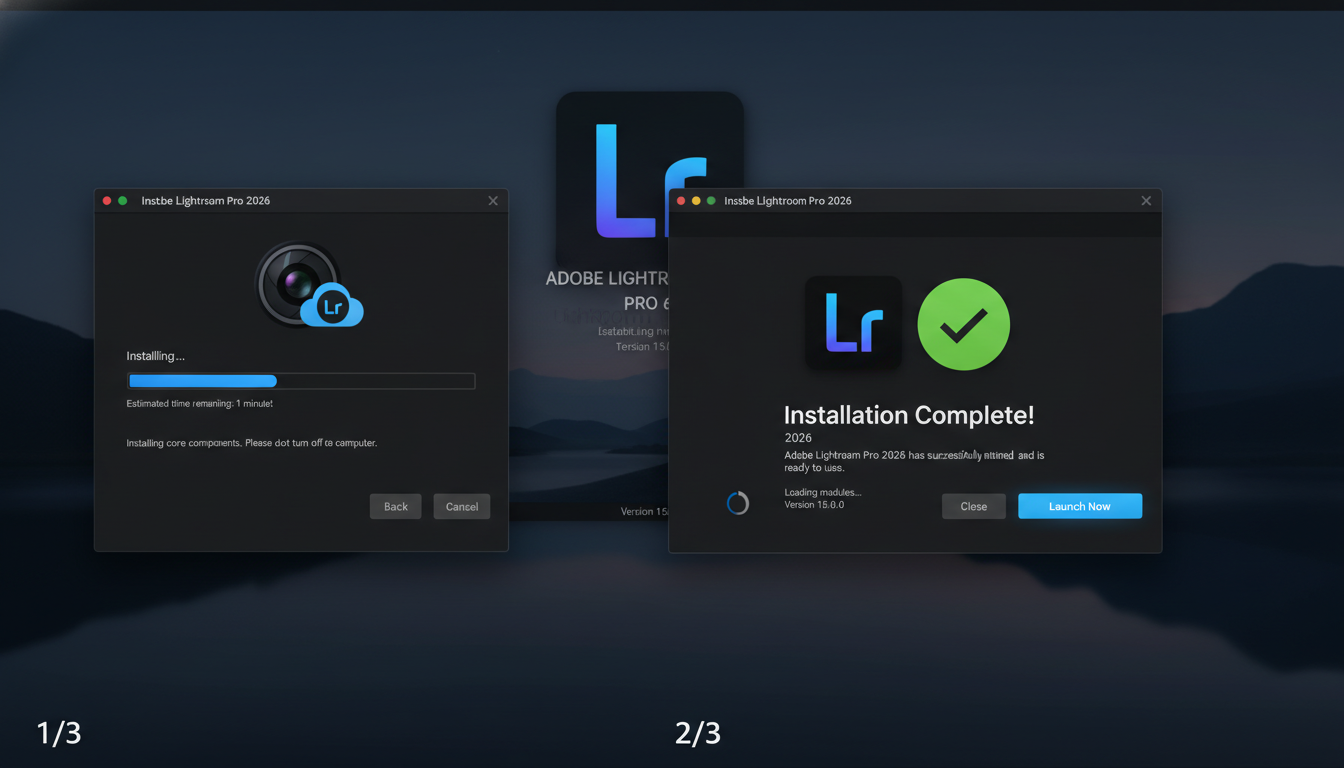
หลังจากที่คุณทำตามขั้นตอนการ โหลด โปรแกรม Lightroom 2026 ผ่าน Adobe Creative Cloud Desktop App เรียบร้อยแล้ว ขั้นตอนการติดตั้งโปรแกรมมักจะดำเนินการโดยอัตโนมัติ แต่ในบางกรณีหรือเมื่อเกิดปัญหา คุณอาจจะต้องทำตามขั้นตอนด้วยตัวเอง นี่คือวิธีการติดตั้ง Adobe Lightroom 2026 อย่างถูกต้อง: โดยปกติแล้ว เมื่อคุณคลิกปุ่ม ‘ติดตั้ง’ ใน Creative Cloud Desktop App โปรแกรมจะเริ่มกระบวนการดาวน์โหลดและติดตั้งโดยอัตโนมัติ หากไม่มีอะไรผิดพลาด คุณไม่จำเป็นต้องทำอะไรเพิ่มเติม โปรแกรมจะถูกติดตั้งในตำแหน่งเริ่มต้นที่แนะนำโดย Adobe โดยอัตโนมัติ และคุณจะสามารถเปิดใช้งานได้ทันทีเมื่อติดตั้งเสร็จสมบูรณ์ แต่ถ้าคุณดาวน์โหลดไฟล์ติดตั้งแยกต่างหาก หรือต้องการติดตั้งด้วยตนเอง (ซึ่งไม่ค่อยพบในการติดตั้งผ่าน Creative Cloud Desktop App โดยตรง): 1. ค้นหาไฟล์ติดตั้ง: หลังจากที่ดาวน์โหลดเสร็จสิ้น คุณจะได้รับไฟล์ติดตั้งที่อาจอยู่ในรูปแบบ .exe สำหรับ Windows หรือ .dmg สำหรับ macOS โดยปกติจะอยู่ในโฟลเดอร์ ‘ดาวน์โหลด’ ของคอมพิวเตอร์คุณ หรือในตำแหน่งที่คุณเลือกบันทึกไว้ 2. เริ่มกระบวนการติดตั้ง: ดับเบิลคลิกที่ไฟล์ติดตั้งนั้น * สำหรับ Windows: โปรแกรมติดตั้งจะเริ่มทำงาน อาจมีหน้าต่าง User Account Control (UAC) ปรากฏขึ้นมาเพื่อขออนุญาต ให้คลิก ‘ใช่’ เพื่อดำเนินการต่อ * สำหรับ macOS: ไฟล์ .dmg จะ Mount เป็น Volume บนเดสก์ท็อปหรือใน Finder คุณอาจต้องลากไอคอนแอปพลิเคชัน Lightroom ไปยังโฟลเดอร์ Applications หรือดับเบิลคลิกไอคอนติดตั้งภายใน .dmg 3. ทำตามคำแนะนำบนหน้าจอ: ตัวติดตั้งจะนำคุณผ่านขั้นตอนต่างๆ ซึ่งโดยทั่วไปจะประกอบด้วย: * ข้อตกลงและเงื่อนไข (License Agreement): อ่านและยอมรับข้อตกลงการใช้งาน * ตำแหน่งการติดตั้ง (Installation Location): โดยส่วนใหญ่แล้ว คุณสามารถเลือกตำแหน่งการติดตั้งเริ่มต้นที่โปรแกรมแนะนำได้เลย หากคุณไม่มีเหตุผลพิเศษที่จะต้องเปลี่ยนตำแหน่งการติดตั้ง * การเลือกส่วนประกอบ (Component Selection): ในบางโปรแกรม อาจมีตัวเลือกให้เลือกส่วนประกอบเพิ่มเติมที่จะติดตั้ง แต่สำหรับ Lightroom มักจะติดตั้งแบบเต็มชุด 4. รอจนกว่าการติดตั้งจะเสร็จสมบูรณ์: กระบวนการติดตั้งอาจใช้เวลาหลายนาที ขึ้นอยู่กับความเร็วของคอมพิวเตอร์และขนาดของโปรแกรม คุณจะเห็นแถบสถานะหรือข้อความแจ้งความคืบหน้า 5. เสร็จสิ้นการติดตั้ง: เมื่อการติดตั้งเสร็จสมบูรณ์ โปรแกรมติดตั้งจะแจ้งให้คุณทราบ อาจมีตัวเลือกให้ ‘เปิดโปรแกรม’ ทันที หรือ ‘เสร็จสิ้น’ คุณสามารถเลือกเปิดโปรแกรมได้เลย 6. เปิดใช้งาน Adobe Lightroom 2026: หลังจากติดตั้งเสร็จสิ้น คุณสามารถเปิดโปรแกรม Lightroom 2026 ได้จากไอคอนบนเดสก์ท็อป หรือจากเมนู Start (สำหรับ Windows) หรือจากโฟลเดอร์ Applications (สำหรับ macOS) ในการใช้งานครั้งแรก คุณอาจต้องเข้าสู่ระบบด้วย Adobe ID ของคุณอีกครั้งเพื่อยืนยันสิทธิ์การใช้งาน ข้อควรรู้: * รีสตาร์ทคอมพิวเตอร์: บางครั้งหลังจากติดตั้งโปรแกรมขนาดใหญ่ การรีสตาร์ทคอมพิวเตอร์อาจช่วยให้ระบบทำงานได้เสถียรขึ้น และโปรแกรมสามารถทำงานได้อย่างเต็มประสิทธิภาพ * อัปเดตไดรเวอร์การ์ดจอ: เพื่อให้ Lightroom 2026 ทำงานได้อย่างราบรื่นและใช้คุณสมบัติ AI ได้อย่างเต็มที่ ควรตรวจสอบให้แน่ใจว่าไดรเวอร์การ์ดจอของคุณได้รับการอัปเดตเป็นเวอร์ชันล่าสุดเสมอ การทำตามขั้นตอนเหล่านี้จะช่วยให้คุณสามารถติดตั้ง Adobe Lightroom 2026 ได้อย่างถูกต้องและพร้อมใช้งานสำหรับการแต่งภาพของคุณทันทีหลังจากที่คุณ โหลด โปรแกรม Lightroom 2026 มาแล้ว
การแก้ไขปัญหาเบื้องต้นเมื่อ โหลด โปรแกรม Lightroom 2026 ไม่สำเร็จ

บางครั้งแม้จะทำตามขั้นตอนอย่างระมัดระวังแล้ว การ โหลด โปรแกรม Lightroom 2026 หรือการติดตั้งก็อาจไม่สำเร็จ อาจมีข้อผิดพลาดปรากฏขึ้นมา ทำให้คุณไม่สามารถเริ่มต้นใช้งานได้ ไม่ต้องกังวล นี่คือแนวทางการแก้ไขปัญหาเบื้องต้นที่คุณสามารถลองทำได้: 1. ตรวจสอบการเชื่อมต่ออินเทอร์เน็ต: การเชื่อมต่ออินเทอร์เน็ตที่ไม่เสถียรหรือไม่ต่อเนื่องเป็นสาเหตุอันดับต้นๆ ที่ทำให้การดาวน์โหลดหยุดชะงัก ตรวจสอบให้แน่ใจว่าคุณมีการเชื่อมต่ออินเทอร์เน็ตที่เสถียรและเร็วพอ หากดาวน์โหลดผ่าน Wi-Fi ลองสลับไปใช้สาย LAN หรือรีสตาร์ทเราเตอร์ของคุณ 2. ตรวจสอบความต้องการของระบบอีกครั้ง: ย้อนกลับไปตรวจสอบคุณสมบัติขั้นต่ำของระบบอีกครั้ง (CPU, RAM, GPU, OS, พื้นที่เก็บข้อมูล) หากคอมพิวเตอร์ของคุณไม่เป็นไปตามข้อกำหนดขั้นต่ำบางประการ การติดตั้งอาจล้มเหลวหรือไม่สามารถทำงานได้อย่างถูกต้อง ควรพิจารณาอัปเกรดฮาร์ดแวร์หากจำเป็น 3. ตรวจสอบพื้นที่ว่างบนฮาร์ดดิสก์: ตรวจสอบให้แน่ใจว่าคุณมีพื้นที่ว่างบนไดรฟ์เพียงพอสำหรับการติดตั้งโปรแกรม ซึ่งมักจะแนะนำอย่างน้อย 20 GB สำหรับการติดตั้งและพื้นที่เพิ่มเติมสำหรับแคตตาล็อกและไฟล์ภาพ หากพื้นที่เต็ม โปรแกรมจะแจ้งเตือนหรือการติดตั้งจะล้มเหลว 4. ปิดโปรแกรมป้องกันไวรัส/ไฟร์วอลล์ชั่วคราว: บางครั้งซอฟต์แวร์ป้องกันไวรัสหรือไฟร์วอลล์อาจมองว่าไฟล์ติดตั้งเป็นภัยคุกคามและบล็อกการทำงาน ซึ่งทำให้การ โหลด โปรแกรม Lightroom 2026 หรือการติดตั้งไม่สำเร็จ ลองปิดโปรแกรมเหล่านี้ชั่วคราวในระหว่างกระบวนการดาวน์โหลดและติดตั้ง จากนั้นเปิดกลับเมื่อเสร็จสิ้น 5. ดาวน์โหลดไฟล์ติดตั้งใหม่: หากสงสัยว่าไฟล์ที่ดาวน์โหลดมาเสียหาย ให้ลบไฟล์เก่าทิ้งแล้วดาวน์โหลด โปรแกรม Lightroom 2026 ใหม่อีกครั้งผ่าน Creative Cloud Desktop App หรือจากเว็บไซต์ Adobe โดยตรง เพื่อให้แน่ใจว่าได้ไฟล์ที่สมบูรณ์ 6. ล้างแคชของ Creative Cloud Desktop App: บางครั้งแคชที่เสียหายใน Creative Cloud Desktop App อาจทำให้เกิดปัญหาในการดาวน์โหลดหรือติดตั้ง คุณสามารถล้างแคชได้โดย: * เปิด Creative Cloud Desktop App * ไปที่ `Preferences > Apps` (หรือ `Settings > General` ในบางเวอร์ชัน) * มองหาตัวเลือก `Clear Cache` หรือ `Clean` และดำเนินการ 7. เรียกใช้ตัวติดตั้งในฐานะผู้ดูแลระบบ (Run as Administrator): สำหรับผู้ใช้ Windows ลองคลิกขวาที่ไฟล์ติดตั้งหรือไอคอน Creative Cloud Desktop App แล้วเลือก ‘Run as administrator’ เพื่อให้โปรแกรมมีสิทธิ์ที่จำเป็นในการติดตั้ง 8. ตรวจสอบบันทึกข้อผิดพลาด (Error Logs): หากมีข้อความแสดงข้อผิดพลาด (Error Code) ให้จดบันทึกไว้ แล้วลองค้นหาข้อมูลใน Adobe Support หรือ Google รหัสข้อผิดพลาดเหล่านี้มักจะช่วยชี้ไปที่ปัญหาที่เฉพาะเจาะจง 9. อัปเดตระบบปฏิบัติการและไดรเวอร์: ตรวจสอบให้แน่ใจว่าระบบปฏิบัติการของคุณเป็นเวอร์ชันล่าสุด และไดรเวอร์การ์ดจอของคุณก็ได้รับการอัปเดตอยู่เสมอ ไดรเวอร์ที่ล้าสมัยอาจเป็นสาเหตุของปัญหาประสิทธิภาพหรือการติดตั้งล้มเหลว 10. ติดต่อฝ่ายสนับสนุนของ Adobe: หากคุณลองทุกวิธีข้างต้นแล้วยังไม่สำเร็จ อย่าลังเลที่จะติดต่อฝ่ายสนับสนุนลูกค้าของ Adobe พวกเขามีความเชี่ยวชาญในการแก้ไขปัญหาเหล่านี้และสามารถให้ความช่วยเหลือได้โดยตรง การแก้ไขปัญหาเหล่านี้จะช่วยให้คุณสามารถแก้ไขปัญหาเบื้องต้นที่อาจเกิดขึ้นเมื่อคุณพยายาม โหลด โปรแกรม Lightroom 2026 และทำให้คุณสามารถติดตั้งและใช้งานโปรแกรมได้อย่างราบรื่น
ข้อควรระวังและกฎหมายเกี่ยวกับการ โหลด โปรแกรม Lightroom 2026
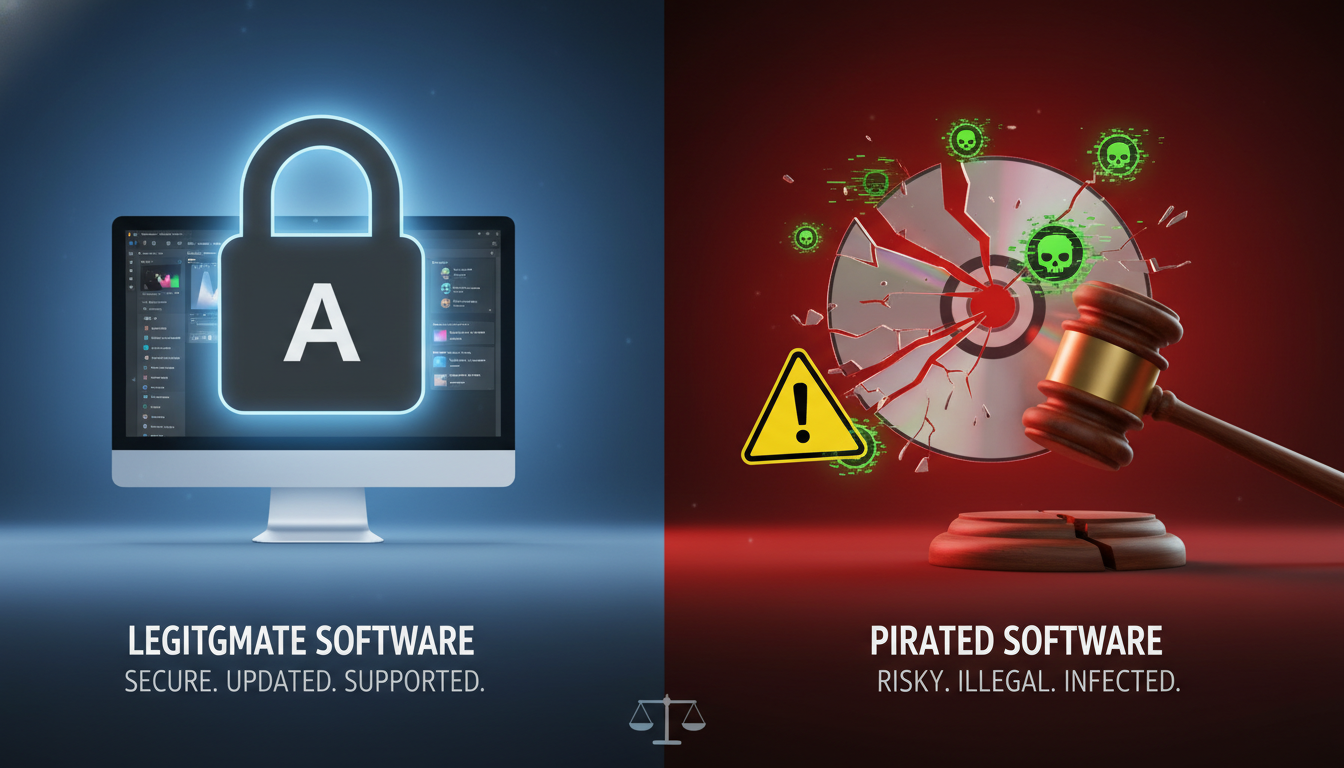
ในยุคดิจิทัลที่เข้าถึงข้อมูลและซอฟต์แวร์ได้ง่าย การ โหลด โปรแกรม Lightroom 2026 จำเป็นต้องทำด้วยความเข้าใจถึงข้อควรระวังและกฎหมายที่เกี่ยวข้อง เพื่อปกป้องตัวคุณเองจากความเสี่ยงต่างๆ และเคารพสิทธิ์ในทรัพย์สินทางปัญญาของผู้อื่น การใช้งานซอฟต์แวร์ลิขสิทธิ์อย่างถูกต้องเป็นสิ่งสำคัญอย่างยิ่ง ดังนี้: 1. ความเสี่ยงจากการดาวน์โหลดซอฟต์แวร์เถื่อน (Cracked Software): * มัลแวร์และไวรัส: แหล่งดาวน์โหลดที่ไม่เป็นทางการมักจะมีการฝังมัลแวร์, ไวรัส, สปายแวร์ หรือแรนซัมแวร์ มากับไฟล์โปรแกรม ซึ่งอาจทำลายข้อมูลส่วนตัวของคุณ ขโมยข้อมูล หรือทำให้คอมพิวเตอร์ของคุณเสียหายอย่างร้ายแรงได้ * ความไม่เสถียรและข้อผิดพลาด: โปรแกรมเถื่อนมักจะถูกดัดแปลง ซึ่งอาจส่งผลให้โปรแกรมทำงานไม่เสถียร บั๊กเยอะ หรือมีฟังก์ชันการทำงานบางส่วนที่ไม่สมบูรณ์ ทำให้เสียเวลาและผลงานเสียหายได้ * ไม่มีการอัปเดต: คุณจะไม่ได้รับการอัปเดตคุณสมบัติใหม่ๆ หรือการแก้ไขข้อผิดพลาดจาก Adobe ซึ่งหมายความว่าคุณจะไม่สามารถใช้ประโยชน์จากนวัตกรรมล่าสุดและความปลอดภัยที่เพิ่มขึ้นของ Lightroom 2026 ได้ * ความเสี่ยงด้านความปลอดภัย: การใช้โปรแกรมเถื่อนจะทำให้ระบบคอมพิวเตอร์ของคุณมีความเสี่ยงต่อการถูกโจมตีทางไซเบอร์ เนื่องจากไม่มีการแพตช์ช่องโหว่ด้านความปลอดภัย 2. ประเด็นทางกฎหมายและการละเมิดลิขสิทธิ์: * การละเมิดลิขสิทธิ์: Adobe Lightroom เป็นซอฟต์แวร์ที่มีลิขสิทธิ์ การดาวน์โหลด ใช้งาน หรือเผยแพร่โปรแกรมโดยไม่ได้รับอนุญาตถือเป็นการละเมิดลิขสิทธิ์ ซึ่งมีบทลงโทษทางกฎหมายทั้งปรับและจำคุก ขึ้นอยู่กับกฎหมายของแต่ละประเทศ รวมถึงอาจถูกเรียกค่าเสียหายทางแพ่ง * ความเสียหายต่อชื่อเสียง: หากคุณเป็นมืออาชีพ การใช้ซอฟต์แวร์เถื่อนอาจส่งผลเสียต่อชื่อเสียงและความน่าเชื่อถือของคุณในอุตสาหกรรม * การตรวจสอบจากองค์กร: ในกรณีของธุรกิจหรือองค์กร การใช้ซอฟต์แวร์เถื่อนอาจนำไปสู่การตรวจสอบและบทลงโทษจากหน่วยงานกำกับดูแลที่เกี่ยวข้องกับการปราบปรามการละเมิดลิขสิทธิ์ 3. สิทธิประโยชน์ของการใช้ซอฟต์แวร์แท้: * ความปลอดภัยและมั่นใจ: คุณจะได้รับการปกป้องจากภัยคุกคามทางไซเบอร์และสามารถใช้งานได้อย่างสบายใจ * คุณสมบัติครบถ้วนและอัปเดตล่าสุด: คุณจะเข้าถึงคุณสมบัติทั้งหมดของ Lightroom 2026 และได้รับการอัปเดตอย่างต่อเนื่อง ทั้งการแก้ไขบั๊กและฟีเจอร์ใหม่ๆ * การสนับสนุนลูกค้า: สามารถติดต่อขอความช่วยเหลือจาก Adobe ได้โดยตรงหากมีปัญหา * การเข้าถึงบริการคลาวด์: ใช้ประโยชน์จากการซิงค์ภาพถ่ายและเครื่องมือ AI ที่ทำงานบนคลาวด์ได้อย่างเต็มที่ * เคารพทรัพย์สินทางปัญญา: เป็นการสนับสนุนนักพัฒนาซอฟต์แวร์ให้สร้างสรรค์สิ่งดีๆ ต่อไป ดังนั้น การ โหลด โปรแกรม Lightroom 2026 จากช่องทางที่เป็นทางการของ Adobe และการสมัครสมาชิก Creative Cloud เป็นหนทางเดียวที่ถูกต้องและปลอดภัยที่สุด เพื่อให้คุณได้รับประโยชน์สูงสุดจากการใช้งานโปรแกรมนี้ โดยปราศจากความกังวลในเรื่องความเสี่ยงด้านความปลอดภัยและปัญหาทางกฎหมาย
วิธีดาวน์โหลดและติดตั้ง Adobe Lightroom 2025 cr@ck
วิธีดาวน์โหลดและติดตั้ง Adobe Lightroom 2024 cr@ck
วิธีดาวน์โหลดและติดตั้ง Adobe Lightroom 2023 cr@ck
อัปเดตและบำรุงรักษา Adobe Lightroom 2026 หลังการติดตั้ง
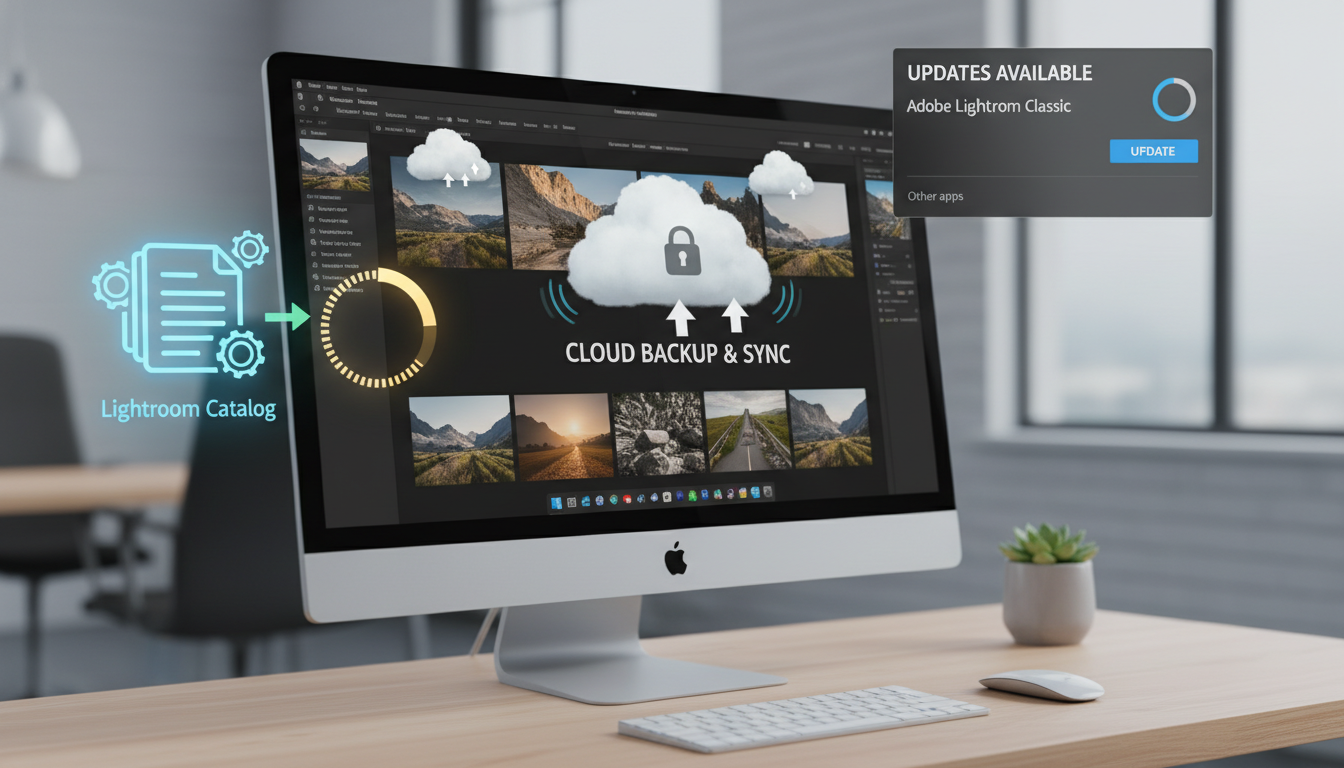
เมื่อคุณได้ โหลด โปรแกรม Lightroom 2026 และติดตั้งเรียบร้อยแล้ว การดูแลรักษาและอัปเดตโปรแกรมอย่างสม่ำเสมอเป็นสิ่งสำคัญอย่างยิ่งที่จะช่วยให้โปรแกรมทำงานได้อย่างมีประสิทธิภาพสูงสุด ปลอดภัย และคุณจะได้รับประโยชน์จากคุณสมบัติใหม่ๆ ที่ Adobe พัฒนาขึ้นมาอย่างต่อเนื่อง นี่คือแนวทางในการอัปเดตและบำรุงรักษา: 1. การอัปเดตโปรแกรม (Software Updates): * ผ่าน Adobe Creative Cloud Desktop App: นี่คือช่องทางหลักและง่ายที่สุดในการอัปเดต Lightroom 2026 โดยปกติ Creative Cloud Desktop App จะตรวจสอบการอัปเดตโดยอัตโนมัติ และจะแจ้งเตือนเมื่อมีเวอร์ชันใหม่ คุณสามารถเข้าไปที่แอปพลิเคชัน Creative Cloud Desktop และเลือกเมนู ‘Updates’ จากนั้นคลิก ‘Update’ สำหรับ Lightroom (หรือ ‘Update All’ เพื่ออัปเดตโปรแกรมทั้งหมด) * ความถี่ในการอัปเดต: Adobe มักจะปล่อยอัปเดตเล็กๆ น้อยๆ เพื่อแก้ไขบั๊กและเพิ่มประสิทธิภาพเป็นประจำ รวมถึงการอัปเดตใหญ่ๆ ที่มาพร้อมกับคุณสมบัติใหม่ๆ หลายครั้งต่อปี การอัปเดตเหล่านี้มีความสำคัญต่อความเข้ากันได้กับระบบปฏิบัติการใหม่ๆ และไฟล์ RAW จากกล้องรุ่นใหม่ๆ * ประโยชน์ของการอัปเดต: การอัปเดตช่วยให้โปรแกรมมีประสิทธิภาพที่ดีขึ้น แก้ไขข้อผิดพลาด เพิ่มความปลอดภัย และนำเสนอคุณสมบัติใหม่ๆ ที่จะช่วยให้การทำงานของคุณดียิ่งขึ้นไปอีก การไม่ได้รับการอัปเดตอาจทำให้โปรแกรมทำงานได้ไม่เต็มที่หรือมีปัญหาด้านความปลอดภัย 2. การบำรุงรักษาแคตตาล็อก Lightroom (Catalog Maintenance): * สำรองข้อมูลแคตตาล็อก (Backup Catalog): Lightroom จะมีฟังก์ชันให้คุณสำรองข้อมูลแคตตาล็อกเป็นประจำ (เช่น ทุกสัปดาห์ หรือทุกครั้งที่ออกจากโปรแกรม) สิ่งนี้สำคัญมาก เพราะแคตตาล็อกคือหัวใจของ Lightroom ที่เก็บข้อมูลทั้งหมดเกี่ยวกับการปรับแต่งภาพ และการจัดระเบียบภาพของคุณ * `Edit (Windows) / Lightroom (macOS) > Catalog Settings > General > Backup` * ปรับแต่งประสิทธิภาพแคตตาล็อก (Optimize Catalog): การใช้งานไปนานๆ แคตตาล็อกอาจมีขนาดใหญ่และทำงานช้าลง Lightroom มีเครื่องมือช่วยในการปรับแต่งประสิทธิภาพของแคตตาล็อก ทำให้การค้นหาและเรียกดูภาพรวดเร็วขึ้น * `File > Optimize Catalog` * ตรวจสอบความสมบูรณ์ของแคตตาล็อก (Check Integrity): บางครั้งแคตตาล็อกอาจเสียหาย ทำให้เกิดปัญหาในการใช้งาน การตรวจสอบความสมบูรณ์เป็นประจำสามารถช่วยป้องกันปัญหานี้ได้ * ในหน้าต่าง Backup Catalog จะมีตัวเลือกให้ `Test integrity before backing up` 3. การจัดการพื้นที่จัดเก็บข้อมูล (Storage Management): * ลบไฟล์พรีวิวที่ไม่จำเป็น: Lightroom สร้างไฟล์พรีวิวขนาดใหญ่เพื่อแสดงภาพอย่างรวดเร็ว คุณสามารถลบไฟล์พรีวิวเก่าๆ ที่ไม่จำเป็นได้เพื่อประหยัดพื้นที่ โดยเฉพาะเมื่อคุณย้ายหรือลบไฟล์ภาพจริงไปแล้ว * `Edit (Windows) / Lightroom (macOS) > Catalog Settings > File Handling > Purge Cache` (สำหรับ Lightroom Classic) * จัดระเบียบไฟล์ภาพ: การจัดเก็บไฟล์ภาพให้เป็นระเบียบในโฟลเดอร์ที่เหมาะสมจะช่วยให้ Lightroom ทำงานได้มีประสิทธิภาพ และช่วยให้คุณจัดการภาพได้ง่ายขึ้น 4. การอัปเดตไดรเวอร์การ์ดจอ (Graphics Driver Updates): * Lightroom ใช้การ์ดจออย่างมากในการประมวลผลและการแสดงผล การอัปเดตไดรเวอร์การ์ดจอให้เป็นเวอร์ชันล่าสุดจากเว็บไซต์ของผู้ผลิต (NVIDIA, AMD, Intel) จะช่วยให้โปรแกรมทำงานได้เร็วขึ้นและลดปัญหาความไม่เสถียร การให้ความสำคัญกับการอัปเดตและการบำรุงรักษาเหล่านี้จะช่วยให้คุณมั่นใจได้ว่าการลงทุนในการ โหลด โปรแกรม Lightroom 2026 ของคุณจะคุ้มค่า และโปรแกรมจะยังคงเป็นเครื่องมือที่ทรงพลังในการช่วยให้คุณสร้างสรรค์ผลงานภาพถ่ายได้อย่างไร้ขีดจำกัด
ตลอดบทความนี้ เราได้พาคุณเจาะลึกทุกแง่มุมของการ โหลด โปรแกรม Lightroom 2026 ตั้งแต่การทำความเข้าใจคุณสมบัติเด่นที่ทำให้เวอร์ชันนี้เป็นสิ่งที่น่าจับตามอง ความต้องการของระบบที่จำเป็นสำหรับการใช้งาน ไปจนถึงช่องทางการดาวน์โหลดที่น่าเชื่อถือ ขั้นตอนการติดตั้งอย่างละเอียด การแก้ไขปัญหาเบื้องต้น รวมถึงข้อควรระวังทางกฎหมายและวิธีบำรุงรักษาโปรแกรมหลังการติดตั้ง Adobe Lightroom 2026 ไม่ได้เป็นเพียงแค่โปรแกรมแต่งภาพ แต่เป็นเครื่องมืออันทรงพลังที่จะช่วยปลดล็อกความคิดสร้างสรรค์ของคุณ ทำให้ภาพถ่ายของคุณมีชีวิตชีวาและโดดเด่นยิ่งขึ้น ด้วยนวัตกรรมที่มาพร้อมกับ AI ประสิทธิภาพที่เหนือกว่า และเครื่องมือที่ใช้งานง่าย การ โหลด โปรแกรม Lightroom 2026 ที่ถูกลิขสิทธิ์จากช่องทางที่เป็นทางการจึงเป็นสิ่งสำคัญที่สุด เพื่อให้คุณได้รับประสบการณ์การใช้งานที่ปลอดภัย เต็มประสิทธิภาพ และปราศจากความกังวลใดๆ อย่ารอช้าที่จะอัปเกรดและเริ่มต้นการเดินทางครั้งใหม่กับการแต่งภาพที่ไร้ขีดจำกัด ใช้ประโยชน์จากทุกคุณสมบัติที่ Lightroom 2026 มอบให้ เพื่อสร้างสรรค์ผลงานที่น่าประทับใจ และทำให้ทุกภาพถ่ายของคุณเป็นมาสเตอร์พีซ ขอให้สนุกกับการแต่งภาพและสร้างสรรค์ผลงานที่ยอดเยี่ยมครับ!