การติดตั้งซอฟต์แวร์ AutoCAD 2026: คู่มือฉบับสมบูรณ์เพื่อการติดตั้งที่ราบรื่น
AutoCAD เป็นซอฟต์แวร์ CAD (Computer-Aided Design) ที่ใช้กันอย่างแพร่หลายในอุตสาหกรรมต่างๆ ไม่ว่าจะเป็นสถาปัตยกรรม วิศวกรรม การออกแบบผลิตภัณฑ์ และอื่นๆ อีกมากมาย การติดตั้ง AutoCAD 2026 อย่างถูกต้องเป็นสิ่งสำคัญเพื่อให้คุณสามารถใช้งานซอฟต์แวร์ได้อย่างมีประสิทธิภาพและราบรื่น บทความนี้จะนำเสนอคู่มือฉบับสมบูรณ์เกี่ยวกับการติดตั้ง AutoCAD 2026 อย่างละเอียด ตั้งแต่ความต้องการของระบบ ไปจนถึงการแก้ไขปัญหาที่อาจเกิดขึ้นระหว่างการติดตั้ง เพื่อให้คุณมั่นใจได้ว่าจะสามารถติดตั้ง AutoCAD 2026 ได้อย่างถูกต้องและพร้อมใช้งาน
การติดตั้งซอฟต์แวร์ AutoCAD 2026: คู่มือฉบับสมบูรณ์เพื่อการติดตั้งที่ราบรื่น
Tải ảnh
การติดตั้ง AutoCAD 2026 อาจดูเหมือนเป็นเรื่องยากสำหรับผู้เริ่มต้น แต่ด้วยคู่มือนี้ คุณจะพบว่ากระบวนการติดตั้งนั้นง่ายกว่าที่คิด เราจะนำคุณไปทีละขั้นตอน ตั้งแต่การตรวจสอบความต้องการของระบบ การดาวน์โหลดซอฟต์แวร์ การเตรียมระบบปฏิบัติการ การติดตั้ง การเปิดใช้งาน ไปจนถึงการปรับแต่ง AutoCAD 2026 เพื่อให้เหมาะกับการใช้งานของคุณมากที่สุด นอกจากนี้ เรายังจะกล่าวถึงปัญหาที่อาจเกิดขึ้นระหว่างการติดตั้งและวิธีการแก้ไข เพื่อให้คุณสามารถแก้ไขปัญหาได้อย่างรวดเร็วและง่ายดาย
ความต้องการของระบบขั้นต่ำสำหรับการติดตั้ง AutoCAD 2026 ที่ราบรื่น

ก่อนที่คุณจะเริ่มการติดตั้ง AutoCAD 2026 สิ่งสำคัญคือต้องตรวจสอบให้แน่ใจว่าคอมพิวเตอร์ของคุณตรงตามความต้องการของระบบขั้นต่ำ เพื่อให้ซอฟต์แวร์ทำงานได้อย่างราบรื่นและมีประสิทธิภาพ นี่คือความต้องการของระบบขั้นต่ำสำหรับ AutoCAD 2026: * ระบบปฏิบัติการ: Windows 10 (64-bit) หรือ Windows 11 * หน่วยประมวลผล (CPU): Intel Core i5 หรือ AMD Ryzen 5 * หน่วยความจำ (RAM): 8 GB (แนะนำ 16 GB) * พื้นที่ว่างในฮาร์ดดิสก์: 10 GB * การ์ดแสดงผล (Graphics Card): 1 GB GPU with 29 GB/s Bandwidth and DirectX 11 compliant * ความละเอียดหน้าจอ: 1920 x 1080 หากคอมพิวเตอร์ของคุณไม่ตรงตามความต้องการของระบบขั้นต่ำ คุณอาจพบปัญหาในการติดตั้งหรือใช้งาน AutoCAD 2026 ดังนั้น ควรตรวจสอบให้แน่ใจว่าคอมพิวเตอร์ของคุณตรงตามความต้องการของระบบก่อนที่จะดำเนินการติดตั้ง
วิธีดาวน์โหลดและติดตั้ง Autodesk AutoCAD 2026 cr@ck
วิธีดาวน์โหลดและติดตั้ง Autodesk AutoCAD 2025 cr@ck
วิธีดาวน์โหลดและติดตั้ง Autodesk AutoCAD 2024 cr@ck
ดาวน์โหลดซอฟต์แวร์ AutoCAD 2026 จากแหล่งที่เชื่อถือได้: คำแนะนำทีละขั้นตอน
Tải ảnh
การดาวน์โหลดซอฟต์แวร์ AutoCAD 2026 จากแหล่งที่เชื่อถือได้เป็นสิ่งสำคัญเพื่อให้แน่ใจว่าคุณได้รับซอฟต์แวร์ที่ถูกต้องและปลอดภัย นี่คือขั้นตอนในการดาวน์โหลด AutoCAD 2026 จากเว็บไซต์อย่างเป็นทางการของ Autodesk: 1. ไปที่เว็บไซต์ของ Autodesk: เปิดเว็บเบราว์เซอร์ของคุณและไปที่เว็บไซต์อย่างเป็นทางการของ Autodesk 2. ค้นหา AutoCAD 2026: ใช้แถบค้นหาบนเว็บไซต์เพื่อค้นหา AutoCAD 2026 3. เลือกเวอร์ชันที่เหมาะสม: เลือกเวอร์ชันของ AutoCAD 2026 ที่เหมาะกับความต้องการของคุณ (เช่น เวอร์ชันทดลองใช้ฟรี หรือเวอร์ชันสำหรับนักเรียน) 4. สร้างบัญชี Autodesk: หากคุณยังไม่มีบัญชี Autodesk คุณจะต้องสร้างบัญชีก่อนที่จะดาวน์โหลดซอฟต์แวร์ 5. ดาวน์โหลดซอฟต์แวร์: หลังจากที่คุณสร้างบัญชีและลงชื่อเข้าใช้แล้ว คุณจะสามารถดาวน์โหลดซอฟต์แวร์ AutoCAD 2026 ได้ ข้อควรระวัง: หลีกเลี่ยงการดาวน์โหลดซอฟต์แวร์จากแหล่งที่ไม่น่าเชื่อถือ เนื่องจากอาจมีซอฟต์แวร์ที่เป็นอันตรายแฝงอยู่
การเตรียมระบบปฏิบัติการของคุณสำหรับการติดตั้ง AutoCAD 2026
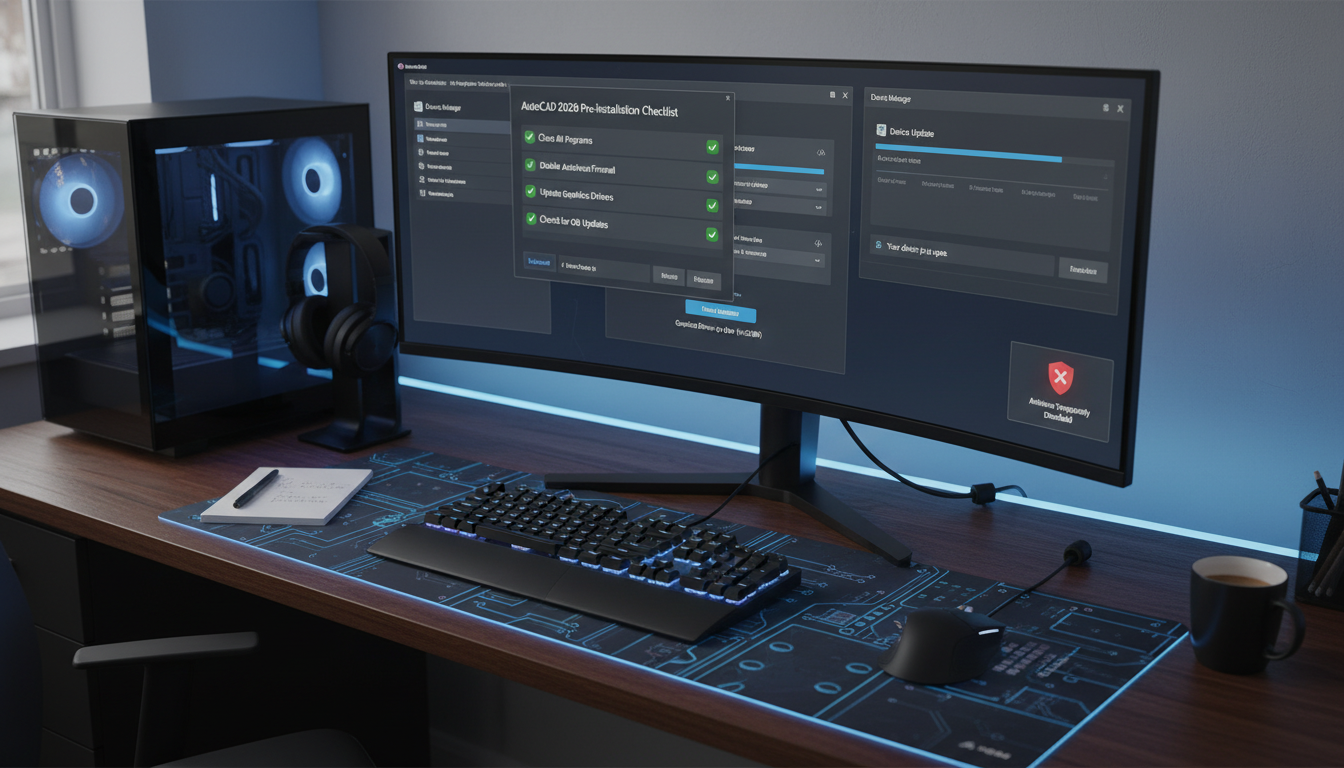
ก่อนที่จะเริ่มการติดตั้ง AutoCAD 2026 คุณควรเตรียมระบบปฏิบัติการของคุณเพื่อให้แน่ใจว่าการติดตั้งจะเป็นไปอย่างราบรื่น นี่คือขั้นตอนที่คุณควรทำ: * ปิดโปรแกรมทั้งหมด: ปิดโปรแกรมทั้งหมดที่กำลังทำงานอยู่ เพื่อป้องกันความขัดแย้งที่อาจเกิดขึ้นระหว่างการติดตั้ง * ปิดโปรแกรมป้องกันไวรัส: ปิดโปรแกรมป้องกันไวรัสชั่วคราว เนื่องจากโปรแกรมป้องกันไวรัสบางตัวอาจรบกวนกระบวนการติดตั้ง * ตรวจสอบให้แน่ใจว่าคุณมีสิทธิ์ผู้ดูแลระบบ: คุณต้องมีสิทธิ์ผู้ดูแลระบบ (Administrator) เพื่อติดตั้ง AutoCAD 2026 * อัปเดตไดรเวอร์: ตรวจสอบให้แน่ใจว่าไดรเวอร์การ์ดแสดงผลของคุณเป็นเวอร์ชันล่าสุด เพื่อให้ AutoCAD 2026 ทำงานได้อย่างมีประสิทธิภาพ * เคลียร์พื้นที่ว่างในฮาร์ดดิสก์: ตรวจสอบให้แน่ใจว่าคุณมีพื้นที่ว่างในฮาร์ดดิสก์เพียงพอสำหรับการติดตั้ง AutoCAD 2026
ขั้นตอนการติดตั้ง AutoCAD 2026 อย่างละเอียด: ตั้งแต่เริ่มต้นจนจบ

เมื่อคุณได้ดาวน์โหลดซอฟต์แวร์และเตรียมระบบปฏิบัติการของคุณแล้ว คุณก็พร้อมที่จะเริ่มการติดตั้ง AutoCAD 2026 นี่คือขั้นตอนการติดตั้งอย่างละเอียด: 1. ดับเบิลคลิกที่ไฟล์ติดตั้ง: ดับเบิลคลิกที่ไฟล์ติดตั้ง AutoCAD 2026 ที่คุณได้ดาวน์โหลดมา 2. ยอมรับข้อตกลงสิทธิ์การใช้งาน: อ่านและยอมรับข้อตกลงสิทธิ์การใช้งาน 3. เลือกตำแหน่งการติดตั้ง: เลือกตำแหน่งที่คุณต้องการติดตั้ง AutoCAD 2026 (โดยปกติจะติดตั้งในไดรฟ์ C) 4. เลือกส่วนประกอบที่จะติดตั้ง: เลือกส่วนประกอบที่คุณต้องการติดตั้ง (คุณสามารถเลือกติดตั้งทั้งหมดหรือเลือกเฉพาะส่วนประกอบที่คุณต้องการ) 5. เริ่มการติดตั้ง: คลิกที่ปุ่ม “Install” เพื่อเริ่มการติดตั้ง 6. รอการติดตั้ง: รอจนกว่าการติดตั้งจะเสร็จสมบูรณ์ (อาจใช้เวลาหลายนาที) 7. เสร็จสิ้นการติดตั้ง: เมื่อการติดตั้งเสร็จสมบูรณ์ คลิกที่ปุ่ม “Finish”
การแก้ไขปัญหาทั่วไปที่อาจเกิดขึ้นระหว่างการติดตั้ง AutoCAD 2026
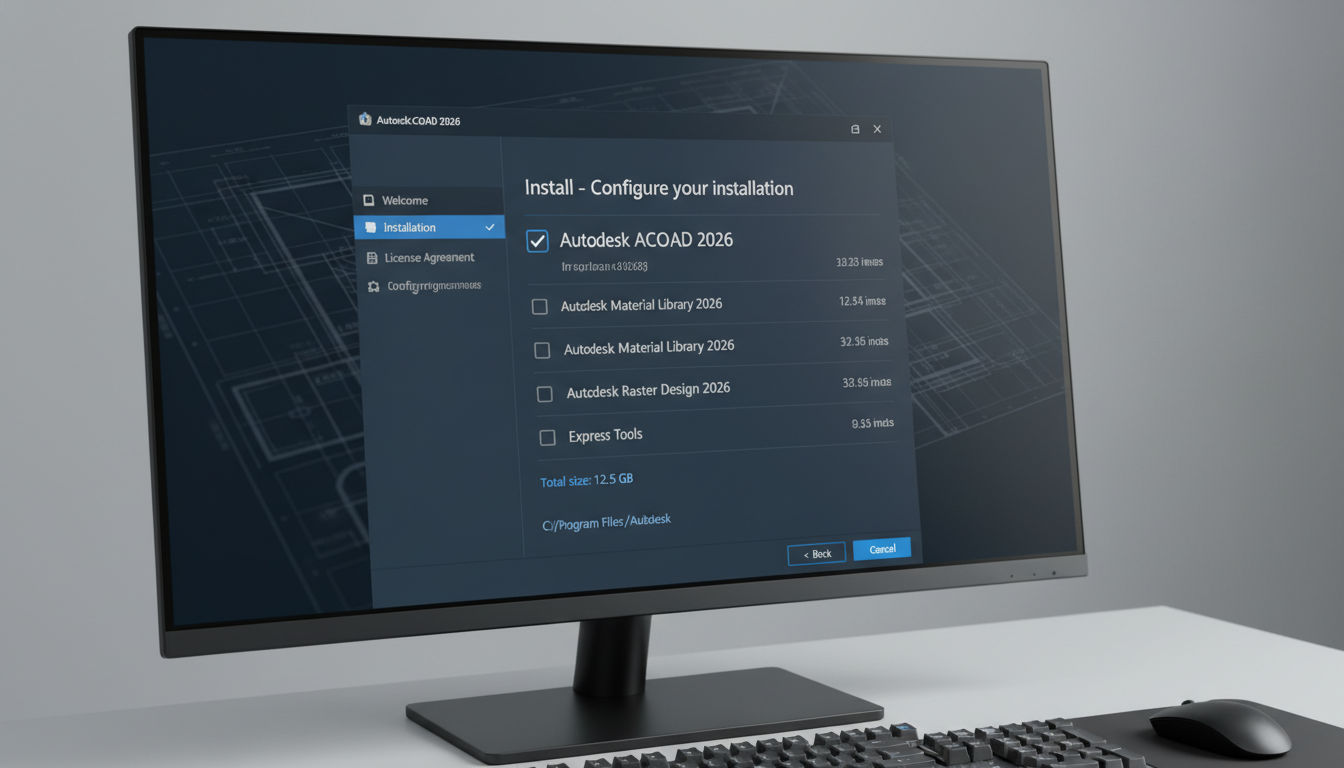
แม้ว่าคุณจะทำตามขั้นตอนการติดตั้งอย่างถูกต้อง แต่ก็อาจมีปัญหาเกิดขึ้นระหว่างการติดตั้ง AutoCAD 2026 นี่คือปัญหาทั่วไปที่อาจเกิดขึ้นและวิธีการแก้ไข: * ข้อผิดพลาดในการติดตั้ง: หากคุณได้รับข้อผิดพลาดในการติดตั้ง ให้ตรวจสอบให้แน่ใจว่าคอมพิวเตอร์ของคุณตรงตามความต้องการของระบบขั้นต่ำ และลองติดตั้งอีกครั้ง * การติดตั้งค้าง: หากการติดตั้งค้าง ให้ลองรีสตาร์ทคอมพิวเตอร์ของคุณและติดตั้งอีกครั้ง * ปัญหาเกี่ยวกับไดรเวอร์: หากคุณมีปัญหาเกี่ยวกับไดรเวอร์การ์ดแสดงผล ให้ลองอัปเดตไดรเวอร์เป็นเวอร์ชันล่าสุด * ความขัดแย้งกับโปรแกรมอื่น: หากคุณสงสัยว่ามีโปรแกรมอื่นรบกวนการติดตั้ง ให้ลองปิดโปรแกรมทั้งหมดที่กำลังทำงานอยู่และติดตั้งอีกครั้ง * พื้นที่ว่างในฮาร์ดดิสก์ไม่เพียงพอ: หากคุณมีพื้นที่ว่างในฮาร์ดดิสก์ไม่เพียงพอ ให้ลบไฟล์ที่ไม่จำเป็นออกไปก่อนที่จะติดตั้ง
การเปิดใช้งาน AutoCAD 2026 หลังการติดตั้ง: วิธีการและคำแนะนำ
หลังจากที่คุณติดตั้ง AutoCAD 2026 เสร็จสมบูรณ์ คุณจะต้องเปิดใช้งานซอฟต์แวร์เพื่อให้สามารถใช้งานได้ นี่คือวิธีการเปิดใช้งาน AutoCAD 2026: 1. เปิด AutoCAD 2026: เปิด AutoCAD 2026 จากเมนู Start หรือจากเดสก์ท็อป 2. เลือกวิธีการเปิดใช้งาน: เลือกวิธีการเปิดใช้งานที่คุณต้องการ (เช่น การใช้ Serial Number และ Product Key หรือการลงชื่อเข้าใช้ด้วยบัญชี Autodesk) 3. ป้อนข้อมูลการเปิดใช้งาน: ป้อนข้อมูลการเปิดใช้งานที่จำเป็น (เช่น Serial Number และ Product Key หรือข้อมูลบัญชี Autodesk) 4. เปิดใช้งานซอฟต์แวร์: คลิกที่ปุ่ม “Activate” เพื่อเปิดใช้งานซอฟต์แวร์ 5. เสร็จสิ้นการเปิดใช้งาน: เมื่อการเปิดใช้งานเสร็จสมบูรณ์ คุณจะสามารถใช้งาน AutoCAD 2026 ได้
การปรับแต่ง AutoCAD 2026 เพื่อประสิทธิภาพสูงสุดหลังการติดตั้ง
Tải ảnh
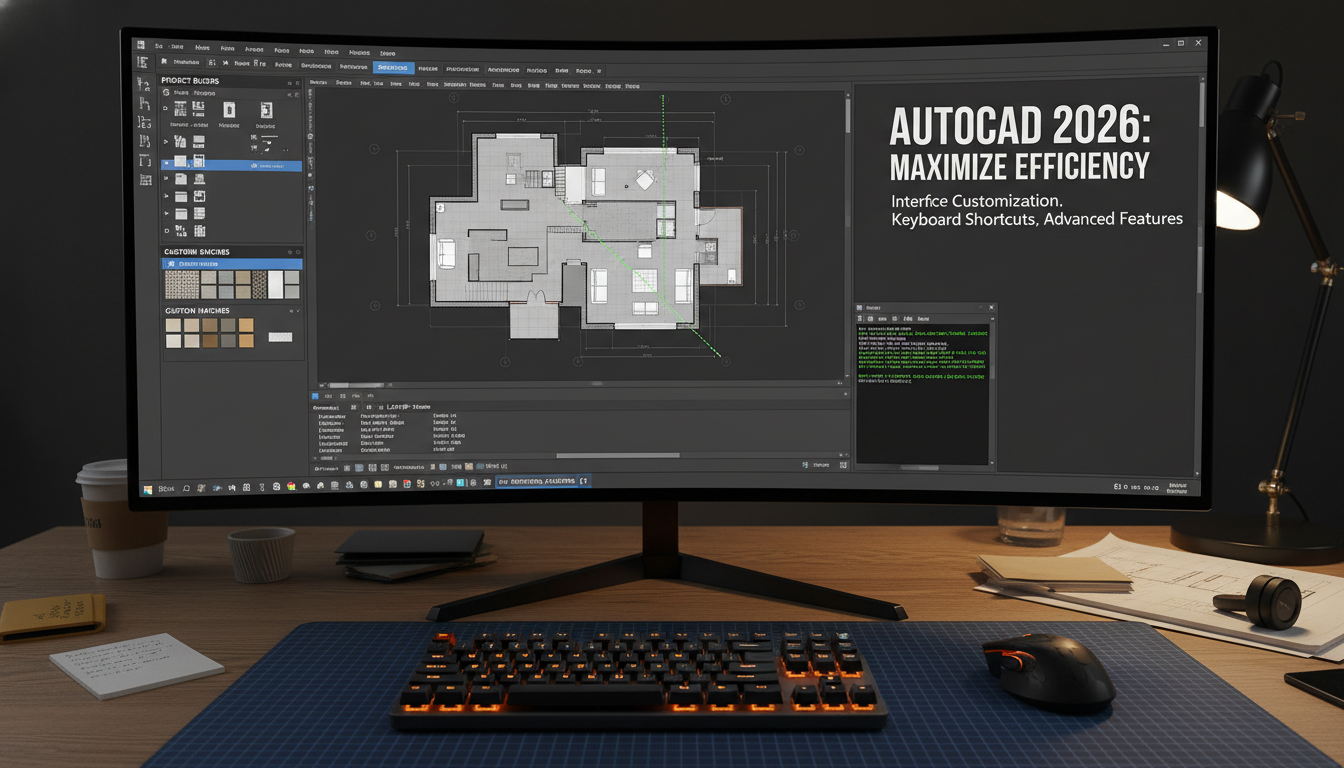
หลังจากที่คุณติดตั้งและเปิดใช้งาน AutoCAD 2026 แล้ว คุณสามารถปรับแต่งซอฟต์แวร์เพื่อประสิทธิภาพสูงสุด นี่คือเคล็ดลับและคำแนะนำในการปรับแต่ง AutoCAD 2026: * ปรับแต่งอินเทอร์เฟซ: ปรับแต่งอินเทอร์เฟซของ AutoCAD 2026 ให้เหมาะกับการใช้งานของคุณ (เช่น การเปลี่ยนสีพื้นหลัง การปรับขนาดไอคอน และการเพิ่มหรือลบแถบเครื่องมือ) * ปรับแต่งตัวเลือก: ปรับแต่งตัวเลือกต่างๆ ใน AutoCAD 2026 ให้เหมาะกับความต้องการของคุณ (เช่น การตั้งค่าหน่วย การตั้งค่าความแม่นยำ และการตั้งค่าการบันทึกอัตโนมัติ) * สร้างเทมเพลต: สร้างเทมเพลตที่กำหนดเองเพื่อให้คุณสามารถเริ่มต้นโครงการใหม่ได้อย่างรวดเร็วและง่ายดาย * ใช้ทางลัด: เรียนรู้และใช้ทางลัดต่างๆ เพื่อเพิ่มความเร็วในการทำงานของคุณ * ติดตั้งปลั๊กอิน: ติดตั้งปลั๊กอินต่างๆ เพื่อเพิ่มฟังก์ชันการทำงานของ AutoCAD 2026
วิธีดาวน์โหลดและติดตั้ง Autodesk AutoCAD 2026 cr@ck
วิธีดาวน์โหลดและติดตั้ง Autodesk AutoCAD 2025 cr@ck
วิธีดาวน์โหลดและติดตั้ง Autodesk AutoCAD 2024 cr@ck
การถอนการติดตั้ง AutoCAD 2026 อย่างสมบูรณ์: คำแนะนำและข้อควรระวัง
Tải ảnh
หากคุณต้องการถอนการติดตั้ง AutoCAD 2026 ออกจากคอมพิวเตอร์ของคุณ นี่คือขั้นตอนการถอนการติดตั้งอย่างสมบูรณ์: 1. ปิด AutoCAD 2026: ปิด AutoCAD 2026 หากกำลังทำงานอยู่ 2. ไปที่ Control Panel: ไปที่ Control Panel ใน Windows 3. เลือก Programs and Features: เลือก Programs and Features 4. ค้นหา AutoCAD 2026: ค้นหา AutoCAD 2026 ในรายการโปรแกรม 5. ถอนการติดตั้ง AutoCAD 2026: คลิกที่ AutoCAD 2026 แล้วเลือก “Uninstall” 6. ทำตามคำแนะนำ: ทำตามคำแนะนำบนหน้าจอเพื่อถอนการติดตั้ง AutoCAD 2026 7. ลบไฟล์ที่เหลือ: หลังจากที่ถอนการติดตั้งเสร็จสมบูรณ์ ให้ลบไฟล์ที่เหลืออยู่ในโฟลเดอร์การติดตั้งของ AutoCAD 2026 ข้อควรระวัง: ตรวจสอบให้แน่ใจว่าคุณได้สำรองข้อมูลที่สำคัญก่อนที่จะถอนการติดตั้ง AutoCAD 2026
เคล็ดลับและคำแนะนำเพิ่มเติมสำหรับการติดตั้ง AutoCAD 2026 ที่ประสบความสำเร็จ
Tải ảnh
นี่คือเคล็ดลับและคำแนะนำเพิ่มเติมที่จะช่วยให้คุณติดตั้ง AutoCAD 2026 ได้อย่างประสบความสำเร็จ: * อ่านคู่มือการติดตั้ง: อ่านคู่มือการติดตั้งอย่างละเอียดก่อนที่จะเริ่มการติดตั้ง * สำรองข้อมูล: สำรองข้อมูลที่สำคัญก่อนที่จะเริ่มการติดตั้ง * ตรวจสอบความต้องการของระบบ: ตรวจสอบให้แน่ใจว่าคอมพิวเตอร์ของคุณตรงตามความต้องการของระบบขั้นต่ำ * ดาวน์โหลดจากแหล่งที่เชื่อถือได้: ดาวน์โหลดซอฟต์แวร์จากแหล่งที่เชื่อถือได้เท่านั้น * ปิดโปรแกรมทั้งหมด: ปิดโปรแกรมทั้งหมดที่กำลังทำงานอยู่ก่อนที่จะเริ่มการติดตั้ง * ปิดโปรแกรมป้องกันไวรัส: ปิดโปรแกรมป้องกันไวรัสชั่วคราวก่อนที่จะเริ่มการติดตั้ง * มีสิทธิ์ผู้ดูแลระบบ: ตรวจสอบให้แน่ใจว่าคุณมีสิทธิ์ผู้ดูแลระบบ * อัปเดตไดรเวอร์: อัปเดตไดรเวอร์การ์ดแสดงผลของคุณเป็นเวอร์ชันล่าสุด * เคลียร์พื้นที่ว่างในฮาร์ดดิสก์: ตรวจสอบให้แน่ใจว่าคุณมีพื้นที่ว่างในฮาร์ดดิสก์เพียงพอ * อดทน: การติดตั้งอาจใช้เวลาหลายนาที ดังนั้นจงอดทน
Kết luận
การติดตั้ง AutoCAD 2026 อาจดูเหมือนเป็นงานที่ซับซ้อน แต่ด้วยคู่มือนี้ คุณจะสามารถติดตั้งซอฟต์แวร์ได้อย่างราบรื่นและมีประสิทธิภาพ อย่าลืมตรวจสอบความต้องการของระบบ ดาวน์โหลดซอฟต์แวร์จากแหล่งที่เชื่อถือได้ เตรียมระบบปฏิบัติการของคุณ และทำตามขั้นตอนการติดตั้งอย่างละเอียด หากคุณพบปัญหาใดๆ ให้ลองแก้ไขตามคำแนะนำที่กล่าวถึงในบทความนี้ ขอให้คุณสนุกกับการใช้งาน AutoCAD 2026!
Mô tả SEO (Meta Description)
คู่มือฉบับสมบูรณ์เกี่ยวกับการติดตั้ง AutoCAD 2026 อย่างละเอียด ตั้งแต่ความต้องการของระบบ ไปจนถึงการแก้ไขปัญหาที่อาจเกิดขึ้นระหว่างการติดตั้ง