ดาวน์โหลด AutoCAD: คู่มือฉบับสมบูรณ์สำหรับมือใหม่และมืออาชีพ ปี 2024

ในโลกของการออกแบบทางวิศวกรรม สถาปัตยกรรม และการผลิต ชื่อของ AutoCAD คือมาตรฐานที่ได้รับการยอมรับมาอย่างยาวนาน ด้วยความสามารถในการสร้างแบบร่าง 2D และโมเดล 3D ที่แม่นยำ AutoCAD ได้กลายเป็นเครื่องมือสำคัญที่ขาดไม่ได้สำหรับนักออกแบบทั่วโลก ไม่ว่าคุณจะเป็นนักศึกษาที่เพิ่งเริ่มต้น ผู้เชี่ยวชาญที่ต้องการอัปเกรด หรือเจ้าของธุรกิจที่กำลังมองหาโซลูชันการออกแบบที่ทรงพลัง การ ดาวน์โหลด AutoCAD ที่ถูกต้องและเหมาะสมคือก้าวแรกที่สำคัญ คู่มือฉบับสมบูรณ์นี้จะพาคุณเจาะลึกทุกแง่มุมของการ ดาวน์โหลด AutoCAD ตั้งแต่ความเข้าใจพื้นฐาน ช่องทางการดาวน์โหลดที่น่าเชื่อถือ ขั้นตอนการติดตั้ง ข้อกำหนดของระบบ ไปจนถึงการแก้ปัญหาที่พบบ่อย และเคล็ดลับในการเลือกเวอร์ชันที่เหมาะสม เราจะช่วยให้คุณมั่นใจได้ว่าคุณจะสามารถ ดาวน์โหลด AutoCAD ได้อย่างราบรื่น ปลอดภัย และพร้อมสำหรับการเริ่มต้นสร้างสรรค์ผลงานออกแบบของคุณอย่างมืออาชีพ
วิธีดาวน์โหลดและติดตั้ง Autodesk AutoCAD 2026 cr@ck
วิธีดาวน์โหลดและติดตั้ง Autodesk AutoCAD 2025 cr@ck
วิธีดาวน์โหลดและติดตั้ง Autodesk AutoCAD 2024 cr@ck
ความเข้าใจเบื้องต้นก่อน ดาวน์โหลด AutoCAD

ก่อนที่คุณจะตัดสินใจ ดาวน์โหลด AutoCAD การทำความเข้าใจพื้นฐานเกี่ยวกับซอฟต์แวร์นี้เป็นสิ่งสำคัญอย่างยิ่ง AutoCAD ย่อมาจาก “Computer-Aided Design” ซึ่งเป็นโปรแกรมที่พัฒนาโดยบริษัท Autodesk ใช้สำหรับการออกแบบและสร้างแบบจำลองโดยใช้คอมพิวเตอร์เป็นหลัก ไม่ว่าจะเป็นงานด้านสถาปัตยกรรม วิศวกรรมโยธา วิศวกรรมเครื่องกล การออกแบบผลิตภัณฑ์ หรือแม้แต่การวางผังเมือง AutoCAD ก็มีบทบาทสำคัญในการเปลี่ยนแนวคิดให้กลายเป็นแบบร่างที่จับต้องได้ หัวใจสำคัญของ AutoCAD คือความสามารถในการสร้างแบบ 2D ที่มีความแม่นยำสูง ซึ่งเป็นรากฐานของงานออกแบบส่วนใหญ่ ตั้งแต่การวาดเส้น วงกลม รูปหลายเหลี่ยม ไปจนถึงการใส่ขนาด การใส่ข้อความ และการจัดการชั้นข้อมูล (Layers) นอกจากนี้ AutoCAD ยังได้พัฒนาความสามารถในการสร้างโมเดล 3D ให้ทันสมัยและใช้งานง่ายขึ้น ทำให้ผู้ใช้สามารถเห็นภาพงานออกแบบในรูปแบบสามมิติได้ชัดเจนยิ่งขึ้น ซึ่งเป็นประโยชน์อย่างมากในการตรวจสอบการชนกันของชิ้นส่วน (Clash Detection) หรือการนำเสนอแนวคิดแก่ลูกค้า การใช้งาน AutoCAD ไม่ได้จำกัดอยู่แค่การวาดรูปเท่านั้น แต่ยังครอบคลุมถึงการจัดการข้อมูลแบบ (Drawing Management) การทำงานร่วมกับผู้อื่น (Collaboration) และการผลิตเอกสาร (Documentation) ที่มีประสิทธิภาพสูง ด้วยเหตุนี้ AutoCAD จึงเป็นเครื่องมือที่ช่วยลดข้อผิดพลาด ประหยัดเวลา และเพิ่มผลผลิตในกระบวนการออกแบบได้อย่างมหาศาล ความซับซ้อนของซอฟต์แวร์นี้อาจดูน่าเกรงขามในตอนแรก แต่ด้วยอินเทอร์เฟซที่ได้รับการปรับปรุงอย่างต่อเนื่องและแหล่งข้อมูลการเรียนรู้ที่หลากหลาย การเรียนรู้และเชี่ยวชาญ AutoCAD ก็ไม่ใช่เรื่องยากเกินไปสำหรับผู้ที่มุ่งมั่น การตระหนักถึงความสำคัญและขอบเขตการใช้งานของ AutoCAD จะช่วยให้คุณประเมินได้ว่าซอฟต์แวร์นี้เหมาะสมกับความต้องการของคุณหรือไม่ และเตรียมพร้อมสำหรับการ ดาวน์โหลด AutoCAD เพื่อเริ่มต้นการเดินทางในโลกของการออกแบบดิจิทัล
ช่องทางที่น่าเชื่อถือในการ ดาวน์โหลด AutoCAD

การ ดาวน์โหลด AutoCAD จากแหล่งที่น่าเชื่อถือเป็นสิ่งสำคัญที่สุด เพื่อให้มั่นใจว่าคุณจะได้รับซอฟต์แวร์ของแท้ ปลอดภัยจากมัลแวร์ และได้รับการสนับสนุนอย่างเต็มที่จาก Autodesk การเลือกช่องทางที่ถูกต้องไม่เพียงแต่ปกป้องคอมพิวเตอร์ของคุณเท่านั้น แต่ยังช่วยให้คุณเข้าถึงฟีเจอร์ล่าสุด การอัปเดต และการแก้ไขข้อบกพร่องต่างๆ ได้อย่างสม่ำเสมอ ### 1. เว็บไซต์ทางการของ Autodesk (Autodesk Official Website) นี่คือช่องทางหลักและน่าเชื่อถือที่สุดในการ ดาวน์โหลด AutoCAD การเยี่ยมชมเว็บไซต์ [Autodesk.com](https://www.autodesk.com/) โดยตรงจะทำให้คุณเข้าถึงข้อมูลผลิตภัณฑ์ล่าสุด ตัวเลือกการสมัครสมาชิก เวอร์ชันทดลองใช้ฟรี และใบอนุญาตสำหรับนักศึกษาได้อย่างครบถ้วน การดาวน์โหลดจากเว็บไซต์นี้รับประกันว่าคุณจะได้รับไฟล์ติดตั้งที่ถูกต้องและเป็นเวอร์ชันล่าสุดเสมอ ### 2. ตัวแทนจำหน่ายและพันธมิตรที่ได้รับอนุญาต (Authorized Resellers and Partners) Autodesk มีเครือข่ายตัวแทนจำหน่ายและพันธมิตรทั่วโลกที่ได้รับอนุญาตให้จำหน่ายและให้บริการผลิตภัณฑ์ AutoCAD ตัวแทนจำหน่ายเหล่านี้มักจะเสนอการสนับสนุนเพิ่มเติม การฝึกอบรม และข้อเสนอพิเศษต่างๆ การซื้อผ่านตัวแทนจำหน่ายที่ได้รับอนุญาตเป็นอีกหนึ่งทางเลือกที่ปลอดภัยและมีประโยชน์ โดยเฉพาะอย่างยิ่งสำหรับองค์กรที่ต้องการการดูแลและบริการหลังการขายแบบครบวงจร คุณสามารถค้นหาตัวแทนจำหน่ายที่ได้รับอนุญาตได้จากเว็บไซต์ Autodesk ### 3. ใบอนุญาตสำหรับนักเรียน/นักศึกษาและนักการศึกษา (Educational Licenses) Autodesk ตระหนักถึงความสำคัญของการศึกษาจึงได้มอบโอกาสให้นักเรียน นักศึกษา และนักการศึกษา ดาวน์โหลด AutoCAD และผลิตภัณฑ์อื่นๆ ของ Autodesk ไปใช้งานได้ฟรี ภายใต้เงื่อนไขใบอนุญาตเพื่อการศึกษา ซึ่งโดยปกติจะมีอายุ 1 ปีและสามารถต่ออายุได้ การเข้าถึงเวอร์ชันการศึกษาเต็มรูปแบบนี้ทำให้นักเรียนสามารถเรียนรู้และฝึกฝนทักษะการใช้ AutoCAD ได้โดยไม่มีค่าใช้จ่าย เป็นช่องทางที่ยอดเยี่ยมสำหรับผู้ที่ต้องการเริ่มต้นการเรียนรู้ โดยสามารถสมัครได้จากพอร์ทัลการศึกษาของ Autodesk โดยตรง โดยต้องมีการยืนยันสถานะการเป็นนักเรียน/นักศึกษา ### 4. เวอร์ชันทดลองใช้ฟรี (Free Trial Version) สำหรับผู้ที่ต้องการทดลองใช้ AutoCAD ก่อนตัดสินใจซื้อ Autodesk มีเวอร์ชันทดลองใช้ฟรีให้ ดาวน์โหลด AutoCAD ได้เป็นระยะเวลาจำกัด (โดยทั่วไปคือ 30 วัน) เวอร์ชันทดลองนี้จะมาพร้อมกับคุณสมบัติเต็มรูปแบบ ช่วยให้ผู้ใช้สามารถทดสอบประสิทธิภาพและฟังก์ชันการทำงานของโปรแกรมได้อย่างเต็มที่ ก่อนที่จะตัดสินใจสมัครสมาชิก เหมาะสำหรับผู้ที่ต้องการสำรวจว่า AutoCAD ตอบโจทย์ความต้องการของตนหรือไม่ การหลีกเลี่ยงการ ดาวน์โหลด AutoCAD จากแหล่งที่ไม่รู้จักหรือไม่น่าเชื่อถือ เช่น เว็บไซต์แชร์ไฟล์แบบ P2P, เว็บไซต์ที่ไม่เป็นทางการ หรือการใช้ซอฟต์แวร์ละเมิดลิขสิทธิ์ (Cracked Software) เป็นสิ่งสำคัญอย่างยิ่ง เพราะนอกจากจะเสี่ยงต่อการได้รับมัลแวร์หรือไวรัสแล้ว ยังผิดกฎหมาย และอาจทำให้ไม่ได้รับการสนับสนุนหรืออัปเดตใดๆ จาก Autodesk ซึ่งจะส่งผลเสียต่อการทำงานของคุณในระยะยาว
ขั้นตอนการ ดาวน์โหลด AutoCAD สำหรับผู้เริ่มต้น
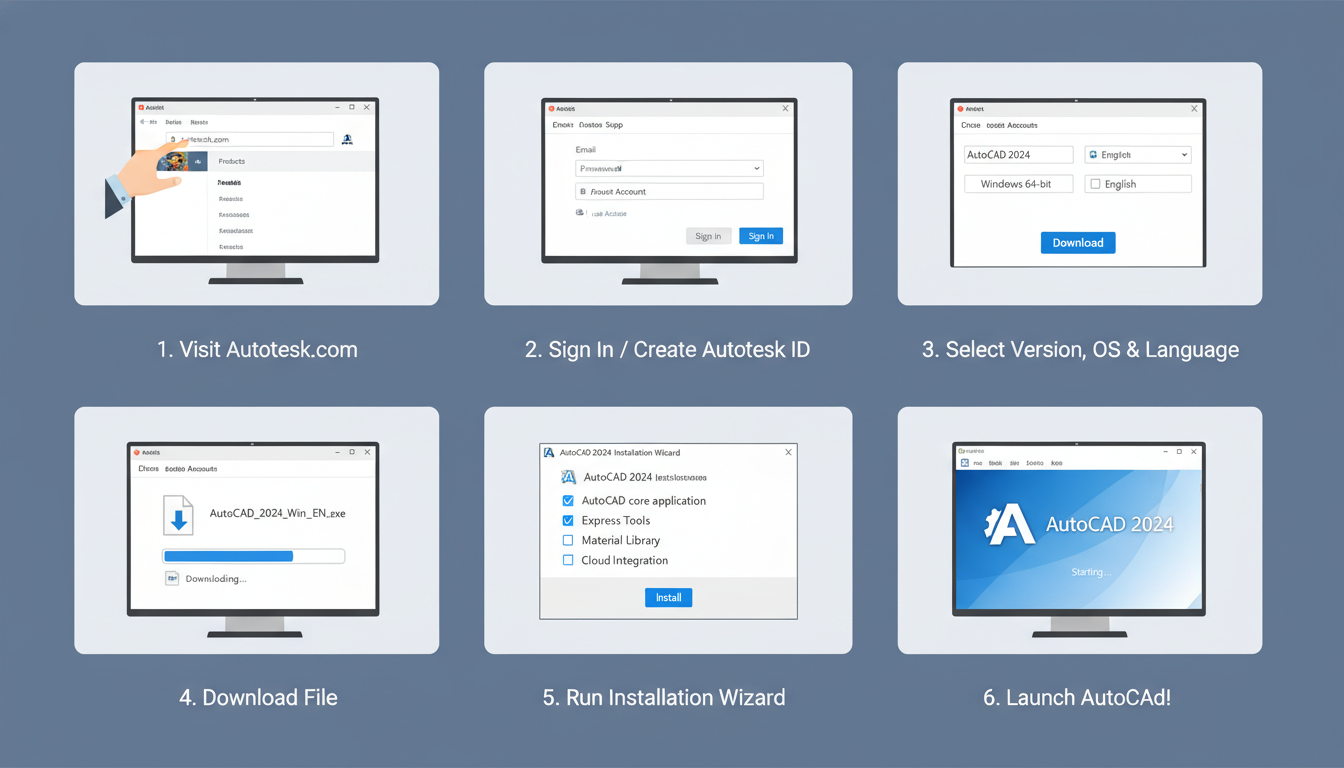
สำหรับผู้เริ่มต้น การ ดาวน์โหลด AutoCAD และติดตั้งอาจดูเป็นเรื่องที่ซับซ้อน แต่หากทำตามขั้นตอนที่ถูกต้อง คุณจะสามารถติดตั้งโปรแกรมได้อย่างง่ายดายและพร้อมใช้งานในเวลาไม่นาน มาดูขั้นตอนโดยละเอียดกันเลย: ### ขั้นตอนที่ 1: เข้าสู่เว็บไซต์ Autodesk อย่างเป็นทางการ เริ่มต้นด้วยการเปิดเว็บเบราว์เซอร์และไปที่เว็บไซต์ [Autodesk.com](https://www.autodesk.com/) เพื่อค้นหาผลิตภัณฑ์ AutoCAD โดยตรง หรือใช้ลิงก์เฉพาะสำหรับเวอร์ชันทดลองใช้หรือเวอร์ชันสำหรับนักศึกษา ### ขั้นตอนที่ 2: เลือกประเภทการดาวน์โหลดและสร้าง/เข้าสู่ระบบบัญชี Autodesk * สำหรับเวอร์ชันทดลอง: มองหาปุ่ม “ดาวน์โหลดฟรี” หรือ “Free Trial” บนหน้าผลิตภัณฑ์ AutoCAD * สำหรับเวอร์ชันเต็ม/สมัครสมาชิก: เลือกแผนการสมัครสมาชิกที่คุณต้องการ (รายเดือน, รายปี) และดำเนินการชำระเงิน * สำหรับนักเรียน/นักศึกษา: ไปที่ส่วน “Education” ของเว็บไซต์ Autodesk เพื่อสมัครขอสิทธิ์ใช้งานฟรี หลังจากเลือกประเภทการดาวน์โหลดแล้ว คุณจะต้องเข้าสู่ระบบด้วยบัญชี Autodesk ID หากคุณยังไม่มีบัญชี คุณจะต้องสร้างบัญชีใหม่ ซึ่งโดยทั่วไปจะขอข้อมูลชื่อ อีเมล และการตั้งรหัสผ่าน การมีบัญชี Autodesk ID จะช่วยให้คุณจัดการใบอนุญาต ติดตามการดาวน์โหลด และเข้าถึงการสนับสนุนได้ ### ขั้นตอนที่ 3: เลือกเวอร์ชัน, ระบบปฏิบัติการ และภาษา เมื่อเข้าสู่ระบบแล้ว คุณจะถูกนำไปยังหน้าดาวน์โหลด ที่นี่คุณจะต้องเลือก: * เวอร์ชันของ AutoCAD: เช่น AutoCAD 2024, AutoCAD 2023 เป็นต้น แนะนำให้เลือกเวอร์ชันล่าสุดเพื่อเข้าถึงฟีเจอร์ใหม่ๆ และการปรับปรุงประสิทธิภาพ * ระบบปฏิบัติการ: โดยทั่วไปคือ Windows (64-bit) โปรดตรวจสอบให้แน่ใจว่าเข้ากันได้กับคอมพิวเตอร์ของคุณ * ภาษา: เลือกภาษาที่คุณต้องการสำหรับอินเทอร์เฟซของโปรแกรม (เช่น ภาษาไทย, ภาษาอังกฤษ) ### ขั้นตอนที่ 4: เริ่มการดาวน์โหลดไฟล์ติดตั้ง หลังจากเลือกตัวเลือกทั้งหมดแล้ว ให้คลิกปุ่ม “ติดตั้ง” หรือ “ดาวน์โหลด” (Install/Download) โดยทั่วไป Autodesk จะมีโปรแกรม “Autodesk Download Manager” หรือเป็นไฟล์ .exe ขนาดใหญ่โดยตรงสำหรับ Windows หากเป็น Download Manager ให้รันโปรแกรมเพื่อดาวน์โหลดไฟล์ติดตั้งทั้งหมด ### ขั้นตอนที่ 5: ติดตั้งโปรแกรม AutoCAD เมื่อดาวน์โหลดไฟล์ติดตั้งเสร็จสมบูรณ์ ให้ค้นหาไฟล์ที่ดาวน์โหลดมา (มักจะอยู่ในโฟลเดอร์ Downloads) แล้วดับเบิลคลิกที่ไฟล์ .exe เพื่อเริ่มกระบวนการติดตั้ง * อ่านและยอมรับข้อตกลงและเงื่อนไขการใช้งาน (License Agreement) * เลือกตำแหน่งที่ต้องการติดตั้ง (โดยปกติจะใช้ค่าเริ่มต้น) * เลือกองค์ประกอบเพิ่มเติมที่คุณต้องการติดตั้ง (เช่น Specialized Toolsets, Express Tools) หากไม่แน่ใจ ให้เลือกทั้งหมดหรือใช้ค่าเริ่มต้น * คลิก “ติดตั้ง” (Install) และรอให้กระบวนการเสร็จสมบูรณ์ ซึ่งอาจใช้เวลาหลายนาทีขึ้นอยู่กับความเร็วของคอมพิวเตอร์ของคุณ ### ขั้นตอนที่ 6: เปิดใช้งานใบอนุญาต เมื่อการติดตั้งเสร็จสมบูรณ์ ให้เปิดโปรแกรม AutoCAD เป็นครั้งแรก โปรแกรมจะขอให้คุณเปิดใช้งานใบอนุญาต โดยทั่วไปคุณสามารถเลือกได้ว่าจะเข้าสู่ระบบด้วยบัญชี Autodesk ID หรือป้อนหมายเลขซีเรียล/คีย์ผลิตภัณฑ์ (หากมี) หากคุณใช้เวอร์ชันทดลองใช้ โปรแกรมจะเริ่มนับวันใช้งานทันที หลังจากทำตามขั้นตอนเหล่านี้ AutoCAD ของคุณก็จะพร้อมใช้งานแล้ว! คุณสามารถเริ่มสร้างสรรค์งานออกแบบของคุณได้ทันที
ดาวน์โหลด AutoCAD ฟรี: มีอยู่จริงหรือไม่?

คำถามที่พบบ่อยที่สุดเกี่ยวกับการ ดาวน์โหลด AutoCAD คือ “มี AutoCAD ฟรีให้ดาวน์โหลดหรือไม่?” คำตอบสั้นๆ คือเวอร์ชันเต็มเชิงพาณิชย์นั้น *ไม่ฟรี* แต่มีตัวเลือกที่ถูกกฎหมายและฟรีสำหรับบางกลุ่มผู้ใช้และบางวัตถุประสงค์ ซึ่งคุณควรทำความเข้าใจให้ชัดเจนเพื่อหลีกเลี่ยงความเสี่ยงที่อาจเกิดขึ้นจากการใช้ซอฟต์แวร์ที่ละเมิดลิขสิทธิ์ ### ตัวเลือกฟรีและถูกกฎหมาย: 1. เวอร์ชันทดลองใช้ฟรี (Free Trial Version): Autodesk มีเวอร์ชันทดลองใช้ AutoCAD ให้ดาวน์โหลดฟรีเป็นระยะเวลาจำกัด (โดยปกติ 30 วัน) ซึ่งเป็นเวอร์ชันเต็มฟังก์ชันที่ช่วยให้คุณสามารถทดสอบและสำรวจคุณสมบัติทั้งหมดของโปรแกรมได้ วิธีนี้เหมาะสำหรับผู้ที่ต้องการประเมินว่า AutoCAD ตรงกับความต้องการหรือไม่ก่อนตัดสินใจซื้อ ดาวน์โหลด AutoCAD เวอร์ชันทดลองได้โดยตรงจากเว็บไซต์ Autodesk. 2. ใบอนุญาตสำหรับนักเรียน/นักศึกษาและนักการศึกษา (Educational License): Autodesk มีโครงการสนับสนุนการศึกษาที่ยอดเยี่ยม โดยให้นักเรียน นักศึกษา และบุคลากรทางการศึกษาสามารถเข้าถึงซอฟต์แวร์ Autodesk รวมถึง AutoCAD ได้ฟรี ใบอนุญาตนี้มีอายุ 1 ปีและสามารถต่ออายุได้ ตราบใดที่คุณยังคงสถานะการเป็นนักเรียน/นักศึกษา หรือบุคลากรทางการศึกษา นี่เป็นช่องทางที่ดีที่สุดสำหรับผู้ที่ต้องการเรียนรู้และฝึกฝน AutoCAD โดยไม่มีค่าใช้จ่าย ดาวน์โหลด AutoCAD เวอร์ชันการศึกษาได้จากพอร์ทัล Autodesk Education. 3. AutoCAD Web App และ AutoCAD Mobile App: แม้ว่าจะไม่ใช่โปรแกรมเต็มรูปแบบที่ติดตั้งบนเดสก์ท็อป แต่ Autodesk ก็มี AutoCAD Web App และ Mobile App ที่ให้คุณดู แก้ไข และสร้างแบบร่างเบื้องต้นได้จากเบราว์เซอร์หรืออุปกรณ์มือถือได้ฟรีสำหรับฟังก์ชันพื้นฐานบางอย่าง อย่างไรก็ตาม ฟังก์ชันการทำงานจะจำกัดกว่าเวอร์ชันเดสก์ท็อปอย่างมาก และบางฟีเจอร์อาจต้องมีการสมัครสมาชิก ### สิ่งที่คุณควรระวัง: การหลีกเลี่ยงซอฟต์แวร์ละเมิดลิขสิทธิ์ (Cracked Software / Torrent Downloads): เป็นสิ่งสำคัญอย่างยิ่งที่จะต้องหลีกเลี่ยงการ ดาวน์โหลด AutoCAD จากแหล่งที่ไม่เป็นทางการ เช่น เว็บไซต์ที่เสนอ “AutoCAD ฟรีถาวร” “Crack AutoCAD” หรือไฟล์ Torrent การใช้ซอฟต์แวร์ที่ละเมิดลิขสิทธิ์มาพร้อมกับความเสี่ยงมากมาย: * ความเสี่ยงด้านความปลอดภัย: ซอฟต์แวร์เหล่านี้มักจะมีมัลแวร์ ไวรัส หรือโปรแกรมสอดแนม (Spyware) แฝงมาด้วย ซึ่งอาจสร้างความเสียหายให้กับคอมพิวเตอร์ ขโมยข้อมูลส่วนตัว หรือทำให้ระบบของคุณไม่เสถียร * ปัญหาทางกฎหมาย: การใช้ซอฟต์แวร์ละเมิดลิขสิทธิ์เป็นการกระทำที่ผิดกฎหมายและอาจนำไปสู่การฟ้องร้องเรียกค่าเสียหายได้ * ขาดการอัปเดตและการสนับสนุน: คุณจะไม่ได้รับการอัปเดตความปลอดภัย ฟีเจอร์ใหม่ๆ หรือการสนับสนุนทางเทคนิคจาก Autodesk ซึ่งจะส่งผลให้โปรแกรมไม่เสถียรและล้าสมัย * ประสิทธิภาพไม่สมบูรณ์: ซอฟต์แวร์ที่ถูกดัดแปลงอาจทำงานได้ไม่สมบูรณ์ มีข้อบกพร่อง หรือขาดฟังก์ชันการทำงานบางอย่างไป สรุปคือ การ ดาวน์โหลด AutoCAD ฟรีนั้นมีอยู่จริง แต่จำกัดอยู่ในเวอร์ชันทดลองใช้และใบอนุญาตเพื่อการศึกษาเท่านั้น สำหรับการใช้งานเชิงพาณิชย์ การลงทุนในการสมัครสมาชิก AutoCAD ที่ถูกกฎหมายเป็นสิ่งที่คุ้มค่าและปลอดภัยที่สุดในระยะยาว
วิธีดาวน์โหลดและติดตั้ง Autodesk AutoCAD 2026 cr@ck
วิธีดาวน์โหลดและติดตั้ง Autodesk AutoCAD 2025 cr@ck
วิธีดาวน์โหลดและติดตั้ง Autodesk AutoCAD 2024 cr@ck
ข้อกำหนดระบบก่อน ดาวน์โหลด AutoCAD
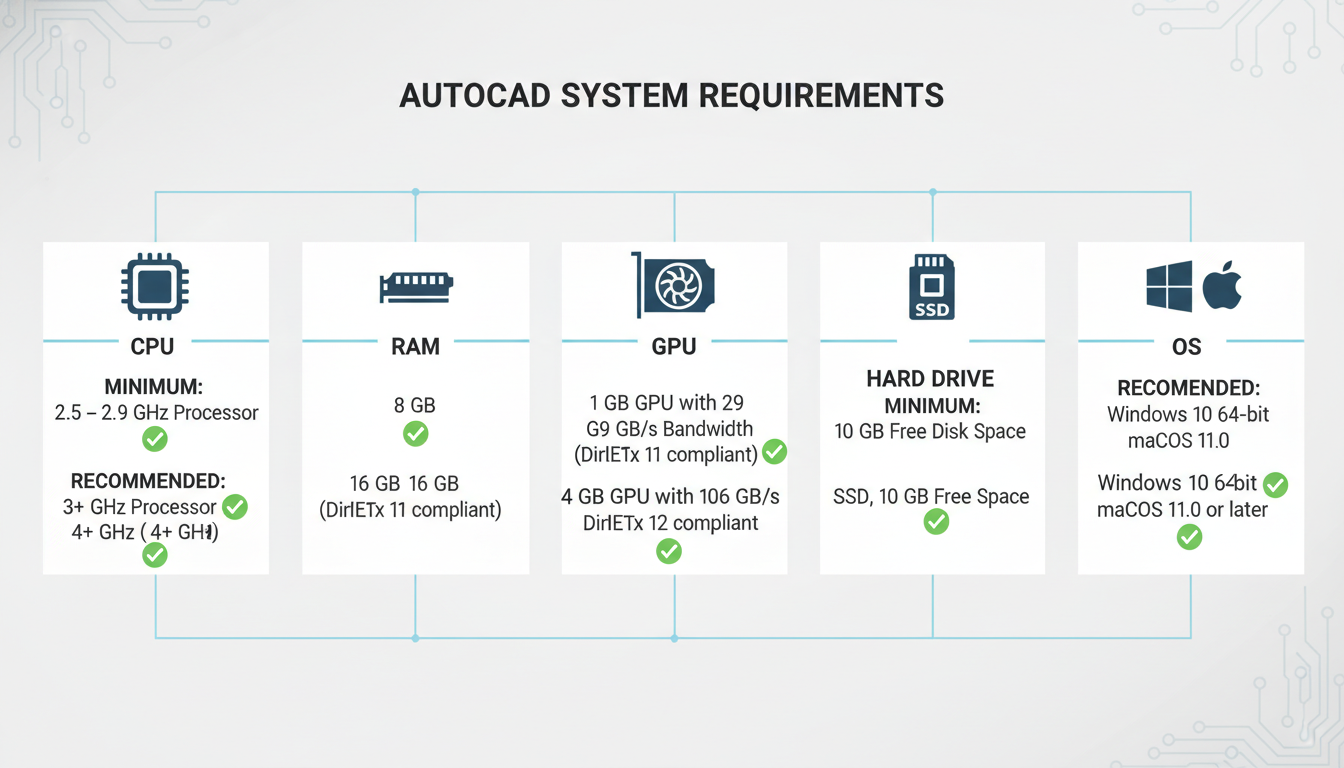
การ ดาวน์โหลด AutoCAD ไม่ใช่แค่การติดตั้งโปรแกรมเท่านั้น แต่ยังต้องแน่ใจว่าคอมพิวเตอร์ของคุณมีคุณสมบัติตรงตามข้อกำหนดขั้นต่ำของระบบ เพื่อให้โปรแกรมสามารถทำงานได้อย่างราบรื่นและมีประสิทธิภาพ หากสเปกเครื่องไม่ถึง อาจทำให้โปรแกรมทำงานช้า ค้าง หรือไม่สามารถเปิดใช้งานได้เลย ข้อกำหนดเหล่านี้จะแตกต่างกันไปเล็กน้อยในแต่ละเวอร์ชันของ AutoCAD และระบบปฏิบัติการ แต่โดยรวมแล้วจะมีปัจจัยหลักๆ ที่คล้ายกัน นี่คือข้อกำหนดทั่วไปที่คุณควรพิจารณาก่อนการ ดาวน์โหลด AutoCAD: ### 1. ระบบปฏิบัติการ (Operating System) * Windows: โดยปกติแล้ว AutoCAD จะรองรับ Windows 10 (64-bit) และ Windows 11 (64-bit) เป็นหลัก เวอร์ชันเก่ากว่า เช่น Windows 7 หรือ 8 อาจไม่ได้รับการสนับสนุนใน AutoCAD เวอร์ชันใหม่ๆ แนะนำให้ใช้ Windows เวอร์ชันล่าสุดเพื่อประสิทธิภาพและความปลอดภัยสูงสุด * macOS: AutoCAD for Mac ก็มีให้บริการเช่นกัน แต่มีคุณสมบัติบางอย่างที่แตกต่างจากเวอร์ชัน Windows เล็กน้อย และข้อกำหนดระบบก็จะแตกต่างกันไปตามเวอร์ชันของ macOS ที่รองรับ ### 2. หน่วยประมวลผลกลาง (CPU – Processor) * ขั้นต่ำ: โปรเซสเซอร์ 2.5–2.9 GHz (พื้นฐาน) แนะนำให้เป็น Intel Core i5 หรือ AMD Ryzen 5 ขึ้นไป * แนะนำ: โปรเซสเซอร์ 3+ GHz (พื้นฐาน) หรือเทียบเท่า โดยเฉพาะอย่างยิ่งโปรเซสเซอร์ที่มีหลายคอร์ (Multi-core) เช่น Intel Core i7/i9 หรือ AMD Ryzen 7/9 จะช่วยให้การทำงานกับไฟล์ขนาดใหญ่หรือโมเดล 3D มีความรวดเร็วยิ่งขึ้น ### 3. หน่วยความจำเข้าถึงโดยสุ่ม (RAM) * ขั้นต่ำ: 8 GB * แนะนำ: 16 GB หรือมากกว่า สำหรับงานออกแบบที่ซับซ้อน ไฟล์ขนาดใหญ่ หรือการทำงานกับโมเดล 3D ที่ต้องการความจุ RAM สูง การมี RAM เพียงพอจะช่วยให้โปรแกรมทำงานได้รวดเร็วขึ้นและลดอาการค้าง ### 4. การ์ดแสดงผล (Graphics Card – GPU) นี่เป็นส่วนที่สำคัญมากสำหรับ AutoCAD โดยเฉพาะอย่างยิ่งหากคุณทำงานกับโมเดล 3D หรือมีการแสดงผลแบบเรียลไทม์ * ขั้นต่ำ: การ์ดแสดงผลที่รองรับ DirectX 11 หรือรุ่นที่ใหม่กว่า พร้อม RAM 1 GB * แนะนำ: การ์ดแสดงผลที่รองรับ DirectX 11 หรือรุ่นที่ใหม่กว่า พร้อม RAM 4 GB หรือมากกว่า สำหรับงาน 3D หนักๆ แนะนำให้ใช้การ์ดแสดงผลระดับมืออาชีพ เช่น NVIDIA Quadro หรือ AMD Radeon Pro แต่การ์ดเกมระดับกลางถึงสูงก็สามารถทำงานได้ดีเช่นกัน ควรตรวจสอบให้แน่ใจว่าไดรเวอร์การ์ดแสดงผลของคุณได้รับการอัปเดตอยู่เสมอ ### 5. พื้นที่ว่างบนฮาร์ดดิสก์ (Disk Space) * ขั้นต่ำ: 10 GB สำหรับการติดตั้งและไฟล์ที่จำเป็น ควรมีพื้นที่ว่างเพิ่มเติมสำหรับการทำงานและบันทึกไฟล์ * ประเภทของไดรฟ์: แนะนำให้ติดตั้งบน Solid State Drive (SSD) เพื่อความรวดเร็วในการโหลดโปรแกรมและไฟล์ การใช้ SSD จะช่วยลดเวลาในการเปิดโปรแกรมและบันทึกงานได้อย่างชัดเจน ### 6. ความละเอียดหน้าจอ (Display Resolution) * ขั้นต่ำ: 1920 x 1080 (Full HD) * แนะนำ: สามารถรองรับหน้าจอความละเอียดสูง (4K) ได้ แต่ต้องแน่ใจว่าการ์ดแสดงผลของคุณสามารถรองรับได้ด้วย ### 7. .NET Framework (สำหรับ Windows) * มักจะมีการติดตั้งมาพร้อมกับ Windows หรือถูกติดตั้งโดยโปรแกรมติดตั้ง AutoCAD หากจำเป็น คำแนะนำเพิ่มเติม: ก่อนที่คุณจะ ดาวน์โหลด AutoCAD ควรเข้าไปตรวจสอบข้อกำหนดระบบที่แน่นอนสำหรับเวอร์ชันที่คุณต้องการบนเว็บไซต์ Autodesk เพื่อข้อมูลที่แม่นยำที่สุด การลงทุนในฮาร์ดแวร์ที่เหมาะสมจะช่วยให้ประสบการณ์การใช้งาน AutoCAD ของคุณราบรื่นและมีประสิทธิภาพสูงสุด
ปัญหาที่พบบ่อยและวิธีแก้ไขในการ ดาวน์โหลด AutoCAD
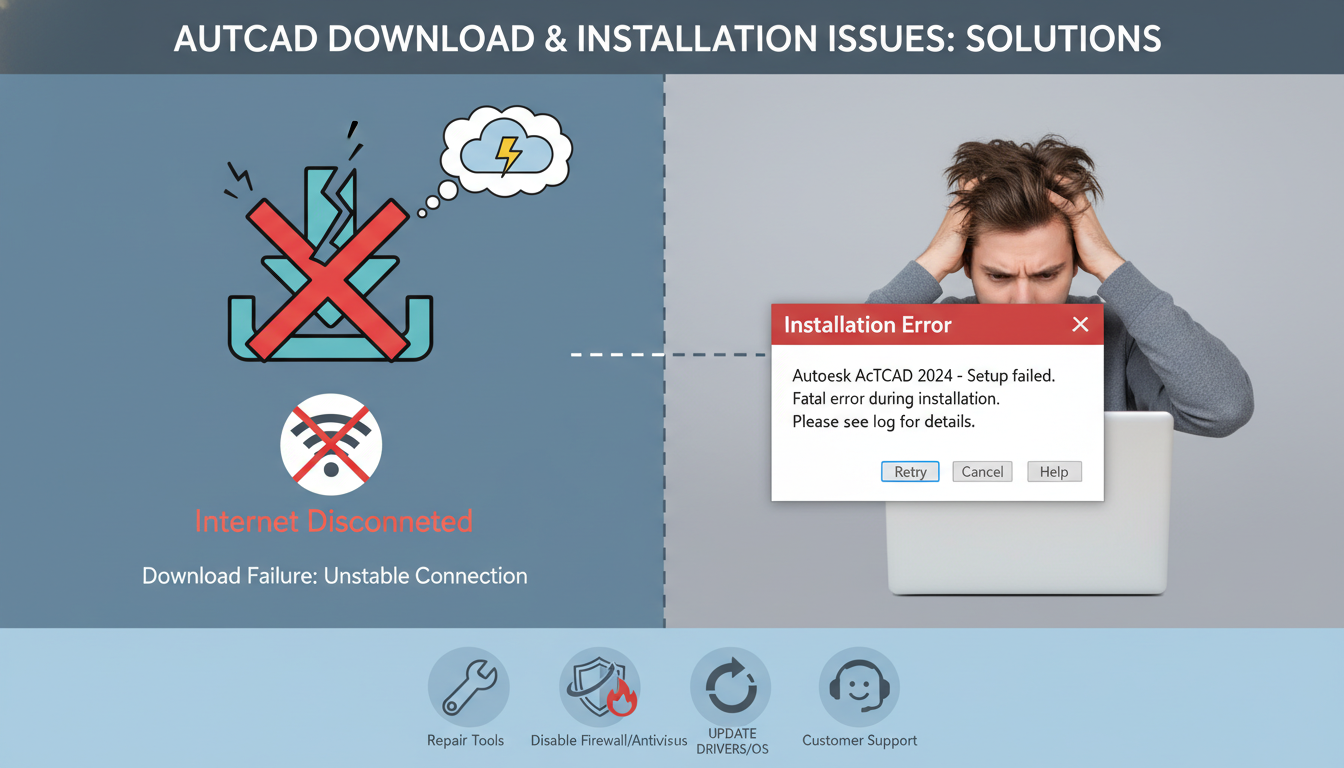
แม้ว่าการ ดาวน์โหลด AutoCAD จะเป็นกระบวนการที่ตรงไปตรงมา แต่บางครั้งผู้ใช้อาจพบปัญหาต่างๆ ที่ทำให้การติดตั้งไม่สำเร็จหรือไม่สามารถใช้งานโปรแกรมได้ ต่อไปนี้คือปัญหาที่พบบ่อยพร้อมวิธีแก้ไขที่คุณสามารถลองทำได้ด้วยตัวเอง เพื่อให้คุณสามารถกลับมาทำงานออกแบบได้อย่างรวดเร็ว ### 1. ปัญหาการดาวน์โหลดไม่สำเร็จ หรือไฟล์เสียหาย * อาการ: ไฟล์ดาวน์โหลดหยุดชะงักระหว่างทาง, ไฟล์ไม่สมบูรณ์, หรือติดตั้งไม่ได้เพราะไฟล์เสียหาย * วิธีแก้ไข: * ตรวจสอบการเชื่อมต่ออินเทอร์เน็ต: ตรวจสอบให้แน่ใจว่าการเชื่อมต่ออินเทอร์เน็ตของคุณเสถียรและมีความเร็วเพียงพอ * ลองดาวน์โหลดใหม่: ลบไฟล์ที่ดาวน์โหลดมาทั้งหมดและลอง ดาวน์โหลด AutoCAD ใหม่อีกครั้ง บางครั้งปัญหาอาจเกิดจากเซิร์ฟเวอร์ชั่วคราว * ใช้เบราว์เซอร์อื่น: ลองเปลี่ยนไปใช้เบราว์เซอร์อื่น เช่น Chrome, Firefox, Edge เพื่อดาวน์โหลด * ปิด VPN/Proxy: หากคุณใช้ VPN หรือ Proxy ให้ลองปิดก่อนดาวน์โหลด เนื่องจากอาจรบกวนการเชื่อมต่อกับเซิร์ฟเวอร์ของ Autodesk ### 2. ปัญหาการติดตั้งไม่สำเร็จ หรือเกิดข้อผิดพลาดระหว่างติดตั้ง * อาการ: การติดตั้งหยุดชะงัก, มีข้อความผิดพลาด (Error Message), หรือโปรแกรมไม่สามารถติดตั้งได้เลย * วิธีแก้ไข: * ตรวจสอบพื้นที่ว่างบนดิสก์: ตรวจสอบให้แน่ใจว่าไดรฟ์ที่คุณต้องการติดตั้ง AutoCAD มีพื้นที่ว่างเพียงพอ (อย่างน้อย 10-15 GB ขึ้นไป) * ปิดโปรแกรมป้องกันไวรัส/ไฟร์วอลล์ชั่วคราว: บางครั้งซอฟต์แวร์เหล่านี้อาจเข้าใจผิดว่าไฟล์ติดตั้งเป็นภัยคุกคามและบล็อกการติดตั้ง ชั่วคราวปิดการทำงานของมันระหว่างการติดตั้ง จากนั้นเปิดใหม่เมื่อติดตั้งเสร็จ * เรียกใช้ในฐานะผู้ดูแลระบบ (Run as Administrator): คลิกขวาที่ไฟล์ติดตั้งและเลือก “Run as administrator” เพื่อให้โปรแกรมมีสิทธิ์ที่จำเป็นในการเปลี่ยนแปลงระบบ * ติดตั้งอัปเดต Windows: ตรวจสอบให้แน่ใจว่าระบบปฏิบัติการ Windows ของคุณได้รับการอัปเดตล่าสุดทั้งหมด ซึ่งอาจรวมถึง .NET Framework หรือ Visual C++ Redistributable ที่จำเป็นสำหรับ AutoCAD * ล้างไฟล์ที่เหลือจากการติดตั้งเก่า (Clean Uninstall): หากเคยมีการติดตั้ง AutoCAD เวอร์ชันเก่ามาก่อนหรือติดตั้งไม่สมบูรณ์ ให้ใช้เครื่องมือถอนการติดตั้งของ Autodesk (Autodesk Uninstall Tool) หรือถอนการติดตั้งด้วยตนเองเพื่อลบไฟล์ที่เหลือทั้งหมดก่อนลองติดตั้งใหม่ ### 3. ปัญหาการเปิดใช้งานใบอนุญาต (License Activation Issues) * อาการ: ไม่สามารถเปิดใช้งานโปรแกรมได้, โปรแกรมแจ้งว่าใบอนุญาตไม่ถูกต้อง, หรือจำกัดการใช้งาน * วิธีแก้ไข: * ตรวจสอบบัญชี Autodesk ID: ตรวจสอบให้แน่ใจว่าคุณใช้บัญชี Autodesk ID ที่ถูกต้องและมีการสมัครสมาชิกที่ใช้งานอยู่ * ตรวจสอบการเชื่อมต่ออินเทอร์เน็ต: การเปิดใช้งานต้องใช้การเชื่อมต่ออินเทอร์เน็ตที่เสถียร * ป้อนหมายเลขซีเรียล/คีย์ผลิตภัณฑ์ให้ถูกต้อง: หากคุณมีหมายเลขซีเรียล ตรวจสอบให้แน่ใจว่าป้อนถูกต้องทุกตัวอักษร * รีเซ็ตใบอนุญาต: ในบางกรณี คุณอาจต้องใช้ Autodesk Licensing Support Tool เพื่อรีเซ็ตข้อมูลใบอนุญาต * ติดต่อฝ่ายสนับสนุนของ Autodesk: หากแก้ไขปัญหาไม่ได้ด้วยตนเอง การติดต่อฝ่ายสนับสนุนของ Autodesk คือทางออกที่ดีที่สุด พวกเขาสามารถช่วยตรวจสอบสถานะใบอนุญาตของคุณและให้คำแนะนำเฉพาะได้ ### 4. ปัญหาประสิทธิภาพหลังการติดตั้ง * อาการ: โปรแกรมทำงานช้า, ค้างบ่อย, หรือกราฟิกแสดงผลผิดปกติ * วิธีแก้ไข: * ตรวจสอบข้อกำหนดระบบ: ย้อนกลับไปดูข้อกำหนดระบบในส่วนก่อนหน้าและเปรียบเทียบกับสเปกคอมพิวเตอร์ของคุณ หากสเปกต่ำกว่าที่แนะนำ อาจเป็นสาเหตุหลัก * อัปเดตไดรเวอร์การ์ดแสดงผล: ไดรเวอร์ที่ล้าสมัยเป็นสาเหตุหลักของปัญหาประสิทธิภาพ อัปเดตไดรเวอร์การ์ดจอของคุณให้เป็นเวอร์ชันล่าสุดเสมอ * ปรับการตั้งค่าประสิทธิภาพใน AutoCAD: ในโปรแกรม AutoCAD คุณสามารถปรับการตั้งค่ากราฟิกให้เหมาะสมกับฮาร์ดแวร์ของคุณได้ เช่น ปิดการเรนเดอร์แบบเรียลไทม์ที่ไม่จำเป็น หรือลดคุณภาพการแสดงผลชั่วคราว การแก้ไขปัญหาเหล่านี้จะช่วยให้คุณสามารถ ดาวน์โหลด AutoCAD และใช้งานได้อย่างราบรื่น หากปัญหาใดๆ ยังคงอยู่ การค้นหาข้อมูลในฟอรัมของ Autodesk หรือติดต่อฝ่ายสนับสนุนโดยตรงมักจะเป็นวิธีที่ดีที่สุด
การเลือกเวอร์ชันที่เหมาะสมในการ ดาวน์โหลด AutoCAD
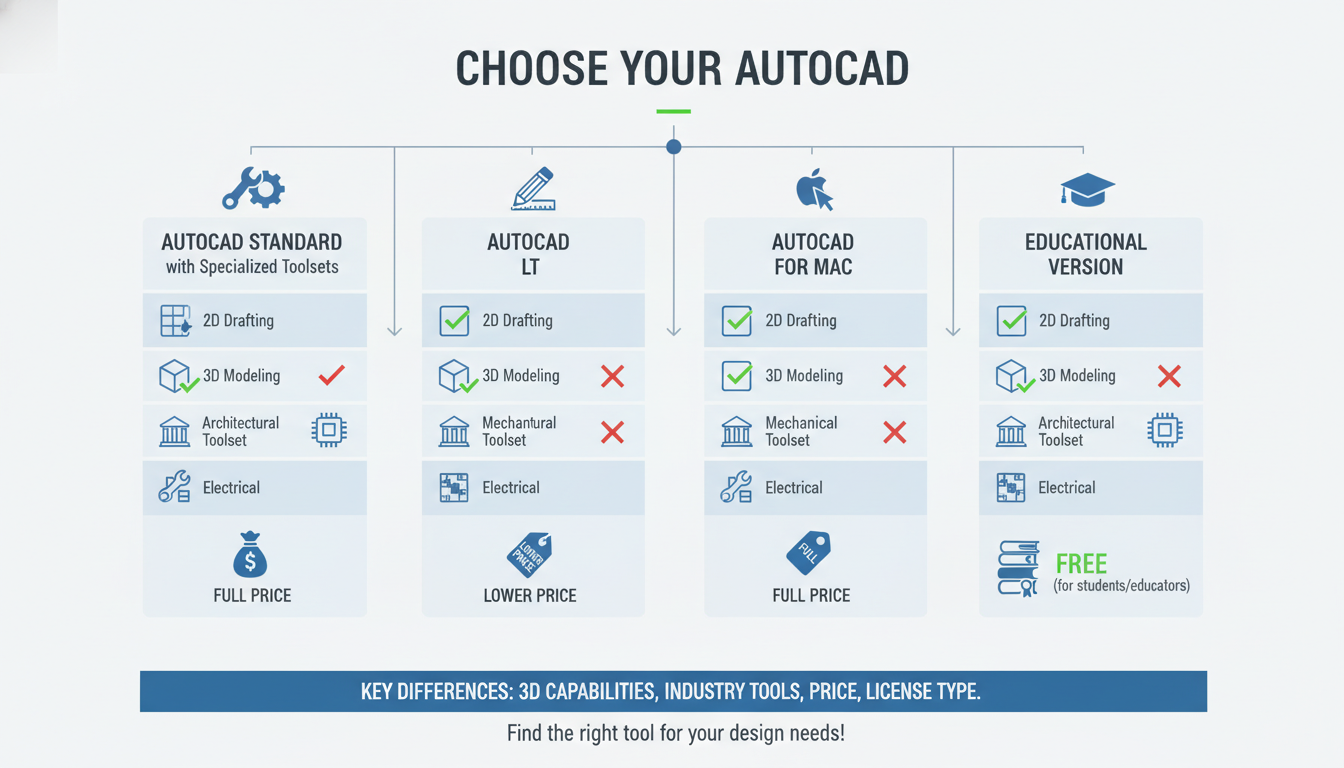
การตัดสินใจว่าจะ ดาวน์โหลด AutoCAD เวอร์ชันใดเป็นสิ่งสำคัญ เพราะแต่ละเวอร์ชันและประเภทผลิตภัณฑ์ก็ถูกออกแบบมาเพื่อวัตถุประสงค์ที่แตกต่างกัน การเลือกที่เหมาะสมจะช่วยให้คุณได้เครื่องมือที่มีประสิทธิภาพสูงสุดสำหรับงานของคุณ โดยไม่สิ้นเปลืองงบประมาณโดยไม่จำเป็น ### 1. AutoCAD Standard (รวม Specialized Toolsets) นี่คือเวอร์ชันหลักและเป็นที่นิยมที่สุด เหมาะสำหรับผู้ใช้ส่วนใหญ่ที่ต้องการความสามารถในการออกแบบ 2D และ 3D ที่ครอบคลุม ปัจจุบันการสมัครสมาชิก AutoCAD แบบเต็มรูปแบบจะมาพร้อมกับ “Specialized Toolsets” ซึ่งรวมถึงเครื่องมือเฉพาะทางสำหรับอุตสาหกรรมต่างๆ ดังนี้: * AutoCAD Architecture: สำหรับสถาปนิกและนักออกแบบอาคาร มีเครื่องมือสำหรับสร้างแบบแปลนอาคาร กำแพง ประตู หน้าต่าง ได้อย่างรวดเร็วและเป็นไปตามมาตรฐาน BIM * AutoCAD Electrical: สำหรับวิศวกรไฟฟ้า มีเครื่องมือสำหรับออกแบบวงจรไฟฟ้า แผนผังการเดินสาย และระบบควบคุมต่างๆ * AutoCAD Map 3D: สำหรับงาน GIS และการทำแผนที่ มีเครื่องมือสำหรับวิเคราะห์ข้อมูลภูมิสารสนเทศและสร้างแผนที่ * AutoCAD Mechanical: สำหรับวิศวกรเครื่องกล มีไลบรารีชิ้นส่วนมาตรฐานและเครื่องมือสำหรับการออกแบบชิ้นส่วนเครื่องจักรกล * AutoCAD MEP (Mechanical, Electrical, and Plumbing): สำหรับการออกแบบระบบอาคาร (งานระบบ) เช่น HVAC, ท่อประปา, และระบบไฟฟ้า * AutoCAD Plant 3D: สำหรับการออกแบบโรงงานและระบบท่ออุตสาหกรรม * AutoCAD Raster Design: สำหรับการทำงานกับภาพแรสเตอร์ เช่น แปลงภาพสแกนให้เป็นแบบเวกเตอร์ การเลือกเวอร์ชันนี้เหมาะสำหรับผู้ที่ทำงานหลากหลายหรืออยู่ในอุตสาหกรรมที่ต้องการเครื่องมือเฉพาะทางเหล่านี้ทั้งหมดในแพ็คเกจเดียว ### 2. AutoCAD LT AutoCAD LT เป็นเวอร์ชันที่เน้นการออกแบบ 2D เป็นหลัก โดยมีราคาที่ย่อมเยากว่า AutoCAD เวอร์ชันเต็มอย่างมาก ฟังก์ชันการทำงาน 3D ถูกตัดออกไป แต่ยังคงความสามารถในการสร้างแบบร่าง 2D ที่แม่นยำและมีประสิทธิภาพสูง เหมาะสำหรับ: * ผู้ที่ทำงานออกแบบ 2D เท่านั้น เช่น การสร้างแบบก่อสร้าง, แผนผัง, หรือไดอะแกรม * ผู้ที่ต้องการประหยัดงบประมาณและไม่จำเป็นต้องใช้ฟังก์ชัน 3D * นักศึกษาหรือผู้เริ่มต้นที่ต้องการเรียนรู้พื้นฐานของ AutoCAD โดยเน้นที่การวาด 2D หากคุณมั่นใจว่างานของคุณไม่ต้องการความสามารถ 3D และเครื่องมือเฉพาะทางต่างๆ ของ AutoCAD เวอร์ชันเต็ม การ ดาวน์โหลด AutoCAD LT คือทางเลือกที่คุ้มค่า ### 3. AutoCAD สำหรับ Mac หากคุณเป็นผู้ใช้ macOS และต้องการ ดาวน์โหลด AutoCAD โดยเฉพาะ Autodesk ก็มี AutoCAD for Mac ให้เลือกใช้งาน ซึ่งได้รับการออกแบบมาเพื่อทำงานบนระบบปฏิบัติการ macOS โดยเฉพาะ มีอินเทอร์เฟซที่คุ้นเคยสำหรับผู้ใช้ Mac แต่บางฟังก์ชันอาจแตกต่างจากเวอร์ชัน Windows เล็กน้อย ### 4. เวอร์ชันการศึกษา (Educational Version) สำหรับนักเรียน นักศึกษา และนักการศึกษา นี่คือทางเลือกที่ดีที่สุดในการเข้าถึง AutoCAD เวอร์ชันเต็มได้ฟรีเพื่อการเรียนรู้และฝึกฝน ทว่า ห้ามนำไปใช้งานเชิงพาณิชย์โดยเด็ดขาด ### 5. พิจารณาปีของเวอร์ชัน (เช่น 2024, 2023) โดยทั่วไป แนะนำให้ ดาวน์โหลด AutoCAD เวอร์ชันล่าสุด (เช่น 2024) เพื่อเข้าถึงฟีเจอร์ใหม่ล่าสุด การปรับปรุงประสิทธิภาพ และการอัปเดตความปลอดภัย อย่างไรก็ตาม หากคุณทำงานในทีมหรือกับลูกค้าที่ใช้เวอร์ชันเก่ากว่า คุณอาจต้องพิจารณาติดตั้งเวอร์ชันที่เข้ากันได้เพื่อความราบรื่นในการแลกเปลี่ยนไฟล์ (ไฟล์ DWG มักจะสามารถเปิดย้อนหลังได้ แต่ฟีเจอร์ใหม่ๆ อาจไม่แสดงผลในเวอร์ชันเก่า) ก่อนตัดสินใจ ดาวน์โหลด AutoCAD ลองประเมินความต้องการของคุณอย่างถี่ถ้วน งบประมาณที่มี และลักษณะงานที่คุณจะใช้เป็นหลัก เพื่อให้ได้เวอร์ชันที่ตอบโจทย์และคุ้มค่าที่สุด
หลังจากการ ดาวน์โหลด AutoCAD: สิ่งที่คุณควรทำต่อไป

การ ดาวน์โหลด AutoCAD และติดตั้งเป็นเพียงจุดเริ่มต้นของการเดินทางในโลกของการออกแบบดิจิทัล หลังจากที่คุณติดตั้งโปรแกรมเรียบร้อยแล้ว มีขั้นตอนสำคัญและเคล็ดลับหลายอย่างที่คุณควรพิจารณาเพื่อใช้ประโยชน์จาก AutoCAD ได้อย่างเต็มที่และเริ่มต้นสร้างสรรค์ผลงานของคุณได้อย่างมั่นใจ ### 1. ทำความคุ้นเคยกับอินเทอร์เฟซผู้ใช้ เมื่อเปิด AutoCAD เป็นครั้งแรก คุณจะพบกับอินเทอร์เฟซที่เต็มไปด้วยเครื่องมือและเมนูต่างๆ: * Ribbon: แถบเครื่องมือหลักที่จัดกลุ่มคำสั่งตามฟังก์ชัน (เช่น Home, Insert, Annotate) * Command Line: จุดสำคัญสำหรับการป้อนคำสั่งโดยตรงและดูข้อความแจ้งเตือนจากโปรแกรม การเรียนรู้การใช้ Command Line จะช่วยเพิ่มความเร็วในการทำงานได้อย่างมาก * Drawing Area: พื้นที่ทำงานหลักที่คุณจะสร้างสรรค์แบบร่าง * Layout Tabs: สำหรับการจัดการพื้นที่กระดาษและพิมพ์งาน ใช้เวลาในการสำรวจส่วนต่างๆ เหล่านี้ และลองคลิกไปมาเพื่อดูว่าแต่ละส่วนทำอะไรบ้าง การปรับแต่งอินเทอร์เฟซให้เข้ากับสไตล์การทำงานของคุณก็เป็นสิ่งสำคัญเช่นกัน ### 2. เริ่มต้นด้วยบทเรียนพื้นฐาน (Tutorials) อย่าเพิ่งท้อแท้หากรู้สึกว่า AutoCAD ดูซับซ้อนเกินไป มีแหล่งข้อมูลการเรียนรู้มากมายที่จะช่วยให้คุณเริ่มต้นได้: * Autodesk Knowledge Network: เว็บไซต์อย่างเป็นทางการของ Autodesk มีบทความ, วิดีโอ, และคู่มือการใช้งานที่ครอบคลุม * Autodesk University (AU): เสนอคอร์สเรียนออนไลน์ฟรีและเสียค่าใช้จ่ายจากผู้เชี่ยวชาญ * YouTube: มีช่องมากมายที่สอนการใช้งาน AutoCAD ตั้งแต่พื้นฐานไปจนถึงเทคนิคขั้นสูง * Online Courses: แพลตฟอร์มอย่าง Udemy, Coursera, หรือ Skillshare ก็มีคอร์ส AutoCAD ที่มีคุณภาพ เริ่มต้นด้วยบทเรียนที่สอนพื้นฐาน เช่น การสร้างเส้น, วงกลม, สี่เหลี่ยม, การใส่ขนาด, และการจัดการ Layers การฝึกฝนเป็นประจำคือกุญแจสู่ความเชี่ยวชาญ ### 3. ตั้งค่าการทำงานเบื้องต้น * หน่วยการวัด (Units): กำหนดหน่วยที่คุณต้องการใช้งาน (เช่น มิลลิเมตร, เมตร, นิ้ว) ในการตั้งค่า Drawing Units (พิมพ์ `UNITS` ใน Command Line) * การตั้งค่า Snap & Grid: ปรับการตั้งค่าการจับจุด (Snap) และตาราง (Grid) เพื่อช่วยให้การวาดมีความแม่นยำยิ่งขึ้น * Templates (เทมเพลต): เรียนรู้การใช้หรือสร้างเทมเพลต (ไฟล์ .dwt) ที่มีเลเยอร์, รูปแบบตัวอักษร, และการตั้งค่าอื่นๆ ที่คุณใช้งานบ่อย เพื่อประหยัดเวลาในการเริ่มงานใหม่ ### 4. ฝึกฝนการใช้คำสั่งและทางลัด (Shortcuts) AutoCAD มีคำสั่งมากมาย การเรียนรู้คำสั่งหลักๆ และทางลัดจะช่วยเพิ่มความเร็วในการทำงานของคุณอย่างมหาศาล ตัวอย่างเช่น: * `LINE` สำหรับวาดเส้น * `CIRCLE` สำหรับวาดวงกลม * `TRIM` สำหรับตัดเส้นส่วนเกิน * `OFFSET` สำหรับสร้างเส้นคู่ขนาน * `SAVE` สำหรับบันทึกงาน (Ctrl+S) ### 5. บันทึกงานเป็นประจำและทำสำรองข้อมูล (Backup) การบันทึกงานเป็นประจำคือสิ่งสำคัญที่สุดเพื่อป้องกันข้อมูลสูญหาย ใช้คำสั่ง `SAVE` หรือ `QSAVE` บ่อยๆ และพิจารณาใช้ระบบสำรองข้อมูลอัตโนมัติหรือบันทึกไฟล์ของคุณไปยัง Cloud Storage เพื่อความปลอดภัยอีกชั้น ### 6. อัปเดตโปรแกรมและไดรเวอร์อยู่เสมอ ตรวจสอบการอัปเดตสำหรับ AutoCAD เป็นประจำผ่าน Autodesk Desktop App หรือจากเว็บไซต์ Autodesk การอัปเดตไม่เพียงแต่นำมาซึ่งฟีเจอร์ใหม่ๆ แต่ยังช่วยแก้ไขข้อบกพร่องและปรับปรุงประสิทธิภาพและความปลอดภัยของโปรแกรมด้วย นอกจากนี้ อย่าลืมอัปเดตไดรเวอร์การ์ดแสดงผลของคุณให้เป็นเวอร์ชันล่าสุดเสมอ ### 7. เข้าร่วมชุมชนผู้ใช้งาน การเข้าร่วมฟอรัมออนไลน์ กลุ่มโซเชียลมีเดีย หรือชุมชนผู้ใช้งาน AutoCAD จะช่วยให้คุณได้รับคำแนะนำ แบ่งปันความรู้ และแก้ไขปัญหาร่วมกับผู้อื่นได้ นี่คือแหล่งเรียนรู้และสร้างเครือข่ายที่มีคุณค่า การ ดาวน์โหลด AutoCAD คือก้าวแรกสู่โลกแห่งการออกแบบไร้ขีดจำกัด การเรียนรู้และฝึกฝนอย่างต่อเนื่องจะทำให้คุณเป็นผู้เชี่ยวชาญในโปรแกรมนี้ได้ในที่สุด ขอให้สนุกกับการสร้างสรรค์!
บทสรุป

ตลอดคู่มือฉบับสมบูรณ์นี้ เราได้สำรวจทุกขั้นตอนที่จำเป็นในการ ดาวน์โหลด AutoCAD ตั้งแต่การทำความเข้าใจพื้นฐานของซอฟต์แวร์อันทรงพลังนี้ ไปจนถึงช่องทางที่น่าเชื่อถือในการเข้าถึงโปรแกรม กระบวนการติดตั้งที่ละเอียด ข้อเท็จจริงเกี่ยวกับการ ดาวน์โหลด AutoCAD ฟรีอย่างถูกกฎหมาย การตรวจสอบข้อกำหนดระบบที่สำคัญ การแก้ปัญหาที่อาจเกิดขึ้น และคำแนะนำในการเลือกเวอร์ชันที่เหมาะสมกับความต้องการของคุณ AutoCAD เป็นมากกว่าแค่โปรแกรมออกแบบ มันคือประตูสู่การสร้างสรรค์นวัตกรรม การแปลงแนวคิดนามธรรมให้กลายเป็นแบบร่างที่แม่นยำและเป็นจริง ไม่ว่าคุณจะเป็นนักศึกษาที่กำลังเริ่มต้นอาชีพ หรือมืออาชีพที่ต้องการเพิ่มขีดความสามารถ การเข้าถึง AutoCAD อย่างถูกต้องและถูกกฎหมายคือรากฐานสำคัญสู่ความสำเร็จ การเลือก ดาวน์โหลด AutoCAD จากแหล่งที่น่าเชื่อถือ จะช่วยให้คุณมั่นใจในความปลอดภัยของข้อมูล ได้รับการสนับสนุนอย่างเต็มที่ และสามารถเข้าถึงฟีเจอร์ใหม่ๆ ที่จะช่วยให้งานออกแบบของคุณล้ำหน้าอยู่เสมอ ขอให้คุณใช้ข้อมูลในคู่มือนี้เป็นแนวทางในการ ดาวน์โหลด AutoCAD ได้อย่างราบรื่นและเริ่มต้นการเดินทางในโลกของการออกแบบด้วยความมั่นใจ จำไว้ว่าการเรียนรู้และฝึกฝนอย่างต่อเนื่องคือกุญแจสำคัญสู่การเป็นผู้เชี่ยวชาญ ขอให้สนุกกับการสร้างสรรค์ผลงานอันน่าทึ่งด้วย AutoCAD!
วิธีดาวน์โหลดและติดตั้ง Autodesk AutoCAD 2026 cr@ck
วิธีดาวน์โหลดและติดตั้ง Autodesk AutoCAD 2025 cr@ck
วิธีดาวน์โหลดและติดตั้ง Autodesk AutoCAD 2024 cr@ck
การ ดาวน์โหลด AutoCAD ที่ถูกกฎหมายและเหมาะสมกับความต้องการของคุณคือรากฐานสำคัญที่จะนำพาคุณเข้าสู่โลกแห่งการออกแบบและสร้างสรรค์ได้อย่างไม่จำกัด ไม่ว่าคุณจะต้องการร่างแบบ 2D ที่แม่นยำ หรือสร้างสรรค์โมเดล 3D ที่ซับซ้อน AutoCAD คือเครื่องมือที่คุณไว้วางใจได้ เราหวังว่าคู่มือฉบับสมบูรณ์นี้จะช่วยให้คุณสามารถ ดาวน์โหลด AutoCAD ได้อย่างราบรื่น ปลอดภัย และพร้อมสำหรับการเริ่มต้นเส้นทางในฐานะนักออกแบบผู้เปี่ยมด้วยศักยภาพ จงก้าวไปข้างหน้าด้วยความมั่นใจ เรียนรู้อย่างต่อเนื่อง และสร้างสรรค์ผลงานที่น่าทึ่งด้วยพลังของ AutoCAD!