โหลด โปรแกรม AutoCAD ฟรี: คู่มือฉบับสมบูรณ์สำหรับนักศึกษาและผู้ทดลองใช้

ในโลกของการออกแบบและวิศวกรรม โปรแกรม AutoCAD ถือเป็นหัวใจสำคัญที่ช่วยให้การสร้างสรรค์ผลงานเป็นไปอย่างแม่นยำและมีประสิทธิภาพสูง แต่ด้วยค่าใช้จ่ายที่ค่อนข้างสูง หลายคนจึงมองหาแนวทางในการ โหลด โปรแกรม AutoCAD ฟรี เพื่อการเรียนรู้หรือการใช้งานเบื้องต้น บทความนี้จะเจาะลึกทุกแง่มุมของการดาวน์โหลด AutoCAD ฟรีอย่างถูกกฎหมาย ไม่ว่าคุณจะเป็นนักศึกษาที่ต้องการเครื่องมือในการเรียนรู้ หรือผู้ที่สนใจทดลองใช้ก่อนตัดสินใจซื้อ เราจะแนะนำตั้งแต่ตัวเลือกฟรีที่มี ไปจนถึงขั้นตอนการติดตั้งและข้อควรระวัง เพื่อให้คุณสามารถเข้าถึงโปรแกรม CAD ระดับโลกนี้ได้อย่างปลอดภัยและมั่นใจ
วิธีดาวน์โหลดและติดตั้ง Autodesk AutoCAD 2026 cr@ck
วิธีดาวน์โหลดและติดตั้ง Autodesk AutoCAD 2025 cr@ck
วิธีดาวน์โหลดและติดตั้ง Autodesk AutoCAD 2024 cr@ck
ทำความเข้าใจก่อน โหลด โปรแกรม AutoCAD ฟรี มีตัวเลือกอะไรบ้าง
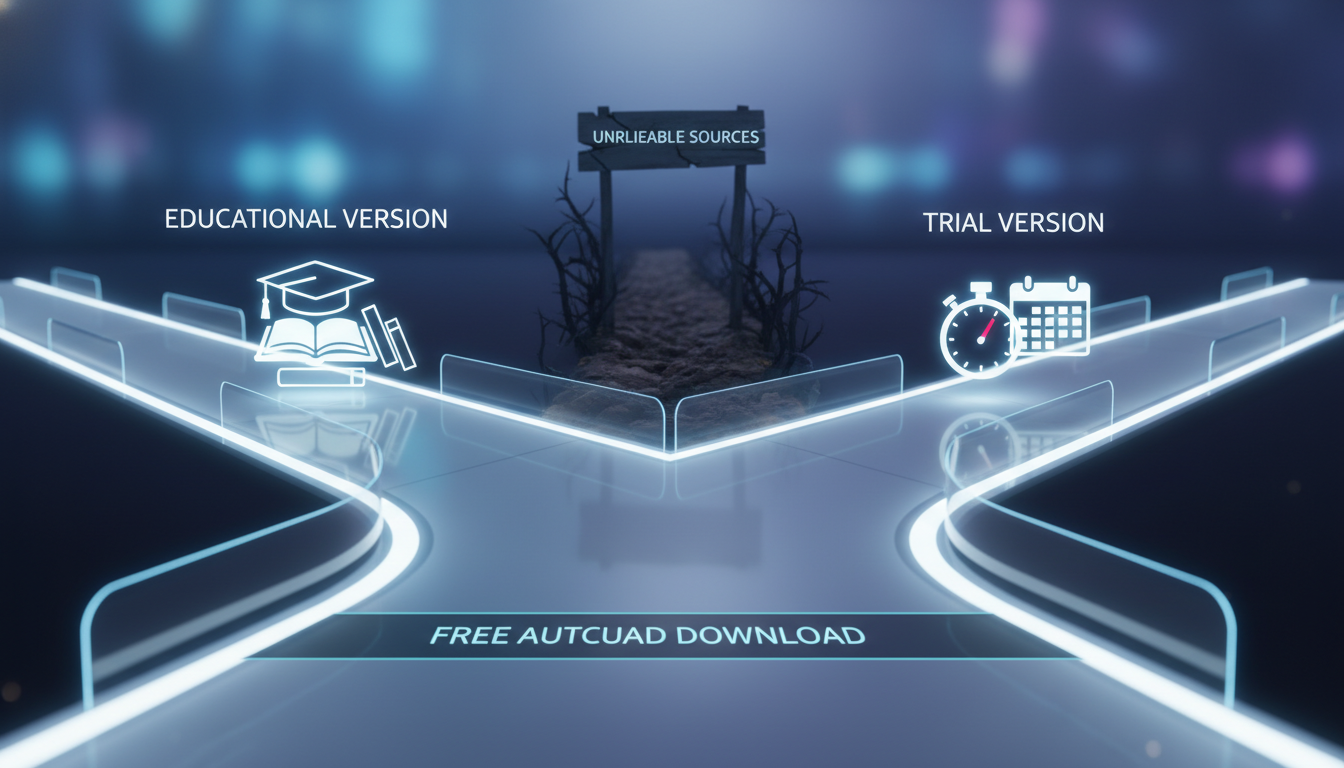
ก่อนที่คุณจะเริ่ม โหลด โปรแกรม AutoCAD ฟรี สิ่งสำคัญคือต้องทำความเข้าใจว่ามีตัวเลือกใดบ้างที่เป็นทางการและถูกกฎหมายจาก Autodesk ผู้พัฒนาโปรแกรม AutoCAD เอง เพื่อหลีกเลี่ยงการดาวน์โหลดซอฟต์แวร์ที่อาจมาพร้อมกับมัลแวร์หรือปัญหาด้านกฎหมาย โดยหลักๆ แล้ว ตัวเลือกฟรีที่ Autodesk มอบให้มีอยู่สองประเภทหลักๆ ที่ได้รับการยอมรับอย่างกว้างขวาง: 1. เวอร์ชันเพื่อการศึกษา (Educational Version): นี่คือตัวเลือกยอดนิยมสำหรับนักศึกษา ครู อาจารย์ และสถาบันการศึกษาทั่วโลก Autodesk มีนโยบายสนับสนุนการเรียนรู้และการพัฒนาทักษะโดยให้สิทธิ์ในการใช้ซอฟต์แวร์ AutoCAD เวอร์ชันเต็มได้ฟรีเป็นระยะเวลา 1 ปี และสามารถต่ออายุได้ตราบเท่าที่คุณยังคงมีสถานะเป็นนักศึกษาหรือบุคลากรทางการศึกษา เวอร์ชันนี้มีคุณสมบัติครบถ้วนเหมือนกับเวอร์ชันเชิงพาณิชย์ แต่มีข้อจำกัดตรงที่ไม่สามารถนำไปใช้งานในเชิงพาณิชย์หรือเพื่อสร้างรายได้ได้ ไฟล์ที่ถูกสร้างหรือแก้ไขด้วยเวอร์ชันนี้อาจมีการประทับตรา (watermark) ระบุว่าเป็นเวอร์ชันเพื่อการศึกษา 2. เวอร์ชันทดลองใช้ (Trial Version): สำหรับผู้ที่ต้องการทดลองใช้ AutoCAD ก่อนตัดสินใจซื้อ หรือต้องการใช้ในระยะเวลาสั้นๆ เพื่อทำความคุ้นเคยกับฟังก์ชันต่างๆ Autodesk มีเวอร์ชันทดลองใช้ให้ โหลด โปรแกรม AutoCAD ฟรี เป็นเวลา 30 วัน เวอร์ชันทดลองใช้นี้เป็นเวอร์ชันเต็มรูปแบบที่มีฟีเจอร์ทุกอย่างเหมือนกับเวอร์ชันเชิงพาณิชย์ ไม่มีข้อจำกัดในการใช้งาน ยกเว้นเรื่องของระยะเวลาที่จำกัด เหมาะสำหรับมืออาชีพที่กำลังพิจารณาลงทุนในซอฟต์แวร์ หรือผู้ที่ต้องการทดสอบความเข้ากันได้กับระบบของตนเอง การทำความเข้าใจตัวเลือกเหล่านี้จะช่วยให้คุณเลือกวิธีการ โหลด โปรแกรม AutoCAD ฟรี ที่เหมาะสมกับความต้องการและสถานะของคุณมากที่สุด และมั่นใจได้ว่าคุณกำลังใช้ซอฟต์แวร์ลิขสิทธิ์แท้อย่างถูกต้องตามกฎหมาย หลีกเลี่ยงแหล่งดาวน์โหลดที่ไม่น่าเชื่อถือที่อาจแอบอ้างว่ามี AutoCAD เวอร์ชันเต็มให้ใช้ฟรีโดยไม่ถูกต้อง ซึ่งอาจนำมาซึ่งความเสี่ยงมากมายดังที่จะกล่าวถึงในส่วนถัดไป
วิธี โหลด โปรแกรม AutoCAD ฟรี สำหรับนักศึกษา/ครู (เวอร์ชันเพื่อการศึกษา)

หากคุณเป็นนักศึกษา ครู หรือบุคลากรทางการศึกษา นี่คือโอกาสทองในการ โหลด โปรแกรม AutoCAD ฟรี เวอร์ชันเต็มเพื่อใช้ในการเรียนการสอนและการศึกษาของคุณ Autodesk มีโปรแกรมสนับสนุนด้านการศึกษาที่ยอดเยี่ยม ซึ่งช่วยให้ผู้คนนับล้านเข้าถึงเครื่องมือที่จำเป็นสำหรับการเรียนรู้และพัฒนาทักษะทางด้านการออกแบบได้อย่างไม่มีค่าใช้จ่าย นี่คือขั้นตอนโดยละเอียดที่คุณต้องปฏิบัติตาม: 1. สร้างบัญชี Autodesk: เข้าไปที่เว็บไซต์ Autodesk Education Community (search for ‘Autodesk Education’ on Google). คลิกที่ ‘Get started’ หรือ ‘Sign in’ เพื่อสร้างบัญชี Autodesk หากคุณยังไม่มีบัญชี คุณจะต้องกรอกข้อมูลส่วนตัว เช่น ชื่อ-นามสกุล, ที่อยู่อีเมล และตั้งรหัสผ่านที่ปลอดภัย อย่าลืมเลือกบทบาทของคุณว่าเป็น ‘Student’ หรือ ‘Educator’ 2. ยืนยันคุณสมบัติ: หลังจากสร้างบัญชีแล้ว คุณจะต้องยืนยันสถานะการเป็นนักศึกษาหรือครู/อาจารย์ ซึ่งเป็นขั้นตอนสำคัญในการเข้าถึงการ โหลด โปรแกรม AutoCAD ฟรี โดยคุณอาจต้องอัปโหลดเอกสารหลักฐาน เช่น * บัตรนักศึกษา/บัตรประจำตัวครู (ที่ระบุวันที่ปัจจุบัน) * ใบรับรองการลงทะเบียนเรียน (Enrollment verification) * จดหมายรับรองจากสถาบันการศึกษา * ตารางเรียน * ใบเสร็จค่าเทอม (ที่ระบุชื่อและสถาบัน) Autodesk อาจใช้เวลาตรวจสอบเอกสารของคุณประมาณ 2-3 วันทำการ โปรดตรวจสอบอีเมลของคุณเพื่อดูการแจ้งเตือนสถานะการยืนยัน หากการยืนยันสำเร็จ คุณจะได้รับการแจ้งเตือนว่าบัญชีของคุณพร้อมใช้งานแล้วสำหรับซอฟต์แวร์เพื่อการศึกษา 3. เลือกซอฟต์แวร์ AutoCAD: เมื่อบัญชีของคุณได้รับการยืนยันแล้ว ให้กลับไปที่หน้า Autodesk Education Community และค้นหา ‘AutoCAD’ ในรายการซอฟต์แวร์ คุณจะเห็นตัวเลือกในการเลือกเวอร์ชันของ AutoCAD ที่คุณต้องการ (เช่น AutoCAD 2024, 2023 ฯลฯ) และระบบปฏิบัติการ (Windows หรือ Mac) รวมถึงภาษาของโปรแกรม 4. ดาวน์โหลดและติดตั้ง: คลิกปุ่ม ‘Install’ หรือ ‘Download’ โปรแกรมติดตั้งจะถูกดาวน์โหลดไปยังคอมพิวเตอร์ของคุณ เมื่อดาวน์โหลดเสร็จสิ้น ให้รันไฟล์ติดตั้ง (.exe สำหรับ Windows หรือ .dmg สำหรับ Mac) และทำตามคำแนะนำบนหน้าจอเพื่อทำการติดตั้งให้เสร็จสมบูรณ์ ขั้นตอนนี้จะใช้เวลาสักครู่ขึ้นอยู่กับความเร็วอินเทอร์เน็ตและประสิทธิภาพของคอมพิวเตอร์ของคุณ 5. เปิดใช้งานใบอนุญาต: หลังจากติดตั้งเสร็จสิ้น เมื่อคุณเปิดโปรแกรม AutoCAD เป็นครั้งแรก ระบบอาจขอให้คุณลงชื่อเข้าใช้ด้วยบัญชี Autodesk Education ที่คุณสร้างไว้ การลงชื่อเข้าใช้จะช่วยเปิดใช้งานใบอนุญาตเพื่อการศึกษาของคุณโดยอัตโนมัติ ทำให้คุณสามารถใช้งานโปรแกรม AutoCAD เวอร์ชันเต็มได้ฟรีเป็นเวลา 1 ปี การทำตามขั้นตอนเหล่านี้จะช่วยให้คุณ โหลด โปรแกรม AutoCAD ฟรี ได้อย่างถูกต้องและปลอดภัย พร้อมใช้งานสำหรับการศึกษาของคุณได้ทันที โปรดจำไว้ว่าใบอนุญาตนี้มีอายุ 1 ปี และคุณสามารถต่ออายุได้เมื่อใกล้หมดอายุ โดยต้องยืนยันสถานะการเป็นนักศึกษา/ครูอีกครั้ง
ขั้นตอนการ โหลด โปรแกรม AutoCAD ฟรี สำหรับทดลองใช้ (Trial Version)
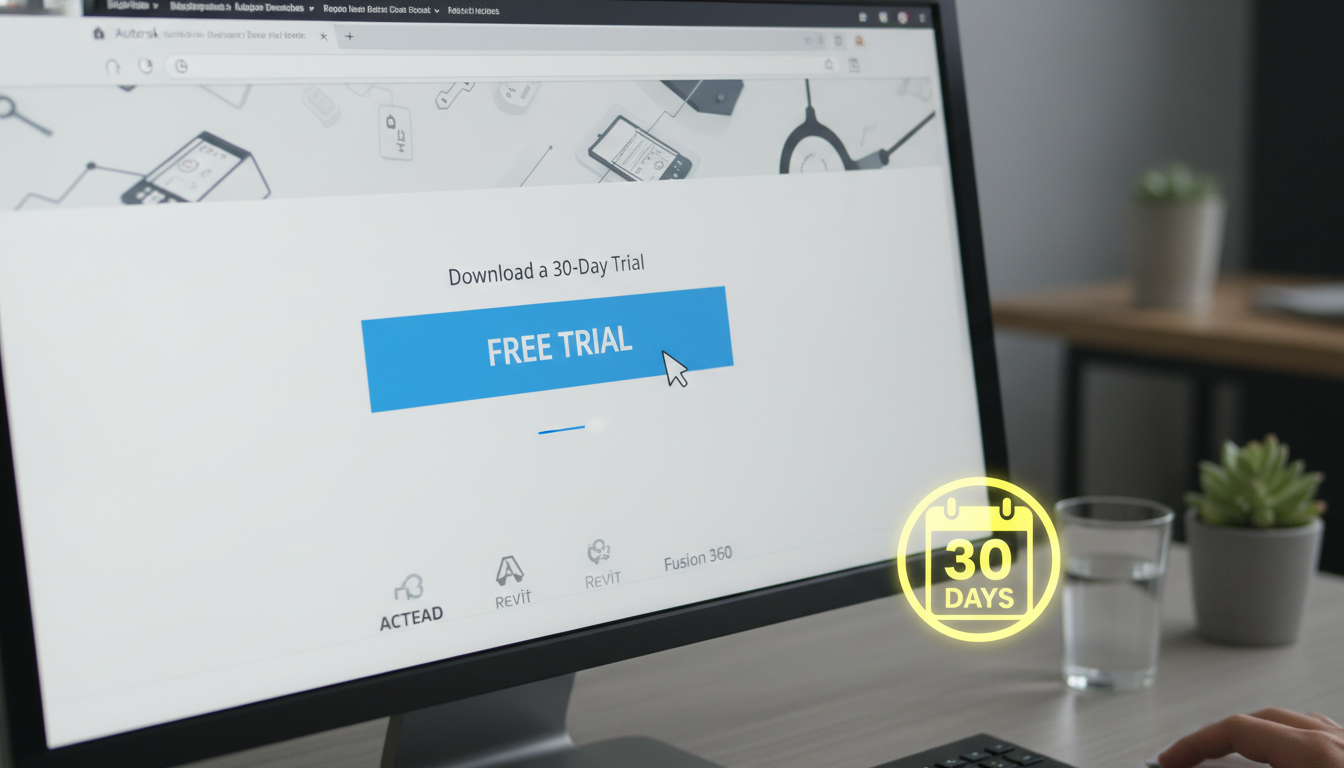
สำหรับผู้ที่ต้องการสำรวจฟังก์ชันการทำงานอันทรงพลังของ AutoCAD ก่อนตัดสินใจลงทุนซื้อ หรือต้องการใช้งานในระยะเวลาสั้นๆ โดยไม่ต้องผูกมัด การ โหลด โปรแกรม AutoCAD ฟรี ในเวอร์ชันทดลองใช้ (Trial Version) คือทางเลือกที่สมบูรณ์แบบ เวอร์ชันนี้จะมอบประสบการณ์การใช้งานที่ครบถ้วนเสมือนเวอร์ชันเต็มเป็นเวลา 30 วัน ซึ่งเพียงพอสำหรับการทดสอบความสามารถของโปรแกรม หรือใช้ในการเรียนรู้เบื้องต้น นี่คือวิธีการ: 1. เข้าสู่เว็บไซต์ Autodesk อย่างเป็นทางการ: เปิดเว็บเบราว์เซอร์ของคุณแล้วไปที่เว็บไซต์ของ Autodesk (www.autodesk.com) หลีกเลี่ยงเว็บไซต์ภายนอกที่ไม่น่าเชื่อถือเพื่อความปลอดภัย 2. ค้นหา AutoCAD และเลือกเวอร์ชันทดลอง: เมื่ออยู่บนเว็บไซต์ของ Autodesk ให้ค้นหาผลิตภัณฑ์ ‘AutoCAD’ คุณอาจเห็นปุ่ม ‘Free trial’ หรือ ‘Download trial’ อยู่เด่นชัดบนหน้าผลิตภัณฑ์ของ AutoCAD คลิกที่ปุ่มนั้นเพื่อเริ่มต้นกระบวนการ โหลด โปรแกรม AutoCAD ฟรี สำหรับการทดลองใช้ 3. กรอกข้อมูลและเลือกประเภทการใช้งาน: ระบบจะขอให้คุณกรอกข้อมูลบางอย่าง เช่น ประเภทของธุรกิจหรือบทบาทของคุณ (เช่น นักออกแบบ, วิศวกร, นักเรียน) และอาจขอข้อมูลติดต่อ เช่น ชื่อ-นามสกุล, ที่อยู่อีเมล และเบอร์โทรศัพท์ ข้อมูลเหล่านี้จะช่วยให้ Autodesk เข้าใจความต้องการของคุณและอาจส่งข้อมูลที่เป็นประโยชน์ในอนาคต 4. เลือกเวอร์ชันและระบบปฏิบัติการ: คล้ายกับการดาวน์โหลดเวอร์ชันเพื่อการศึกษา คุณจะได้รับตัวเลือกให้เลือกรุ่นของ AutoCAD ที่คุณต้องการทดลองใช้ (เช่น AutoCAD 2024) และเลือกระบบปฏิบัติการที่เหมาะสมกับคอมพิวเตอร์ของคุณ (Windows หรือ Mac) 5. ดาวน์โหลดโปรแกรมติดตั้ง: หลังจากยืนยันข้อมูลและตัวเลือกของคุณแล้ว Autodesk จะให้ลิงก์สำหรับดาวน์โหลดไฟล์ติดตั้ง (Installer) ขนาดไฟล์อาจค่อนข้างใหญ่ ดังนั้นโปรดตรวจสอบให้แน่ใจว่าคุณมีการเชื่อมต่ออินเทอร์เน็ตที่เสถียรพอ 6. ติดตั้งโปรแกรม: เมื่อดาวน์โหลดไฟล์ติดตั้งเสร็จสิ้น (ปกติจะเป็นไฟล์ .exe สำหรับ Windows หรือ .dmg สำหรับ Mac) ให้ดับเบิลคลิกที่ไฟล์นั้นเพื่อเริ่มกระบวนการติดตั้ง ทำตามคำแนะนำบนหน้าจออย่างระมัดระวัง อาจมีตัวเลือกให้ปรับแต่งการติดตั้ง เช่น เลือกตำแหน่งการติดตั้งหรือส่วนประกอบเสริม หากคุณไม่แน่ใจ ให้เลือกตัวเลือกเริ่มต้น (default) โปรแกรมจะใช้เวลาติดตั้งสักครู่ 7. เริ่มต้นใช้งาน: เมื่อการติดตั้งเสร็จสมบูรณ์ ให้เปิดโปรแกรม AutoCAD ที่เพิ่งติดตั้งใหม่ เมื่อเปิดโปรแกรมเป็นครั้งแรก คุณอาจถูกขอให้ลงชื่อเข้าใช้ด้วยบัญชี Autodesk (ที่คุณอาจสร้างขึ้นในขั้นตอนที่ 3) หรือเลือก ‘Start a trial’ การลงชื่อเข้าใช้จะช่วยเปิดใช้งานใบอนุญาตทดลองใช้ 30 วันของคุณโดยอัตโนมัติ และคุณก็พร้อมที่จะเริ่มสำรวจโลกของ AutoCAD ได้ทันที โปรดจำไว้ว่าหลังจาก 30 วัน คุณจะต้องซื้อใบอนุญาตเชิงพาณิชย์เพื่อใช้งาน AutoCAD ต่อไป หากคุณต้องการใช้งานอย่างต่อเนื่อง การ โหลด โปรแกรม AutoCAD ฟรี เวอร์ชันทดลองนี้เป็นวิธีที่ดีที่สุดในการประเมินว่าโปรแกรมนี้ตอบโจทย์ความต้องการของคุณหรือไม่ก่อนการลงทุน
วิธีดาวน์โหลดและติดตั้ง Autodesk AutoCAD 2026 cr@ck
วิธีดาวน์โหลดและติดตั้ง Autodesk AutoCAD 2025 cr@ck
วิธีดาวน์โหลดและติดตั้ง Autodesk AutoCAD 2024 cr@ck
ความแตกต่างระหว่าง AutoCAD เวอร์ชันฟรีและเวอร์ชันเต็ม
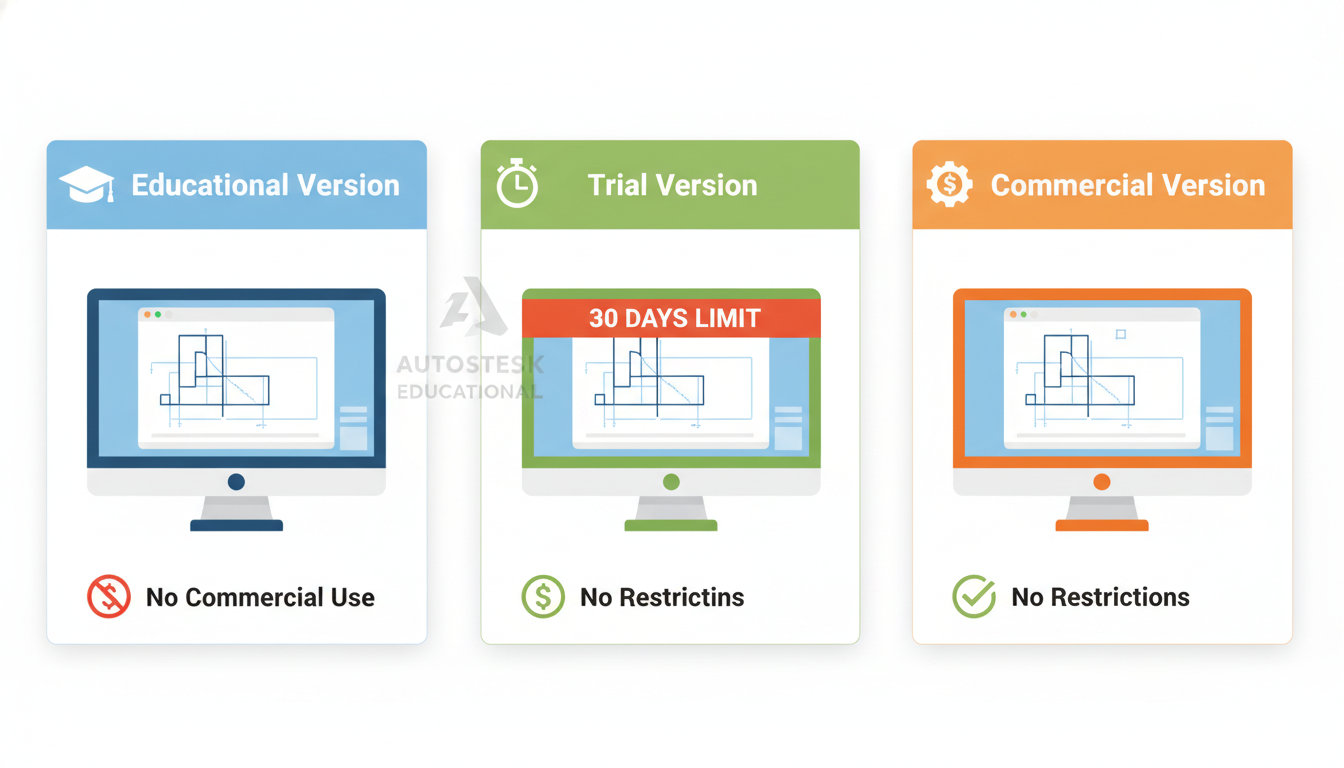
เมื่อคุณพิจารณาที่จะ โหลด โปรแกรม AutoCAD ฟรี ไม่ว่าจะเป็นเวอร์ชันเพื่อการศึกษาหรือเวอร์ชันทดลองใช้ สิ่งสำคัญคือต้องเข้าใจความแตกต่างหลักๆ ระหว่างเวอร์ชันเหล่านี้กับเวอร์ชันเต็ม (เชิงพาณิชย์) ที่ต้องซื้อ เพื่อให้คุณสามารถเลือกใช้ได้อย่างเหมาะสมและหลีกเลี่ยงข้อผิดพลาดที่อาจเกิดขึ้นได้: 1. AutoCAD เวอร์ชันเพื่อการศึกษา (Educational Version): * คุณสมบัติ: ครบถ้วน 100% เหมือนเวอร์ชันเชิงพาณิชย์ คุณสามารถเข้าถึงเครื่องมือ, ฟังก์ชัน, และฟีเจอร์ทั้งหมดของ AutoCAD รวมถึงชุดเครื่องมือเฉพาะทางสำหรับอุตสาหกรรม (toolsets) ได้อย่างไม่มีข้อจำกัดด้านการใช้งานในโปรแกรม * ระยะเวลา: ปกติ 1 ปี สามารถต่ออายุได้ตราบเท่าที่คุณยังคงมีสถานะเป็นนักศึกษาหรือบุคลากรทางการศึกษา * ข้อจำกัดหลัก: ห้ามใช้เพื่อวัตถุประสงค์เชิงพาณิชย์หรือสร้างรายได้ใดๆ โดยเด็ดขาด การละเมิดข้อตกลงนี้อาจนำไปสู่ปัญหาด้านกฎหมาย นอกจากนี้ ไฟล์งานที่ถูกบันทึกหรือพิมพ์จากเวอร์ชันเพื่อการศึกษาอาจมีการประทับตรา (watermark) หรือข้อความแจ้งเตือนว่าเป็น ‘Educational Plot Stamp’ ซึ่งอาจไม่เป็นที่ยอมรับในงานวิชาชีพบางประเภท * กลุ่มเป้าหมาย: นักศึกษา ครู อาจารย์ และสถาบันการศึกษาที่ต้องการใช้ AutoCAD เพื่อการเรียนการสอนและวิจัยเท่านั้น 2. AutoCAD เวอร์ชันทดลองใช้ (Trial Version): * คุณสมบัติ: ครบถ้วน 100% เหมือนเวอร์ชันเชิงพาณิชย์ คุณสามารถเข้าถึงทุกฟังก์ชันได้อย่างไม่มีข้อจำกัดด้านการใช้งานในโปรแกรมเช่นกัน เหมาะสำหรับการสำรวจความสามารถของโปรแกรมอย่างเต็มที่ * ระยะเวลา: จำกัดเพียง 30 วันนับจากวันที่เริ่มใช้งาน * ข้อจำกัดหลัก: ระยะเวลาการใช้งานที่จำกัด หลังจาก 30 วัน โปรแกรมจะไม่สามารถใช้งานได้อีกต่อไปจนกว่าคุณจะซื้อใบอนุญาตเชิงพาณิชย์เพื่อเปิดใช้งานต่อ ไม่มี watermark หรือข้อจำกัดเชิงพาณิชย์ในระหว่างช่วงทดลองใช้ * กลุ่มเป้าหมาย: บุคคลทั่วไปที่ต้องการทดลองใช้โปรแกรมก่อนตัดสินใจซื้อ, ผู้ที่ต้องการใช้เพื่อการเรียนรู้ระยะสั้น, หรือองค์กรที่กำลังประเมินซอฟต์แวร์ 3. AutoCAD เวอร์ชันเต็ม (Commercial Version – ซื้อขาดหรือสมัครสมาชิก): * คุณสมบัติ: ครบถ้วน 100% เช่นกัน มีเครื่องมือและฟังก์ชันทั้งหมดที่ AutoCAD มีให้ รวมถึงการเข้าถึงชุดเครื่องมือเฉพาะทางสำหรับอุตสาหกรรม (เช่น Architecture, Mechanical, Electrical toolsets) ที่มาพร้อมกับการสมัครสมาชิก * ระยะเวลา: ขึ้นอยู่กับประเภทการสมัครสมาชิก (รายเดือน, รายปี) หรือการซื้อสิทธิ์ขาด (ซึ่งปัจจุบันส่วนใหญ่เป็นระบบ Subscription) * ข้อจำกัดหลัก: ไม่มีข้อจำกัดด้านการใช้งานเชิงพาณิชย์ สามารถใช้สร้างรายได้, ออกแบบโครงการให้กับลูกค้า, และพิมพ์งานได้โดยไม่มี watermark เป็นเวอร์ชันสำหรับมืออาชีพและองค์กรธุรกิจโดยเฉพาะ * กลุ่มเป้าหมาย: สถาปนิก, วิศวกร, นักออกแบบมืออาชีพ, บริษัท, องค์กรธุรกิจที่ต้องการใช้ AutoCAD ในการทำงานเชิงพาณิชย์อย่างเต็มรูปแบบ การเลือกใช้เวอร์ชันที่เหมาะสมเป็นสิ่งสำคัญ หากคุณต้องการ โหลด โปรแกรม AutoCAD ฟรี เพื่อการศึกษาหรือทดลองใช้ ควรทำความเข้าใจข้อจำกัดเหล่านี้ให้ดีเพื่อไม่ให้เกิดปัญหาในการใช้งานหรือผิดข้อตกลงกับ Autodesk
ข้อควรระวังก่อนตัดสินใจ โหลด โปรแกรม AutoCAD ฟรี จากแหล่งที่ไม่น่าเชื่อถือ
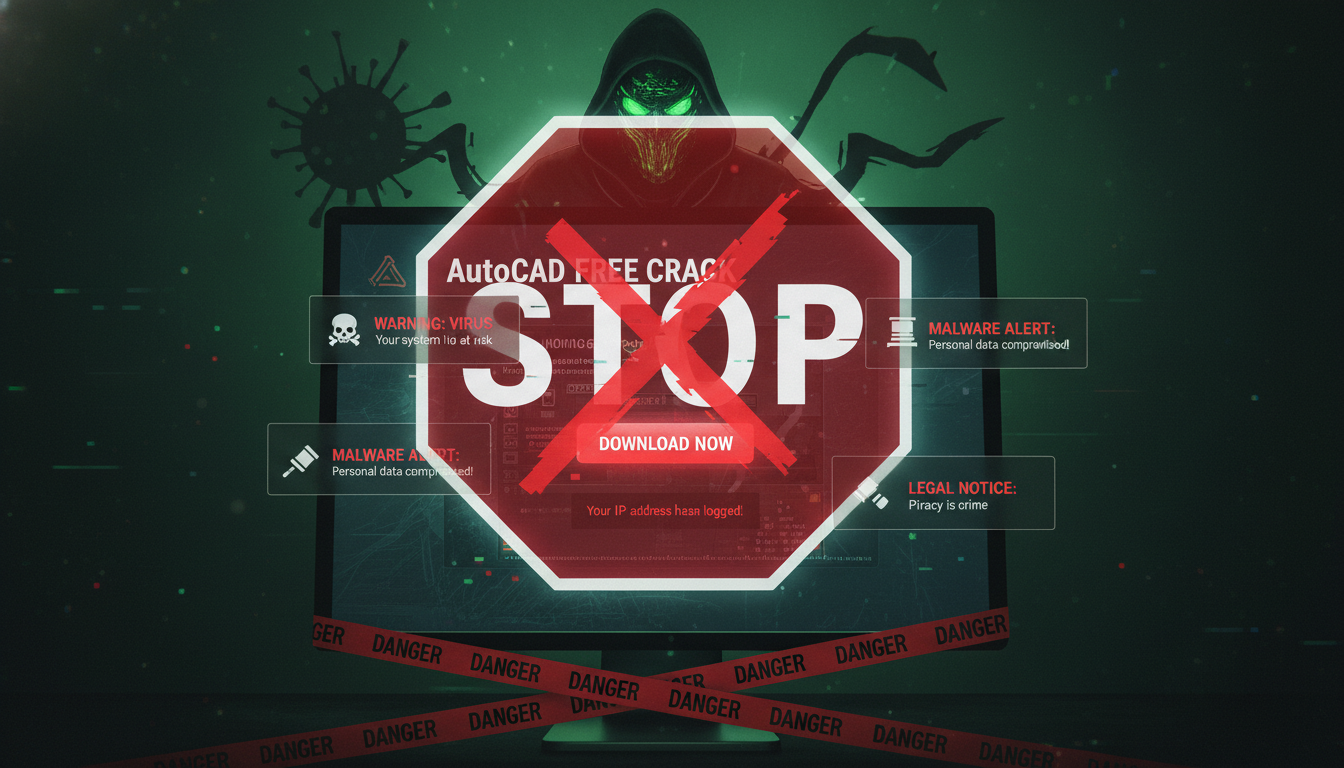
ความปรารถนาที่จะ โหลด โปรแกรม AutoCAD ฟรี อาจนำพาคุณไปยังเว็บไซต์ที่ไม่เป็นทางการหรือแหล่งดาวน์โหลดที่ดูน่าสงสัยได้ง่ายๆ แต่การกระทำเช่นนั้นมีความเสี่ยงอย่างยิ่งและอาจนำมาซึ่งผลเสียร้ายแรงทั้งต่อข้อมูลส่วนตัว คอมพิวเตอร์ของคุณ และแม้กระทั่งปัญหาด้านกฎหมาย นี่คือข้อควรระวังและอันตรายที่คุณอาจเผชิญ: 1. ความเสี่ยงด้านมัลแวร์และไวรัส: แหล่งดาวน์โหลดที่ไม่เป็นทางการมักเป็นแหล่งเพาะพันธุ์ของมัลแวร์, แรนซัมแวร์, ไวรัส, สปายแวร์ และซอฟต์แวร์ประสงค์ร้ายอื่นๆ ซอฟต์แวร์เหล่านี้สามารถแฝงตัวมาพร้อมกับไฟล์ติดตั้ง AutoCAD ที่คุณดาวน์โหลด เมื่อติดตั้งลงในคอมพิวเตอร์ของคุณแล้ว มัลแวร์เหล่านี้อาจขโมยข้อมูลส่วนตัว, รหัสผ่าน, ทำลายไฟล์, เข้ารหัสข้อมูลเพื่อเรียกค่าไถ่ หรือทำให้คอมพิวเตอร์ของคุณทำงานผิดปกติอย่างร้ายแรง 2. ซอฟต์แวร์ปลอมแปลงหรือไม่สมบูรณ์: โปรแกรม AutoCAD ที่ได้จากแหล่งที่ไม่น่าเชื่อถืออาจเป็นเวอร์ชันที่ถูกดัดแปลง, ไม่สมบูรณ์, มีข้อผิดพลาด (bugs) หรือขาดฟังก์ชันการทำงานที่สำคัญ บางครั้งโปรแกรมอาจทำงานได้ไม่เสถียร เกิดข้อผิดพลาดบ่อยครั้ง หรือไม่สามารถบันทึกงานได้อย่างถูกต้อง ซึ่งจะส่งผลให้งานของคุณเสียหายและเสียเวลาในการทำงานอย่างมาก 3. ปัญหาด้านกฎหมาย: การ โหลด โปรแกรม AutoCAD ฟรี จากแหล่งที่ไม่เป็นทางการและใช้งานโดยไม่ได้รับอนุญาตถือเป็นการละเมิดลิขสิทธิ์อย่างชัดเจน Autodesk มีการตรวจสอบและมีสิทธิ์ที่จะดำเนินการทางกฎหมายกับผู้ที่ละเมิดลิขสิทธิ์ ซอฟต์แวร์ละเมิดลิขสิทธิ์อาจมีการ ‘โทรกลับบ้าน’ (call home) ไปยังเซิร์ฟเวอร์ของ Autodesk เพื่อตรวจสอบใบอนุญาต ซึ่งอาจนำไปสู่การถูกจับกุมหรือเรียกค่าปรับมหาศาลได้ทั้งในระดับบุคคลและองค์กร 4. ไม่มีการสนับสนุนทางเทคนิค: หากคุณพบปัญหาในการใช้งาน AutoCAD เวอร์ชันที่ได้มาจากแหล่งที่ไม่น่าเชื่อถือ คุณจะไม่ได้รับการสนับสนุนทางเทคนิคอย่างเป็นทางการจาก Autodesk ซึ่งหมายความว่าคุณจะต้องแก้ไขปัญหาด้วยตัวเอง หรือไม่ก็ต้องเสียค่าใช้จ่ายเพิ่มเติมในการขอความช่วยเหลือจากบุคคลที่สามที่ไม่มีความเชี่ยวชาญ ซึ่งอาจไม่ได้ช่วยแก้ปัญหาได้จริง 5. ความเสี่ยงด้านความปลอดภัยของข้อมูล: การใช้ซอฟต์แวร์ที่ไม่มีลิขสิทธิ์อาจทำให้ระบบความปลอดภัยของคอมพิวเตอร์ของคุณอ่อนแอลง ทำให้ง่ายต่อการโจมตีจากผู้ไม่หวังดี ข้อมูลสำคัญในเครื่องของคุณอาจตกอยู่ในความเสี่ยงต่อการถูกขโมยหรือทำลายได้ง่ายขึ้น คำแนะนำ: หากคุณต้องการ โหลด โปรแกรม AutoCAD ฟรี อย่างถูกกฎหมายและปลอดภัย โปรดใช้บริการจากเว็บไซต์อย่างเป็นทางการของ Autodesk เท่านั้น ไม่ว่าจะเป็นเวอร์ชันเพื่อการศึกษาสำหรับนักศึกษา หรือเวอร์ชันทดลองใช้ 30 วันสำหรับบุคคลทั่วไป หลีกเลี่ยงเว็บไซต์ที่เสนอ ‘AutoCAD full crack’ หรือ ‘AutoCAD keygen’ โดยเด็ดขาดเพื่อความปลอดภัยของคุณเอง
ทางเลือกอื่นนอกจาก AutoCAD: ซอฟต์แวร์ CAD ฟรีที่คล้ายกัน
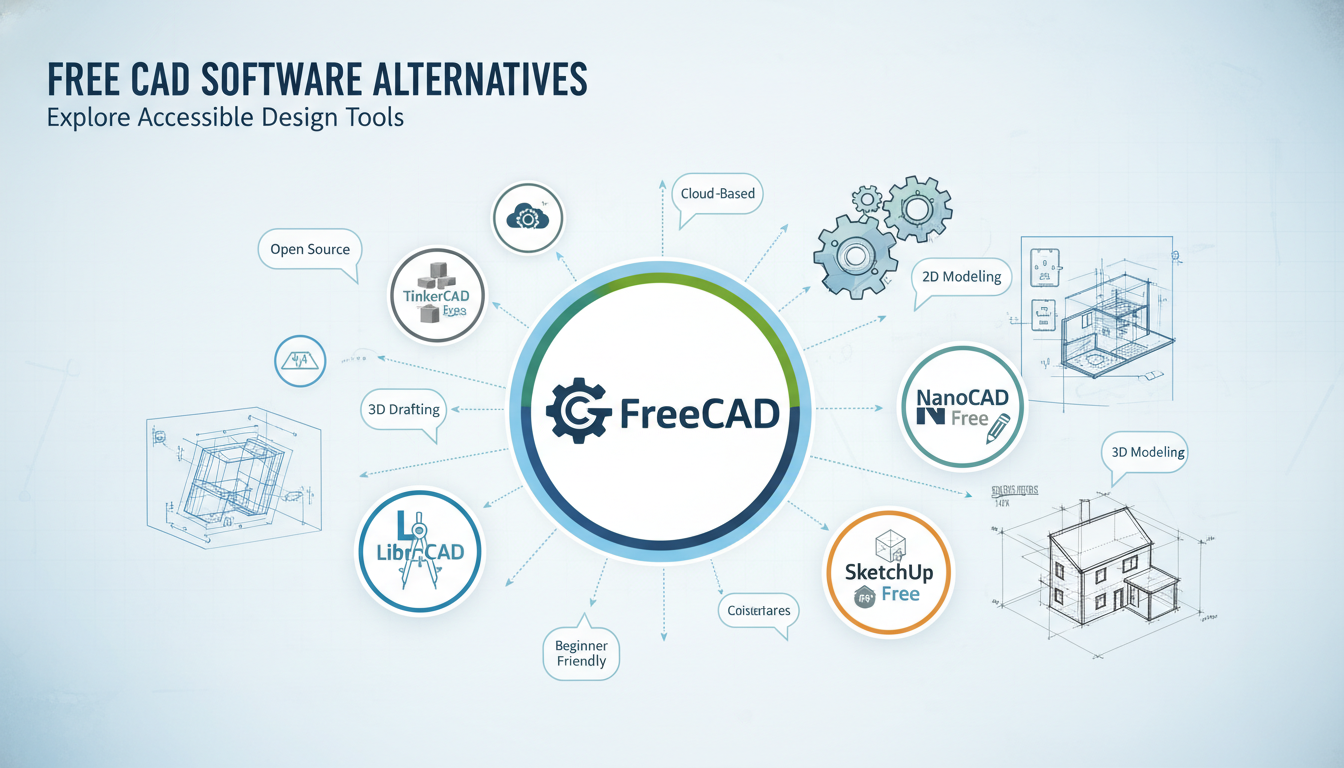
แม้ว่าการ โหลด โปรแกรม AutoCAD ฟรี ในรูปแบบเวอร์ชันเพื่อการศึกษาหรือทดลองใช้จะเป็นทางเลือกที่ดี แต่หากคุณกำลังมองหาทางเลือก CAD ฟรีที่สามารถใช้งานได้โดยไม่มีข้อจำกัดด้านเวลาหรือการใช้งานเชิงพาณิชย์ มีซอฟต์แวร์ CAD ฟรีและโอเพนซอร์สหลายตัวที่น่าสนใจและมีคุณสมบัติที่คล้ายคลึงกับ AutoCAD ซึ่งสามารถตอบโจทย์ความต้องการพื้นฐานถึงระดับกลางได้เป็นอย่างดี นี่คือบางตัวเลือกที่คุณอาจพิจารณา: 1. FreeCAD: เป็นซอฟต์แวร์ CAD 3D พารามิเตอร์แบบโอเพนซอร์สที่ทรงพลัง เหมาะสำหรับการออกแบบวัตถุจริงขนาดใดก็ได้ FreeCAD มีโมดูลการทำงานที่หลากหลายสำหรับการออกแบบเชิงกล, สถาปัตยกรรม, การจำลอง และอื่นๆ อีกมากมาย แม้จะมีช่วงการเรียนรู้ที่สูงกว่า AutoCAD เล็กน้อย แต่ความยืดหยุ่นและการรองรับไฟล์หลากหลายรูปแบบทำให้เป็นตัวเลือกที่ยอดเยี่ยมสำหรับวิศวกร, นักออกแบบผลิตภัณฑ์ และผู้ที่สนใจการพิมพ์ 3D 2. LibreCAD: หากคุณเน้นการทำงาน 2D เป็นหลัก LibreCAD คือตัวเลือกที่ดีเยี่ยม เป็นซอฟต์แวร์ CAD 2D แบบโอเพนซอร์สที่ใช้งานง่าย มีอินเทอร์เฟซที่สะอาดตาและฟังก์ชันพื้นฐานที่จำเป็นสำหรับการวาดแบบ 2D เช่น การสร้างเส้น, วงกลม, ส่วนโค้ง, การแก้ไขวัตถุ และการจัดการเลเยอร์ LibreCAD รองรับไฟล์ DXF เป็นหลัก และทำงานได้รวดเร็วบนคอมพิวเตอร์ที่มีทรัพยากรจำกัด เหมาะสำหรับนักเรียน, งานอดิเรก, หรือโปรเจกต์ขนาดเล็ก 3. NanoCAD Free: เป็นอีกหนึ่งทางเลือกที่น่าสนใจจากรัสเซีย NanoCAD Free นำเสนอคุณสมบัติ CAD 2D ที่แข็งแกร่งและคล้ายคลึงกับ AutoCAD ในเวอร์ชันพื้นฐาน มีอินเทอร์เฟซที่คุ้นเคยสำหรับผู้ใช้ AutoCAD ทำให้การเปลี่ยนมาใช้งานค่อนข้างราบรื่น NanoCAD Free รองรับไฟล์ DWG ซึ่งเป็นรูปแบบไฟล์มาตรฐานของ AutoCAD ได้อย่างดีเยี่ยม และมีฟังก์ชันการวาดและการแก้ไขที่จำเป็นครบครัน เป็นตัวเลือกที่ดีสำหรับผู้ที่ต้องการความเข้ากันได้กับไฟล์ DWG โดยไม่ต้อง โหลด โปรแกรม AutoCAD ฟรี จาก Autodesk ในเชิงทดลองหรือการศึกษา 4. SketchUp Free (Web Version): แม้จะไม่ใช่ CAD แบบดั้งเดิม แต่ SketchUp Free เป็นเครื่องมือสร้างแบบจำลอง 3D บนเว็บที่ใช้งานง่ายและทรงพลัง เหมาะสำหรับสถาปนิก, นักออกแบบตกแต่งภายใน และผู้ที่ต้องการสร้างแบบจำลอง 3D อย่างรวดเร็วและสวยงาม ด้วยอินเทอร์เฟซที่เข้าใจง่าย ทำให้เป็นจุดเริ่มต้นที่ดีสำหรับผู้เริ่มต้นในการสำรวจโลกของการออกแบบ 3D 5. BricsCAD Shape (Free): เป็นเครื่องมือสร้างแบบจำลอง 3D โดยตรงที่ใช้งานง่ายและฟรีจาก Bricsys ซึ่งเป็นบริษัทที่พัฒนาซอฟต์แวร์ CAD ที่รองรับ DWG ที่สำคัญอย่าง BricsCAD มันช่วยให้คุณสามารถสร้างแบบจำลอง 3D ได้อย่างรวดเร็วและเป็นธรรมชาติ และยังสามารถเปิดไฟล์ DWG ได้อีกด้วย เหมาะสำหรับการสร้างแนวคิดเริ่มต้นและร่างแบบ 3D ทางเลือกเหล่านี้สามารถเป็นจุดเริ่มต้นที่ดีในการสำรวจโลกของ CAD โดยไม่ต้องลงทุนใดๆ โดยเฉพาะอย่างยิ่งหากคุณต้องการเครื่องมือที่สามารถใช้งานได้นานโดยไม่มีข้อจำกัดด้านใบอนุญาต ซึ่งอาจเป็นทางเลือกที่ดีกว่าการพยายาม โหลด โปรแกรม AutoCAD ฟรี จากแหล่งที่ไม่ถูกต้อง
คุณสมบัติหลักที่คุณจะได้เมื่อ โหลด โปรแกรม AutoCAD ฟรี เวอร์ชันทดลอง
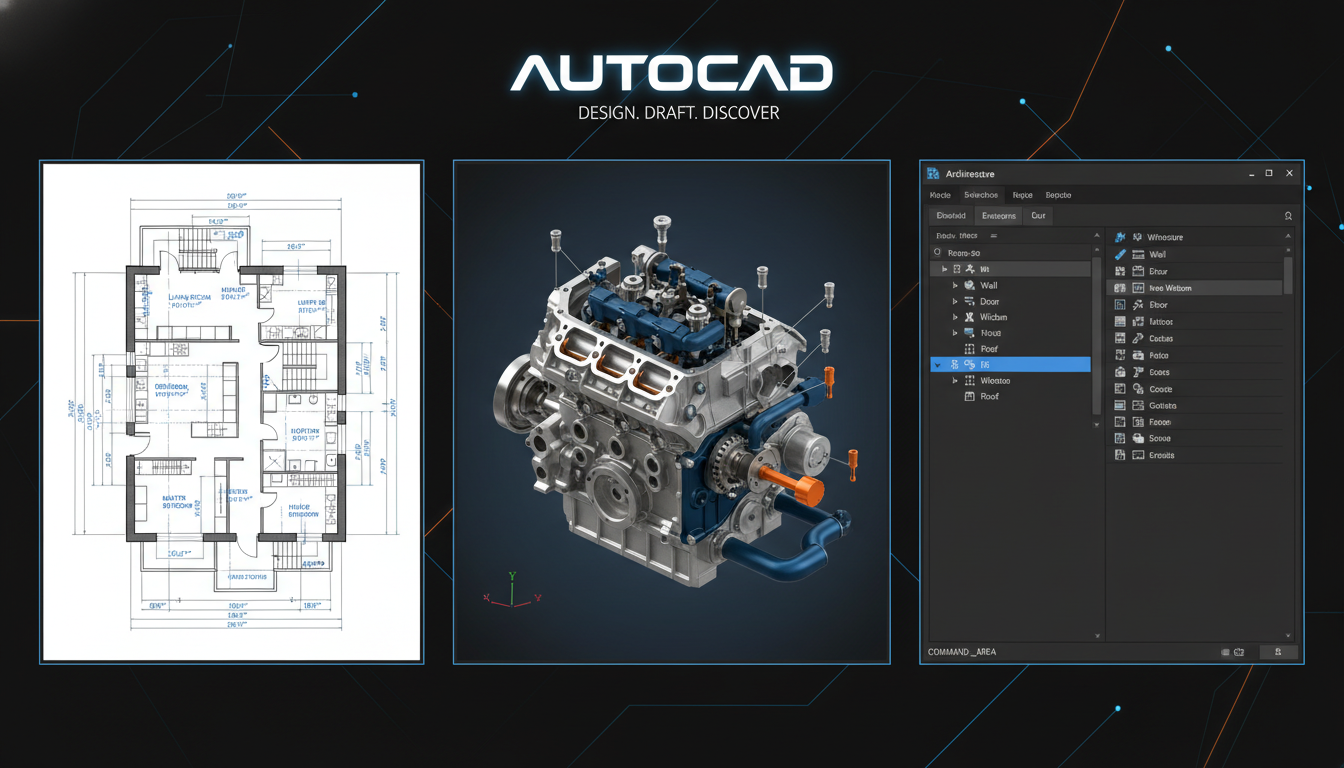
การตัดสินใจ โหลด โปรแกรม AutoCAD ฟรี ในเวอร์ชันทดลองใช้ 30 วันนั้น เป็นโอกาสอันยอดเยี่ยมในการสัมผัสกับขีดความสามารถเต็มรูปแบบของโปรแกรม CAD ชั้นนำนี้อย่างแท้จริง โดยไม่มีข้อจำกัดด้านฟีเจอร์ใดๆ นี่คือคุณสมบัติหลักที่คุณจะสามารถสำรวจและใช้งานได้อย่างเต็มที่ในช่วงเวลาทดลองนี้: 1. การออกแบบและเขียนแบบ 2D ที่แม่นยำ: AutoCAD มีเครื่องมือเขียนแบบ 2D ที่ครบครันและแม่นยำที่สุดในตลาด ไม่ว่าจะเป็นเส้น, วงกลม, ส่วนโค้ง, hatch, text, dimension และอื่นๆ คุณสามารถสร้างแบบแปลน, ผังอาคาร, รายละเอียดทางวิศวกรรม หรือแผนผังต่างๆ ได้อย่างละเอียดและตามมาตรฐานที่ต้องการ 2. การสร้างแบบจำลอง 3D และการแสดงผล: นอกจากการทำงาน 2D แล้ว คุณยังสามารถใช้ AutoCAD เพื่อสร้างแบบจำลอง 3D ที่ซับซ้อนได้ ไม่ว่าจะเป็น solid modeling, surface modeling หรือ mesh modeling เพื่อดูภาพรวมของโปรเจกต์ในสามมิติ นอกจากนี้ยังมีเครื่องมือสำหรับการเรนเดอร์ภาพ (rendering) เบื้องต้นเพื่อสร้างภาพเสมือนจริงของงานออกแบบของคุณ 3. ชุดเครื่องมือเฉพาะทางสำหรับอุตสาหกรรม (Industry-Specific Toolsets): หากคุณเลือก โหลด โปรแกรม AutoCAD ฟรี เวอร์ชันทดลองของ AutoCAD (Full) คุณจะได้รับสิทธิ์เข้าถึงชุดเครื่องมือเฉพาะทางเหล่านี้ด้วย เช่น: * Architecture Toolset: สำหรับสถาปนิก มีเครื่องมือช่วยในการเขียนแบบแปลน, ประตู, หน้าต่าง, บันได และองค์ประกอบอาคารอื่นๆ โดยอัตโนมัติ * Mechanical Toolset: สำหรับวิศวกรเครื่องกล มีไลบรารีชิ้นส่วนมาตรฐาน, เครื่องมือเขียนแบบเครื่องกล, และการสร้าง BOM (Bill of Materials) * Electrical Toolset: สำหรับวิศวกรไฟฟ้า มีเครื่องมือช่วยในการออกแบบแผงวงจร, สายไฟ, และสร้างรายงาน * Map 3D Toolset, MEP Toolset, Plant 3D Toolset, Raster Design Toolset: สำหรับงานด้านภูมิสารสนเทศ, งานระบบอาคาร, งานโรงงาน และการแปลงภาพ Raster เป็น Vector ตามลำดับ ชุดเครื่องมือเหล่านี้ช่วยเพิ่มประสิทธิภาพในการทำงานได้อย่างมหาศาลสำหรับแต่ละสาขาอาชีพ 4. ความสามารถในการทำงานร่วมกัน (Collaboration Features): AutoCAD รองรับการทำงานร่วมกันได้อย่างดีเยี่ยม คุณสามารถแบ่งปันไฟล์, เพิ่มคอมเมนต์, หรือตรวจสอบงานกับเพื่อนร่วมงานหรือลูกค้าได้ง่ายดายผ่านฟังก์ชันอย่าง Shared Views หรือการใช้ Cloud storage 5. การปรับแต่งและปลั๊กอิน (Customization and Plugins): โปรแกรมมีความยืดหยุ่นสูงในการปรับแต่งอินเทอร์เฟซ, สร้างคำสั่งมาโคร, หรือใช้ LISP routines เพื่อให้เหมาะสมกับวิธีการทำงานของคุณ นอกจากนี้ยังมีปลั๊กอินและแอปพลิเคชันเสริมจำนวนมากใน Autodesk App Store ที่สามารถช่วยเพิ่มขีดความสามารถของโปรแกรมได้อีก 6. การจัดการข้อมูลและการสร้างเอกสาร: AutoCAD ช่วยให้คุณสามารถจัดการกับข้อมูลในแบบได้ง่ายขึ้น สามารถดึงข้อมูลจากโมเดลมาสร้างตาราง, รายการวัสดุ (BOM) หรือข้อมูลอื่นๆ ที่จำเป็นสำหรับเอกสารประกอบโครงการได้อย่างมีประสิทธิภาพ การใช้โอกาสในการ โหลด โปรแกรม AutoCAD ฟรี เวอร์ชันทดลองนี้จะช่วยให้คุณสามารถประเมินได้อย่างถ่องแท้ว่า AutoCAD ตอบโจทย์ความต้องการเฉพาะของคุณอย่างไร และคุ้มค่ากับการลงทุนในอนาคตหรือไม่ ก่อนที่คุณจะตัดสินใจซื้อใบอนุญาตเชิงพาณิชย์
การติดตั้งและเริ่มต้นใช้งานหลัง โหลด โปรแกรม AutoCAD ฟรี
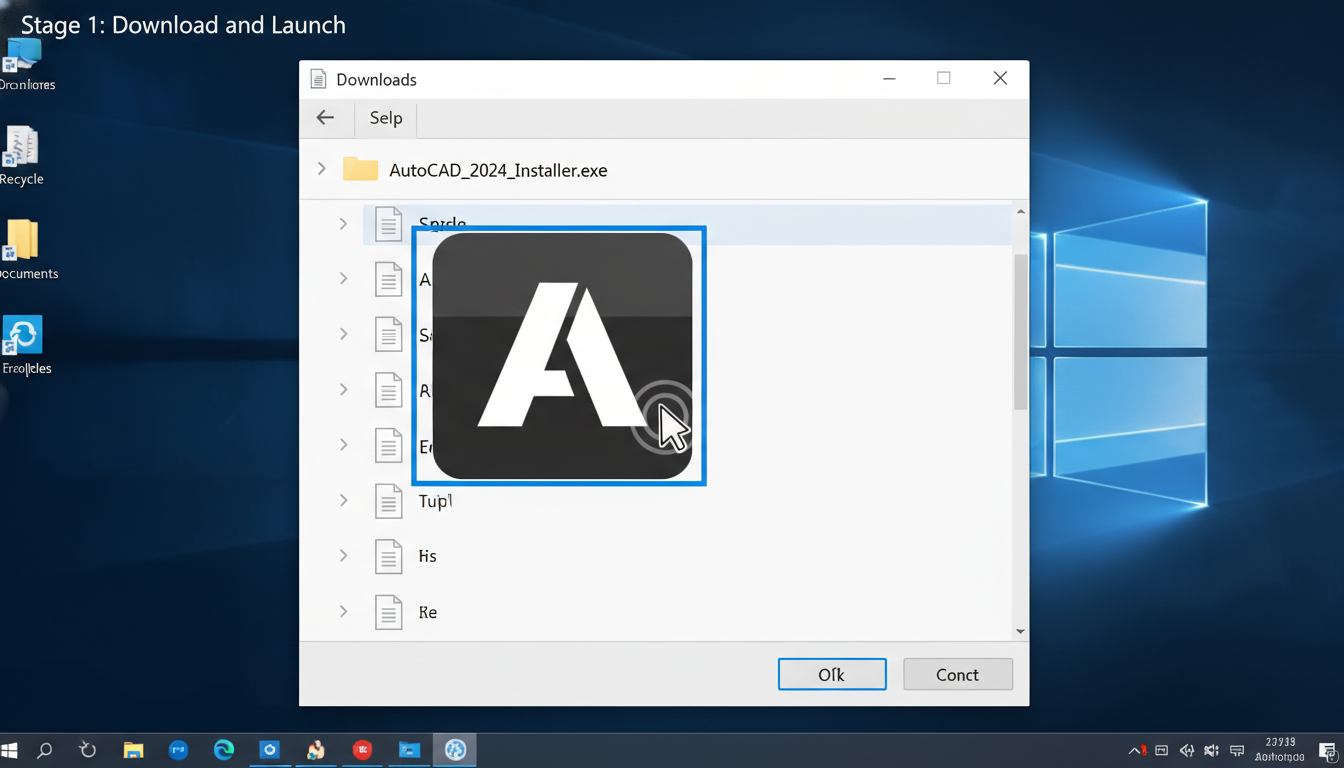
หลังจากที่คุณได้ดำเนินการ โหลด โปรแกรม AutoCAD ฟรี ไม่ว่าจะเป็นเวอร์ชันเพื่อการศึกษาหรือเวอร์ชันทดลองใช้เรียบร้อยแล้ว ขั้นตอนต่อไปคือการติดตั้งและเริ่มต้นใช้งานโปรแกรมอย่างราบรื่น เพื่อให้คุณสามารถลงมือสร้างสรรค์ผลงานได้ทันที นี่คือคำแนะนำโดยละเอียด: ขั้นตอนการติดตั้ง: 1. เตรียมไฟล์ติดตั้ง: ค้นหาไฟล์ติดตั้งที่คุณดาวน์โหลดมา (มักจะเป็นไฟล์ .exe สำหรับ Windows หรือ .dmg สำหรับ Mac) ในโฟลเดอร์ Downloads หรือตำแหน่งที่คุณบันทึกไว้ 2. ปิดโปรแกรมที่เปิดอยู่: เพื่อป้องกันความขัดแย้งกับโปรแกรมอื่นๆ ควรปิดโปรแกรมที่ไม่ได้ใช้งานทั้งหมดก่อนเริ่มการติดตั้ง 3. รันไฟล์ติดตั้ง: ดับเบิลคลิกที่ไฟล์ติดตั้ง โปรแกรมอาจขอสิทธิ์ผู้ดูแลระบบ (Administrator privileges) ให้ตอบ ‘Yes’ หรือ ‘Allow’ เพื่อดำเนินการต่อ 4. เลือกตำแหน่งการติดตั้ง: โดยทั่วไป โปรแกรมติดตั้งจะแนะนำตำแหน่งเริ่มต้น (Default) ซึ่งมักจะเป็น C:\Program Files\Autodesk\ หากคุณไม่มีเหตุผลพิเศษในการเปลี่ยนแปลง ก็สามารถใช้ตำแหน่งเริ่มต้นได้ 5. ยอมรับข้อตกลงและเงื่อนไข: อ่านและยอมรับข้อตกลงการใช้งาน (License Agreement) เพื่อดำเนินการติดตั้งต่อ 6. เลือกส่วนประกอบ (ถ้ามี): บางครั้งโปรแกรมติดตั้งอาจให้คุณเลือกส่วนประกอบเสริมที่จะติดตั้ง เช่น Express Tools หรือชุดเครื่องมือเฉพาะทางสำหรับอุตสาหกรรม หากคุณ โหลด โปรแกรม AutoCAD ฟรี เวอร์ชันทดลองหรือเวอร์ชันเพื่อการศึกษา แนะนำให้เลือกติดตั้งทั้งหมดเพื่อประสบการณ์การใช้งานที่ครบถ้วน 7. ดำเนินการติดตั้ง: คลิก ‘Install’ แล้วรอให้กระบวนการติดตั้งเสร็จสมบูรณ์ ขั้นตอนนี้อาจใช้เวลาหลายนาทีถึงชั่วโมงขึ้นอยู่กับความเร็วของคอมพิวเตอร์ของคุณ 8. รีสตาร์ทคอมพิวเตอร์ (ถ้าจำเป็น): หลังจากติดตั้งเสร็จสิ้น โปรแกรมอาจแนะนำให้คุณรีสตาร์ทคอมพิวเตอร์ ซึ่งควรทำตามเพื่อความเสถียรของระบบ การเริ่มต้นใช้งานครั้งแรกและเปิดใช้งาน: 1. เปิดโปรแกรม: ค้นหาไอคอน AutoCAD บนเดสก์ท็อป หรือใน Start Menu (Windows) / Applications (Mac) แล้วคลิกเพื่อเปิดโปรแกรม 2. ลงชื่อเข้าใช้บัญชี Autodesk: เมื่อเปิดโปรแกรมเป็นครั้งแรก ระบบจะขอให้คุณลงชื่อเข้าใช้ด้วย Autodesk ID (อีเมลและรหัสผ่าน) ที่คุณใช้ในการ โหลด โปรแกรม AutoCAD ฟรี การลงชื่อเข้าใช้นี้จะเชื่อมโยงกับใบอนุญาตของคุณและเปิดใช้งานโปรแกรมโดยอัตโนมัติ 3. เลือกประเภทใบอนุญาต (สำหรับเวอร์ชันเพื่อการศึกษา): หากคุณใช้เวอร์ชันเพื่อการศึกษา อาจมีข้อความปรากฏขึ้นเพื่อยืนยันว่าคุณกำลังใช้ใบอนุญาตเพื่อการศึกษา ให้คลิกยอมรับ 4. สำรวจอินเทอร์เฟซ: เมื่อเปิดใช้งานแล้ว คุณจะเข้าสู่หน้าต่างเริ่มต้นของ AutoCAD ใช้เวลาทำความคุ้นเคยกับอินเทอร์เฟซ, แถบ Ribbon, แถบคำสั่ง (Command Line) และพื้นที่ทำงาน (Drawing Area) แหล่งข้อมูลสำหรับการเรียนรู้: * Autodesk Knowledge Network: มีบทความ, คู่มือ, และวิดีโอสอนการใช้งานมากมาย * YouTube: ค้นหาช่องทางการสอน AutoCAD ทั้งภาษาไทยและภาษาอังกฤษ มีผู้เชี่ยวชาญมากมายที่แบ่งปันความรู้ * คอร์สออนไลน์: แพลตฟอร์มอย่าง Coursera, Udemy, หรือ Skilllane มีคอร์สสอน AutoCAD ทั้งแบบฟรีและเสียค่าใช้จ่าย การทำตามขั้นตอนเหล่านี้จะช่วยให้คุณสามารถติดตั้งและเริ่มใช้งาน AutoCAD ได้อย่างง่ายดาย ทำให้คุณพร้อมที่จะเรียนรู้และสร้างสรรค์ผลงานออกแบบได้ทันทีหลังจาก โหลด โปรแกรม AutoCAD ฟรี มาแล้ว
คำถามที่พบบ่อยเกี่ยวกับการ โหลด โปรแกรม AutoCAD ฟรี
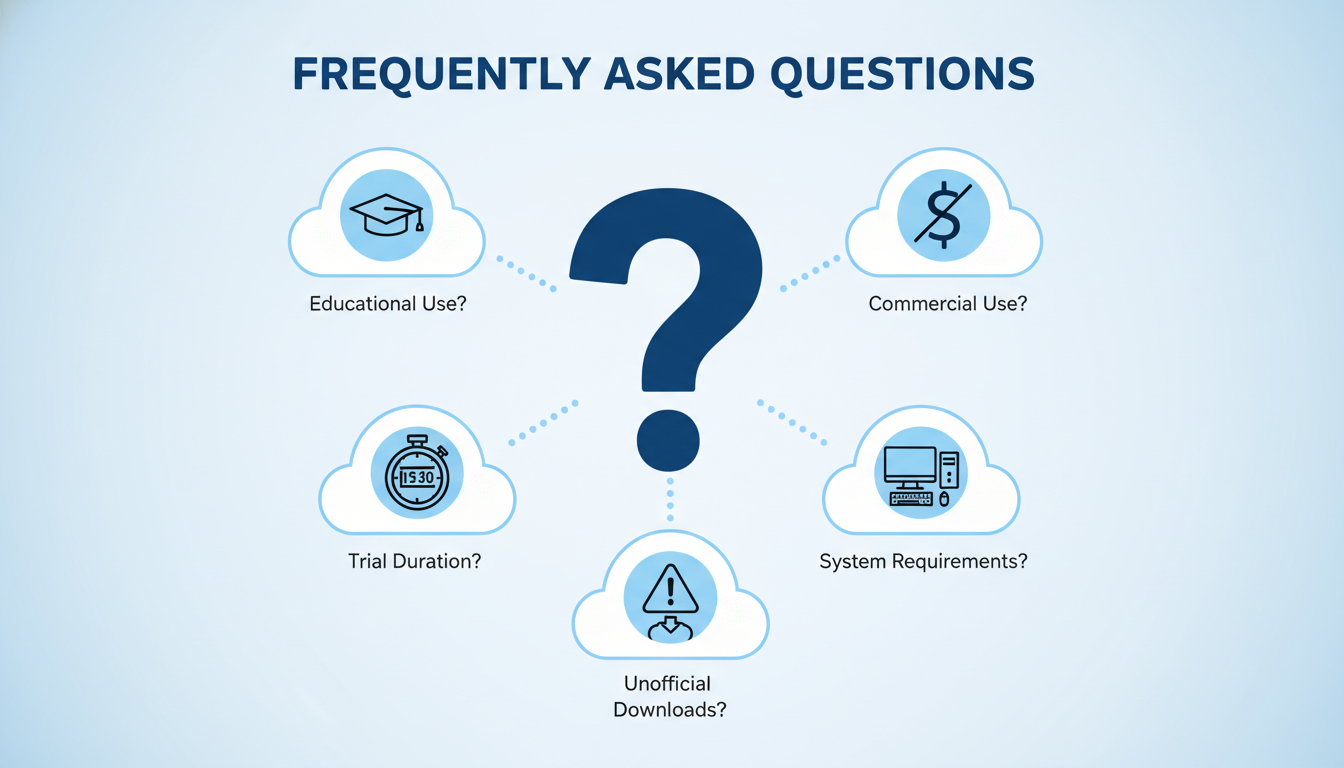
เพื่อช่วยให้คุณได้รับข้อมูลที่ครบถ้วนและคลายข้อสงสัยต่างๆ เกี่ยวกับการ โหลด โปรแกรม AutoCAD ฟรี เราได้รวบรวมคำถามที่พบบ่อยพร้อมคำตอบมาไว้ให้คุณแล้ว: 1. การ โหลด โปรแกรม AutoCAD ฟรี เป็นไปได้จริงหรือไม่? * ตอบ: เป็นไปได้จริง แต่เฉพาะในกรณีที่เป็นไปตามเงื่อนไขที่ Autodesk กำหนด เช่น เวอร์ชันเพื่อการศึกษาสำหรับนักศึกษา/ครู หรือเวอร์ชันทดลองใช้ 30 วัน การดาวน์โหลดจากแหล่งที่ไม่เป็นทางการ (เช่น เว็บไซต์แคร็ก) ถือเป็นการละเมิดลิขสิทธิ์และมีความเสี่ยงสูง 2. AutoCAD เวอร์ชันเพื่อการศึกษา สามารถใช้ทำเงินได้หรือไม่? * ตอบ: ไม่ได้เด็ดขาด! ใบอนุญาตเพื่อการศึกษามีวัตถุประสงค์เพื่อการเรียนการสอนและการวิจัยเท่านั้น ห้ามนำไปใช้งานเชิงพาณิชย์เพื่อสร้างรายได้ การละเมิดข้อกำหนดนี้อาจนำไปสู่ผลกระทบทางกฎหมาย 3. ฉันจะใช้งาน AutoCAD เวอร์ชันทดลองได้นานแค่ไหน? * ตอบ: คุณสามารถใช้งาน AutoCAD เวอร์ชันทดลองได้เป็นระยะเวลา 30 วันนับจากวันที่เริ่มเปิดใช้งาน หลังจากนั้นโปรแกรมจะถูกล็อคและคุณจะต้องซื้อใบอนุญาตเชิงพาณิชย์เพื่อใช้งานต่อ 4. หากฉันเคย โหลด โปรแกรม AutoCAD ฟรี เวอร์ชันทดลองไปแล้ว ฉันสามารถดาวน์โหลดซ้ำได้อีกหรือไม่? * ตอบ: โดยทั่วไปแล้ว Autodesk อนุญาตให้ทดลองใช้ได้เพียงครั้งเดียวต่อบัญชีหรือต่อเครื่องคอมพิวเตอร์ เพื่อให้แน่ใจว่าการทดลองใช้นั้นเป็นไปเพื่อการประเมินผลิตภัณฑ์จริง หากคุณต้องการใช้ต่อหลังหมดอายุ คุณควรพิจารณาซื้อใบอนุญาต 5. สเปกคอมพิวเตอร์ขั้นต่ำที่ต้องใช้ในการ โหลด โปรแกรม AutoCAD ฟรี และติดตั้งมีอะไรบ้าง? * ตอบ: สเปกจะแตกต่างกันไปตามแต่ละเวอร์ชัน แต่โดยทั่วไปแล้วคุณจะต้องมี: * ระบบปฏิบัติการ: Windows 10 (64-bit) หรือ macOS (เวอร์ชันล่าสุดที่รองรับ) * หน่วยประมวลผล (CPU): 2.5–2.9 GHz processor (แนะนำ 3+ GHz) * หน่วยความจำ (RAM): 8 GB (แนะนำ 16 GB ขึ้นไป) * การ์ดจอ (GPU): 1 GB GPU with 29 GB/s Bandwidth and DirectX 11 compliant (แนะนำ 4 GB GPU with 106 GB/s Bandwidth and DirectX 12 compliant) * พื้นที่เก็บข้อมูล: 10 GB สำหรับการติดตั้ง * หน้าจอ: 1920×1080 True Color display (แนะนำ 4K UHD) การตรวจสอบสเปกเครื่องของคุณให้ตรงกับความต้องการของเวอร์ชัน AutoCAD ที่คุณเลือก โหลด โปรแกรม AutoCAD ฟรี จะช่วยให้โปรแกรมทำงานได้อย่างราบรื่นและมีประสิทธิภาพ 6. มี AutoCAD เวอร์ชันเก่าๆ ที่เปิดให้ โหลด โปรแกรม AutoCAD ฟรี แบบถาวรหรือไม่? * ตอบ: ไม่มีเวอร์ชันเก่าของ AutoCAD ที่ Autodesk เปิดให้ดาวน์โหลดฟรีอย่างเป็นทางการแบบถาวรเพื่อการใช้งานทั่วไป หากคุณพบแหล่งที่อ้างว่ามีเวอร์ชันเก่าให้ฟรี ควรระมัดระวังเป็นพิเศษเพราะอาจเป็นซอฟต์แวร์ละเมิดลิขสิทธิ์หรือมีมัลแวร์แฝงอยู่ 7. สามารถ โหลด โปรแกรม AutoCAD ฟรี เพื่อใช้บน Linux ได้หรือไม่? * ตอบ: AutoCAD อย่างเป็นทางการไม่รองรับระบบปฏิบัติการ Linux โดยตรง อย่างไรก็ตาม ผู้ใช้บางรายอาจพยายามรันผ่าน Wine หรือโปรแกรมจำลองอื่นๆ ซึ่งผลลัพธ์อาจไม่เสถียรหรือไม่สมบูรณ์ ทางเลือกที่ดีกว่าคือพิจารณาซอฟต์แวร์ CAD ฟรีที่รองรับ Linux โดยตรง เช่น FreeCAD หรือ LibreCAD
สรุปการ โหลด โปรแกรม AutoCAD ฟรี และเส้นทางสู่การเป็นมืออาชีพ

การ โหลด โปรแกรม AutoCAD ฟรี นั้นเป็นไปได้จริงและถูกกฎหมาย หากคุณเลือกใช้ประโยชน์จากตัวเลือกที่ Autodesk มอบให้ ไม่ว่าจะเป็นเวอร์ชันเพื่อการศึกษาสำหรับนักเรียนและครูอาจารย์ หรือเวอร์ชันทดลองใช้ 30 วันสำหรับผู้ที่ต้องการสำรวจโปรแกรมก่อนตัดสินใจลงทุนซื้อ ตัวเลือกเหล่านี้เปิดโอกาสให้คุณได้เข้าถึงเครื่องมือออกแบบระดับมืออาชีพโดยไม่มีค่าใช้จ่ายในเบื้องต้น และเป็นก้าวแรกที่สำคัญในการพัฒนาทักษะด้าน CAD ของคุณ สิ่งสำคัญที่สุดคือการหลีกเลี่ยงแหล่งดาวน์โหลดที่ไม่น่าเชื่อถือ ซึ่งอาจนำมาซึ่งความเสี่ยงมากมาย ทั้งมัลแวร์, ปัญหาด้านกฎหมาย, หรือซอฟต์แวร์ที่ไม่มีคุณภาพ โปรดจำไว้เสมอว่าความปลอดภัยและถูกต้องตามกฎหมายควรเป็นสิ่งสำคัญสูงสุดในการดาวน์โหลดซอฟต์แวร์ใดๆ หากคุณพบว่า AutoCAD ตอบโจทย์ความต้องการของคุณอย่างแท้จริง และต้องการใช้งานอย่างต่อเนื่องในระยะยาวโดยไม่มีข้อจำกัด การลงทุนในเวอร์ชันเชิงพาณิชย์คือทางเลือกที่ดีที่สุด ท้ายที่สุดแล้ว ไม่ว่าคุณจะเลือก โหลด โปรแกรม AutoCAD ฟรี เพื่อการเรียนรู้ หรือลงทุนในเวอร์ชันเต็มเพื่อการทำงาน การฝึกฝนอย่างสม่ำเสมอและการเรียนรู้จากแหล่งข้อมูลที่หลากหลาย จะเป็นกุญแจสำคัญที่ช่วยให้คุณก้าวสู่การเป็นนักออกแบบมืออาชีพที่ประสบความสำเร็จในโลกของ CAD ได้อย่างแท้จริง
วิธีดาวน์โหลดและติดตั้ง Autodesk AutoCAD 2026 cr@ck
วิธีดาวน์โหลดและติดตั้ง Autodesk AutoCAD 2025 cr@ck
วิธีดาวน์โหลดและติดตั้ง Autodesk AutoCAD 2024 cr@ck
หวังว่าบทความนี้จะให้ข้อมูลที่ครบถ้วนและเป็นประโยชน์ในการตัดสินใจ โหลด โปรแกรม AutoCAD ฟรี ของคุณ การเข้าถึงเครื่องมือออกแบบระดับโลกนี้อย่างถูกวิธีจะช่วยให้คุณสามารถพัฒนาทักษะและสร้างสรรค์ผลงานได้อย่างมั่นใจ ไม่ว่าจะเป็นเพื่อการศึกษา การทดลองใช้ หรือการเตรียมตัวเข้าสู่โลกของการออกแบบมืออาชีพ ขอให้คุณสนุกกับการเรียนรู้และสร้างสรรค์ผลงานด้วย AutoCAD!