
โหลด Lightroom 2026: คู่มือฉบับสมบูรณ์สำหรับช่างภาพยุคใหม่

สำหรับช่างภาพและผู้ที่หลงใหลในการตกแต่งภาพดิจิทัล การอัปเดตซอฟต์แวร์ให้ทันสมัยอยู่เสมอเป็นสิ่งสำคัญอย่างยิ่ง Adobe Lightroom ถือเป็นเครื่องมือหลักที่ไม่สามารถขาดได้ในการจัดการและปรับแต่งภาพถ่ายให้สมบูรณ์แบบ และในปี 2026 นี้ ก็ถึงเวลาของการอัปเดตครั้งใหญ่ที่หลายคนรอคอย บทความนี้จะเจาะลึกทุกแง่มุมเกี่ยวกับการ โหลด Lightroom 2026 ตั้งแต่ความต้องการของระบบ ไปจนถึงขั้นตอนการดาวน์โหลดอย่างปลอดภัย คุณสมบัติใหม่ที่น่าตื่นเต้น และเคล็ดลับการใช้งาน เพื่อให้คุณมั่นใจว่าจะได้รับประสบการณ์ที่ดีที่สุดในการใช้งานโปรแกรมปรับแต่งภาพอันทรงพลังนี้ เราจะพาคุณไปค้นพบทุกสิ่งที่ควรรู้ก่อนที่คุณจะตัดสินใจ โหลด Lightroom 2026 เพื่อยกระดับงานภาพถ่ายของคุณไปอีกขั้น!
ความต้องการของระบบสำหรับการ โหลด Lightroom 2026
ก่อนที่คุณจะตัดสินใจ โหลด Lightroom 2026 สิ่งแรกและสำคัญที่สุดคือการตรวจสอบให้แน่ใจว่าคอมพิวเตอร์ของคุณมีคุณสมบัติตรงตามความต้องการของระบบที่ Adobe กำหนด เพื่อให้โปรแกรมทำงานได้อย่างราบรื่นและมีประสิทธิภาพสูงสุด การละเลยขั้นตอนนี้อาจนำไปสู่ปัญหาด้านประสิทธิภาพ เช่น โปรแกรมค้าง, ช้าลง, หรือทำงานผิดพลาด ซึ่งจะส่งผลกระทบต่องานของคุณได้ โดยทั่วไปแล้ว Adobe Lightroom มักต้องการทรัพยากรระบบที่สูงกว่าโปรแกรมทั่วไปเล็กน้อย เพื่อรองรับการประมวลผลไฟล์ภาพขนาดใหญ่และความสามารถในการทำงานหลายอย่างพร้อมกัน นี่คือข้อกำหนดพื้นฐานที่คุณควรพิจารณาก่อนการ โหลด Lightroom 2026: * ระบบปฏิบัติการ (Operating System): โดยปกติแล้ว Lightroom เวอร์ชันใหม่ๆ จะรองรับ Windows เวอร์ชันล่าสุด (เช่น Windows 10 หรือ 11 รุ่น 64-bit) และ macOS เวอร์ชันล่าสุด (เช่น macOS Big Sur, Monterey, Ventura หรือ Sonoma) ควรตรวจสอบเว็บไซต์ Adobe อย่างเป็นทางการเพื่อยืนยันเวอร์ชันที่รองรับอย่างแม่นยำที่สุด * หน่วยประมวลผล (Processor – CPU): แนะนำให้ใช้ Intel Core i5 หรือ AMD Ryzen 5 หรือสูงกว่า โดยเฉพาะอย่างยิ่งโปรเซสเซอร์รุ่นใหม่ที่มีความเร็วสัญญาณนาฬิกาสูงและมีคอร์ประมวลผลหลายคอร์ (Multi-core) จะช่วยให้การประมวลผลภาพทำได้เร็วขึ้นอย่างเห็นได้ชัด สำหรับงานหนักๆ เช่น การเรนเดอร์ภาพ หรือการทำงานกับไฟล์ RAW ขนาดใหญ่ การมี CPU ที่ทรงพลังจะช่วยลดเวลารอคอยได้อย่างมาก * หน่วยความจำ (RAM): นี่คือส่วนสำคัญที่ไม่ควรมองข้าม สำหรับการใช้งานขั้นต่ำควรมี RAM อย่างน้อย 8 GB แต่สำหรับประสบการณ์ที่ดีที่สุดและเพื่อรองรับการทำงานกับไฟล์ภาพความละเอียดสูง (เช่น 4K หรือภาพจากกล้อง Mirroless/DSLR รุ่นใหม่) ขอแนะนำให้มี RAM 16 GB หรือ 32 GB ขึ้นไป เพื่อให้โปรแกรมสามารถเก็บข้อมูลและดำเนินการได้อย่างราบรื่นโดยไม่สะดุด * การ์ดจอ (Graphics Card – GPU): การ์ดจอที่มี VRAM 2 GB เป็นขั้นต่ำ แต่แนะนำ 4 GB ขึ้นไป โดยเฉพาะอย่างยิ่งการ์ดจอที่รองรับ OpenGL 3.3 และ DirectX 12 สำหรับ Windows หรือ Metal สำหรับ macOS การใช้ GPU ที่ดีจะช่วยเร่งความเร็วในการประมวลผลเอฟเฟกต์, ฟิลเตอร์, และการแสดงผลภาพแบบเรียลไทม์ ทำให้การปรับแต่งภาพทำได้อย่างรวดเร็วและแม่นยำ * พื้นที่จัดเก็บข้อมูล (Storage): สำหรับการติดตั้งโปรแกรม ควรมีพื้นที่ว่างในไดรฟ์หลัก (SSD แนะนำ) อย่างน้อย 4-5 GB นอกจากนี้ ควรมีพื้นที่จัดเก็บข้อมูลเพิ่มเติมจำนวนมากสำหรับแค็ตตาล็อก Lightroom และไฟล์ภาพ RAW ของคุณ แนะนำให้ใช้ SSD สำหรับทั้งระบบปฏิบัติการและแค็ตตาล็อก Lightroom เพื่อความเร็วในการเข้าถึงข้อมูลสูงสุด ส่วนไฟล์ภาพต้นฉบับสามารถเก็บไว้ใน HDD หรือ External Drive ที่มีความจุสูงได้ * ความละเอียดหน้าจอ (Monitor Resolution): แนะนำหน้าจอที่มีความละเอียด 1920 x 1080 หรือสูงกว่า เพื่อให้สามารถแสดงผลอินเทอร์เฟซและรายละเอียดของภาพได้อย่างครบถ้วน การตรวจสอบและอัปเกรดฮาร์ดแวร์ตามความจำเป็นก่อนที่จะ โหลด Lightroom 2026 จะช่วยให้คุณสามารถใช้งานโปรแกรมได้อย่างเต็มศักยภาพ และมั่นใจได้ว่างานของคุณจะดำเนินไปอย่างราบรื่น ไม่มีสะดุด และได้ผลลัพธ์ที่มีคุณภาพสูงสุด
วิธีดาวน์โหลดและติดตั้ง Adobe Lightroom 2025
วิธีดาวน์โหลดและติดตั้ง Adobe Lightroom 2024
วิธีดาวน์โหลดและติดตั้ง Adobe Lightroom 2023
ขั้นตอนการ โหลด Lightroom 2026 อย่างปลอดภัย
การ โหลด Lightroom 2026 อย่างปลอดภัยเป็นสิ่งสำคัญอย่างยิ่ง เพื่อหลีกเลี่ยงความเสี่ยงจากมัลแวร์, ไวรัส, หรือโปรแกรมที่ไม่สมบูรณ์ซึ่งอาจสร้างความเสียหายให้กับคอมพิวเตอร์และข้อมูลส่วนตัวของคุณ Adobe ได้ออกแบบระบบการดาวน์โหลดและการจัดการซอฟต์แวร์ผ่าน Creative Cloud ที่เชื่อถือได้ ทำให้มั่นใจได้ว่าคุณจะได้รับโปรแกรมเวอร์ชันล่าสุดและเป็นของแท้ นี่คือขั้นตอนการ โหลด Lightroom 2026 อย่างปลอดภัยและถูกวิธี: 1. เยี่ยมชมเว็บไซต์ทางการของ Adobe: ขั้นตอนแรกและสำคัญที่สุดคือการเข้าถึงเว็บไซต์หลักของ Adobe (www.adobe.com) โดยตรง หลีกเลี่ยงการดาวน์โหลดจากเว็บไซต์บุคคลที่สามที่ไม่รู้จัก หรือแหล่งที่ไม่น่าเชื่อถือ เพราะอาจเป็นแหล่งของซอฟต์แวร์ละเมิดลิขสิทธิ์ที่มีความเสี่ยงสูง 2. เลือกแผน Creative Cloud ที่เหมาะสม: Adobe Lightroom เป็นส่วนหนึ่งของ Creative Cloud ซึ่งคุณจะต้องสมัครสมาชิกเพื่อใช้งาน คุณสามารถเลือกแผน Photography Plan ซึ่งรวม Lightroom และ Photoshop เข้าไว้ด้วยกัน หรือแผน Creative Cloud All Apps หากคุณต้องการใช้โปรแกรม Adobe อื่นๆ ด้วย ตรวจสอบให้แน่ใจว่าคุณได้เลือกแผนที่ตรงกับความต้องการและงบประมาณของคุณ 3. ลงชื่อเข้าใช้หรือสมัคร Adobe ID: หากคุณยังไม่มี Adobe ID ให้ทำการสมัครสมาชิกให้เรียบร้อย กระบวนการนี้ง่ายและรวดเร็ว คุณจะต้องกรอกข้อมูลส่วนตัวเล็กน้อยและสร้างรหัสผ่านที่รัดกุม หากคุณมี Adobe ID อยู่แล้ว เพียงแค่ลงชื่อเข้าใช้ด้วยบัญชีของคุณ 4. ดาวน์โหลด Adobe Creative Cloud Desktop App: หลังจากสมัครสมาชิกและเลือกแผนแล้ว คุณจะได้รับคำแนะนำให้ดาวน์โหลดแอปพลิเคชัน Adobe Creative Cloud Desktop App นี่คือศูนย์กลางการจัดการโปรแกรม Adobe ทั้งหมดของคุณ แอปนี้จะช่วยให้คุณดาวน์โหลด, ติดตั้ง, และอัปเดต Lightroom รวมถึงโปรแกรมอื่นๆ ได้อย่างง่ายดายและปลอดภัย 5. ติดตั้ง Adobe Creative Cloud Desktop App: เมื่อดาวน์โหลดไฟล์ติดตั้ง Creative Cloud Desktop App มาแล้ว ให้รันไฟล์นั้นเพื่อทำการติดตั้งตามขั้นตอนที่แนะนำ โปรแกรมจะแนะนำคุณผ่านกระบวนการติดตั้งอย่างละเอียด 6. ใช้ Creative Cloud Desktop App เพื่อ โหลด Lightroom 2026: หลังจากติดตั้งและเปิด Creative Cloud Desktop App ให้ลงชื่อเข้าใช้ด้วย Adobe ID ของคุณ ภายในแอป คุณจะเห็นรายการโปรแกรม Adobe ทั้งหมดที่มีให้ใช้งาน ค้นหา ‘Lightroom’ หรือ ‘Lightroom Classic’ (เลือกตามความต้องการของคุณ) แล้วคลิกปุ่ม ‘ติดตั้ง’ หรือ ‘Install’ เพื่อเริ่มกระบวนการดาวน์โหลดและติดตั้ง Lightroom 2026 โปรแกรมจะจัดการการดาวน์โหลดไฟล์ที่จำเป็นทั้งหมดและติดตั้งให้โดยอัตโนมัติ 7. รอการติดตั้งเสร็จสมบูรณ์: ขึ้นอยู่กับความเร็วอินเทอร์เน็ตและประสิทธิภาพของคอมพิวเตอร์ของคุณ กระบวนการนี้อาจใช้เวลาสักครู่ เมื่อติดตั้งเสร็จสมบูรณ์ คุณจะสามารถเปิดใช้งาน Lightroom 2026 ได้ทันทีจาก Creative Cloud Desktop App หรือจากไอคอนที่สร้างขึ้นบนเดสก์ท็อป/เมนู Start การปฏิบัติตามขั้นตอนเหล่านี้จะช่วยให้คุณสามารถ โหลด Lightroom 2026 ได้อย่างปลอดภัย ถูกต้องตามลิขสิทธิ์ และได้รับประสบการณ์การใช้งานที่ดีที่สุดจาก Adobe.
ทางเลือกในการ โหลด Lightroom 2026: ฟรี vs. แบบชำระเงิน
เมื่อพูดถึงการ โหลด Lightroom 2026 หลายคนอาจสงสัยว่ามีตัวเลือกแบบฟรีหรือไม่ และความแตกต่างระหว่างเวอร์ชันฟรีกับแบบชำระเงินคืออะไร เพื่อให้คุณตัดสินใจได้อย่างเหมาะสม เราจะมาอธิบายทางเลือกต่างๆ ที่มีอยู่: ### แบบชำระเงิน (Subscription-based) นี่คือวิธีที่แนะนำและเป็นทางการในการใช้งาน Adobe Lightroom 2026 Adobe ได้เปลี่ยนมาใช้โมเดลการสมัครสมาชิก Creative Cloud มานานแล้ว ซึ่งหมายความว่าคุณจะต้องชำระค่าบริการรายเดือนหรือรายปีเพื่อเข้าถึงโปรแกรมและคุณสมบัติทั้งหมด ข้อดีของการสมัครสมาชิก: * เข้าถึงเวอร์ชันล่าสุดเสมอ: เมื่อคุณสมัครสมาชิก คุณจะสามารถ โหลด Lightroom 2026 และเวอร์ชันใหม่ๆ ที่จะตามมาได้ทันทีที่โปรแกรมออกอัปเดต ทำให้คุณมั่นใจได้ว่าใช้งานคุณสมบัติใหม่ล่าสุดเสมอ * อัปเดตและแก้ไขข้อผิดพลาด: Adobe จะปล่อยอัปเดตและแพตช์แก้ไขข้อผิดพลาดอยู่เสมอ ทำให้โปรแกรมของคุณทำงานได้อย่างเสถียรและปลอดภัย * พื้นที่เก็บข้อมูลบน Cloud: แผน Creative Cloud ส่วนใหญ่จะมาพร้อมกับพื้นที่เก็บข้อมูลบนคลาวด์ของ Adobe (เช่น 20GB, 1TB หรือมากกว่า) ซึ่งช่วยให้คุณซิงค์และเข้าถึงภาพถ่ายของคุณได้จากทุกอุปกรณ์ * การสนับสนุนลูกค้า: คุณสามารถติดต่อฝ่ายสนับสนุนลูกค้าของ Adobe ได้หากมีปัญหาในการใช้งานหรือติดตั้ง * รวมโปรแกรมอื่นๆ: แผน Photography Plan มักจะมาพร้อมกับ Photoshop ซึ่งเป็นอีกหนึ่งเครื่องมือทรงพลังสำหรับการตกแต่งภาพ * ถูกกฎหมายและปลอดภัย: การใช้งานซอฟต์แวร์ลิขสิทธิ์ช่วยให้คุณสบายใจ ปลอดภัยจากมัลแวร์ และสนับสนุนผู้พัฒนาโปรแกรม ### แบบฟรี (Trial Version) Adobe มีตัวเลือกให้ผู้ใช้สามารถทดลองใช้ Lightroom ได้ฟรีในช่วงระยะเวลาหนึ่ง ซึ่งมักจะอยู่ที่ 7 วัน นี่คือวิธีเดียวที่จะ โหลด Lightroom 2026 และใช้งานได้ฟรีอย่างถูกกฎหมาย: ข้อดีของเวอร์ชันทดลอง: * ทดลองคุณสมบัติเต็มรูปแบบ: คุณจะสามารถเข้าถึงคุณสมบัติทั้งหมดของ Lightroom 2026 ได้ในช่วงเวลาทดลอง ทำให้คุณสามารถตัดสินใจได้ว่าโปรแกรมเหมาะสมกับความต้องการของคุณหรือไม่ * ไม่มีค่าใช้จ่ายในช่วงแรก: เหมาะสำหรับผู้ที่ต้องการทำความคุ้นเคยกับโปรแกรมก่อนตัดสินใจซื้อ ข้อจำกัดของเวอร์ชันทดลอง: * จำกัดเวลา: เมื่อครบกำหนด 7 วัน คุณจะไม่สามารถใช้งานโปรแกรมได้อีกต่อไป จนกว่าจะสมัครสมาชิก ### ทางเลือกอื่น ๆ ที่ไม่แนะนำ (โปรแกรมละเมิดลิขสิทธิ์) ในตลาดมืดอาจมีผู้ที่เสนอไฟล์สำหรับ โหลด Lightroom 2026 แบบฟรีถาวร หรือที่เรียกว่าโปรแกรมเถื่อน/Cracked Software อย่างไรก็ตาม นี่เป็นสิ่งที่ไม่แนะนำอย่างยิ่ง ด้วยเหตุผลดังต่อไปนี้: * ความเสี่ยงด้านความปลอดภัย: โปรแกรมเถื่อนมักจะมีการฝังมัลแวร์, ไวรัส, หรือสปายแวร์ ซึ่งอาจขโมยข้อมูลส่วนตัว, สร้างความเสียหายให้กับคอมพิวเตอร์ของคุณ, หรือใช้เครื่องของคุณในการทำกิจกรรมผิดกฎหมายโดยที่คุณไม่รู้ตัว * ไม่เสถียรและมีข้อผิดพลาด: โปรแกรมเหล่านี้มักจะไม่ได้รับการอัปเดต และอาจมีฟังก์ชันที่ไม่สมบูรณ์ ทำงานผิดพลาด หรือค้างบ่อยครั้ง * ไม่ได้รับการสนับสนุน: คุณจะไม่ได้รับการช่วยเหลือจาก Adobe หากเกิดปัญหาในการใช้งาน * ผิดกฎหมาย: การใช้ซอฟต์แวร์ละเมิดลิขสิทธิ์เป็นการกระทำที่ผิดกฎหมายและอาจมีบทลงโทษตามมาได้ โดยสรุปแล้ว แม้จะมีทางเลือกในการทดลองใช้ฟรี การลงทุนในการสมัครสมาชิก Creative Cloud เพื่อ โหลด Lightroom 2026 อย่างถูกกฎหมายและปลอดภัย คือการตัดสินใจที่ดีที่สุดสำหรับช่างภาพมืออาชีพและผู้ที่จริงจังกับการตกแต่งภาพ เพื่อให้ได้ประสิทธิภาพสูงสุด ความปลอดภัย และการเข้าถึงคุณสมบัติใหม่ๆ อย่างต่อเนื่อง
ปัญหาที่พบบ่อยหลังการ โหลด Lightroom 2026 และวิธีแก้ไข

หลังจากที่คุณได้ โหลด Lightroom 2026 และติดตั้งเรียบร้อยแล้ว บางครั้งอาจพบเจอกับปัญหาต่างๆ ที่ทำให้การใช้งานไม่ราบรื่น ปัญหาเหล่านี้มีตั้งแต่การติดตั้งที่ไม่สมบูรณ์ ไปจนถึงประสิทธิภาพการทำงานที่ลดลง หรือข้อผิดพลาดที่ไม่คาดคิด การทำความเข้าใจปัญหาทั่วไปและวิธีแก้ไขจะช่วยให้คุณสามารถแก้ไขสถานการณ์ได้อย่างรวดเร็วและกลับมาทำงานได้อย่างมีประสิทธิภาพ ### 1. โปรแกรมติดตั้งไม่สำเร็จหรือเปิดไม่ได้หลังการติดตั้ง * สาเหตุ: อาจเกิดจากไฟล์ติดตั้งเสียหาย, ระบบไม่รองรับ, หรือมีโปรแกรมป้องกันไวรัสบล็อกการติดตั้ง * วิธีแก้ไข: * ตรวจสอบความต้องการของระบบ: ย้อนกลับไปตรวจสอบว่าคอมพิวเตอร์ของคุณมีคุณสมบัติตรงตามที่ระบุไว้หรือไม่ * ดาวน์โหลดใหม่: ลองดาวน์โหลดไฟล์ติดตั้งผ่าน Creative Cloud Desktop App ใหม่อีกครั้ง เผื่อไฟล์เดิมเสียหาย * ปิดโปรแกรมป้องกันไวรัสชั่วคราว: บางครั้งโปรแกรมป้องกันไวรัสอาจเข้าใจผิดว่าไฟล์ติดตั้งเป็นอันตราย ลองปิดชั่วคราวแล้วลองติดตั้งใหม่ (อย่าลืมเปิดกลับเมื่อติดตั้งเสร็จ) * อัปเดตไดรเวอร์: ตรวจสอบให้แน่ใจว่าไดรเวอร์การ์ดจอและไดรเวอร์ระบบอื่นๆ เป็นเวอร์ชันล่าสุด * รันในโหมดผู้ดูแลระบบ: ลองคลิกขวาที่ไอคอนติดตั้งหรือไอคอนโปรแกรม Lightroom แล้วเลือก ‘Run as administrator’ ### 2. โปรแกรมทำงานช้า, ค้าง, หรือกินทรัพยากรมากเกินไป * สาเหตุ: RAM ไม่พอ, CPU ไม่แรงพอ, GPU ไม่รองรับ, หรือแค็ตตาล็อก Lightroom มีขนาดใหญ่เกินไป * วิธีแก้ไข: * ตรวจสอบ RAM และ CPU: หากเป็นไปได้ ลองเพิ่ม RAM หรือพิจารณาอัปเกรด CPU หากคอมพิวเตอร์ของคุณมีสเปคต่ำกว่าที่แนะนำ * ปรับการตั้งค่าประสิทธิภาพใน Lightroom: ไปที่ Edit > Preferences (Windows) หรือ Lightroom Classic > Preferences (macOS) จากนั้นไปที่แท็บ Performance: * ใช้ GPU Acceleration: ตรวจสอบให้แน่ใจว่าเปิดใช้งาน ‘Use Graphics Processor’ และเลือก ‘Custom’ เพื่อให้ Lightroom ใช้ GPU ของคุณอย่างเต็มที่ (ตรวจสอบว่าไดรเวอร์ GPU ล่าสุด) * เพิ่ม Cache Size: ในแท็บ ‘File Handling’ คุณสามารถเพิ่มขนาด Cache สำหรับ Preview เพื่อช่วยให้การเรียกดูภาพเร็วขึ้น * ลบไฟล์ Preview ที่ไม่จำเป็น: ไฟล์ Preview อาจกินพื้นที่มากและทำให้โปรแกรมช้าลง คุณสามารถลบไฟล์เหล่านี้ได้จากเมนู ‘Library’ > ‘Previews’ > ‘Discard 1:1 Previews’ * จัดระเบียบแค็ตตาล็อก: หากแค็ตตาล็อกของคุณมีขนาดใหญ่มาก ลองสร้างแค็ตตาล็อกใหม่สำหรับโปรเจกต์ใหม่ๆ หรือพิจารณาอัปเกรดฮาร์ดไดรฟ์เป็น SSD สำหรับแค็ตตาล็อกและไฟล์ภาพ * ปิดโปรแกรมที่ไม่จำเป็น: ปิดแอปพลิเคชันอื่นๆ ที่ไม่ได้ใช้งานขณะเปิด Lightroom เพื่อให้มีทรัพยากรระบบเพียงพอ ### 3. ปัญหาการซิงค์กับ Creative Cloud หรือภาพหาย * สาเหตุ: ปัญหาการเชื่อมต่ออินเทอร์เน็ต, การตั้งค่าการซิงค์ผิดพลาด, หรือพื้นที่ Cloud เต็ม * วิธีแก้ไข: * ตรวจสอบการเชื่อมต่ออินเทอร์เน็ต: ตรวจสอบให้แน่ใจว่าคุณมีการเชื่อมต่ออินเทอร์เน็ตที่เสถียร * ตรวจสอบสถานะ Creative Cloud: เปิด Creative Cloud Desktop App และตรวจสอบว่าไม่มีการแจ้งเตือนปัญหาการซิงค์ * ตรวจสอบการตั้งค่าการซิงค์ใน Lightroom: ไปที่เมนู ‘Lightroom’ (ด้านบนซ้าย) และตรวจสอบสถานะการซิงค์ รวมถึงการตั้งค่า ‘Sync with Lightroom Mobile’ * ตรวจสอบพื้นที่ Cloud: เข้าสู่ระบบ Adobe Creative Cloud บนเว็บเบราว์เซอร์เพื่อตรวจสอบว่าพื้นที่เก็บข้อมูลของคุณเต็มหรือไม่ ### 4. ปัญหาเกี่ยวกับปลั๊กอิน (Plugins) * สาเหตุ: ปลั๊กอินไม่เข้ากันกับ Lightroom 2026, หรือมีข้อผิดพลาดภายในปลั๊กอินเอง * วิธีแก้ไข: * อัปเดตปลั๊กอิน: ตรวจสอบว่ามีอัปเดตสำหรับปลั๊กอินที่คุณใช้งานหรือไม่ * ปิดปลั๊กอินชั่วคราว: ลองปิดปลั๊กอินทั้งหมดแล้วลองใช้งาน Lightroom หากปัญหาหายไป ให้ลองเปิดปลั๊กอินทีละตัวเพื่อหาต้นตอของปัญหา * ลบและติดตั้งปลั๊กอินใหม่: หากปลั๊กอินยังมีปัญหา ลองลบออกแล้วติดตั้งใหม่จากแหล่งที่มาที่เป็นทางการ การแก้ไขปัญหาเหล่านี้ส่วนใหญ่สามารถทำได้ด้วยตัวเอง และจะช่วยให้คุณใช้งาน Lightroom 2026 ได้อย่างมีประสิทธิภาพสูงสุด หากปัญหายังคงอยู่ คุณอาจต้องติดต่อฝ่ายสนับสนุนลูกค้าของ Adobe เพื่อขอความช่วยเหลือเพิ่มเติมหลังการ โหลด Lightroom 2026.
คุณสมบัติใหม่ที่คุณจะได้สัมผัสหลัง โหลด Lightroom 2026
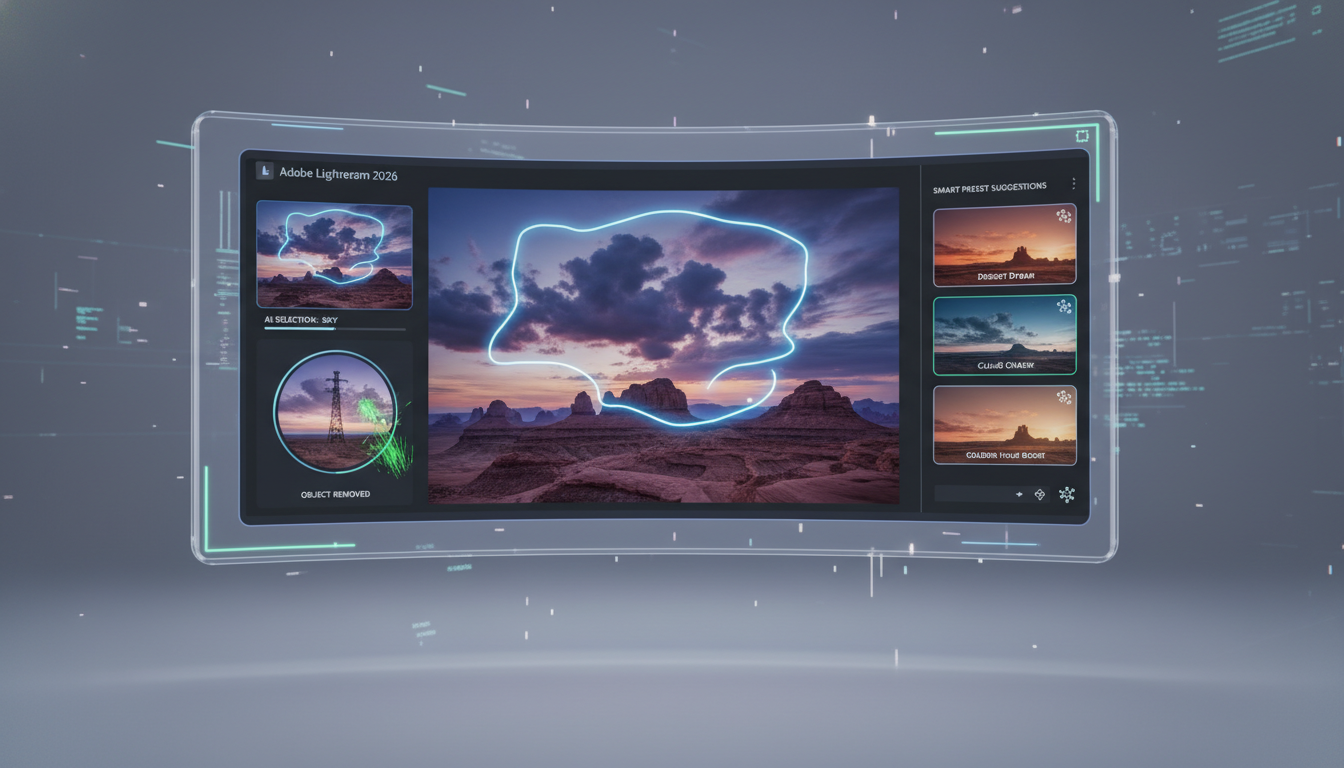
การ โหลด Lightroom 2026 ไม่ได้เป็นเพียงการอัปเดตเวอร์ชันธรรมดา แต่เป็นการเปิดประตูสู่โลกใหม่แห่งนวัตกรรมการตกแต่งภาพดิจิทัล ด้วยความก้าวหน้าอย่างรวดเร็วของเทคโนโลยี โดยเฉพาะอย่างยิ่งในด้านปัญญาประดิษฐ์ (AI) และการประมวลผลบนคลาวด์ เราคาดการณ์ว่า Lightroom 2026 จะมาพร้อมกับคุณสมบัติใหม่ๆ ที่น่าทึ่ง ซึ่งจะช่วยยกระดับกระบวนการทำงานของช่างภาพให้ฉลาดขึ้น เร็วขึ้น และมีประสิทธิภาพมากยิ่งขึ้น นี่คือคุณสมบัติหลักบางประการที่เราคาดว่าจะได้เห็น: ### 1. การปรับปรุง AI ที่ชาญฉลาดและแม่นยำยิ่งขึ้น * AI-Powered Healing Brush: นอกจาก Content-Aware Fill ที่มีอยู่แล้ว คาดว่า AI Healing Brush ใน Lightroom 2026 จะมีความสามารถในการวิเคราะห์และลบวัตถุที่ไม่ต้องการออกจากภาพได้อย่างไร้รอยต่อและสมจริงยิ่งขึ้น โดยเฉพาะการจัดการกับพื้นผิวที่ซับซ้อน หรือการเติมเต็มพื้นหลังที่ต้องการความละเอียดอ่อน * Enhanced Masking Tools: เครื่องมือ Masking ที่ขับเคลื่อนด้วย AI เช่น Select Subject, Select Sky, หรือ Object Selection จะได้รับการปรับปรุงให้แม่นยำและรวดเร็วยิ่งขึ้น รวมถึงอาจมี AI-powered masks ใหม่ๆ สำหรับองค์ประกอบเฉพาะเจาะจง เช่น Select Water, Select Foliage หรือ Select Buildings ซึ่งจะช่วยประหยัดเวลาในการเลือกพื้นที่เป้าหมายได้อย่างมหาศาล * Smart Preset Suggestions: AI อาจจะวิเคราะห์ภาพของคุณแล้วแนะนำ Presets หรือการปรับแต่งที่เหมาะสมที่สุด โดยอิงจากสไตล์ภาพ, โทนสี, และเนื้อหาของภาพนั้นๆ ช่วยให้ผู้ใช้ค้นพบสไตล์ใหม่ๆ หรือเริ่มต้นการปรับแต่งได้อย่างรวดเร็ว ### 2. การจัดการและจัดระเบียบภาพถ่ายด้วย AI * Advanced Smart Collections: AI อาจช่วยจัดหมวดหมู่ภาพถ่ายของคุณได้ลึกซึ้งยิ่งขึ้น เช่น การแยกภาพที่ถ่ายในเวลากลางคืน, ภาพที่มีคนยิ้ม, หรือภาพที่เกี่ยวข้องกับกิจกรรมเฉพาะ โดยอัตโนมัติ ทำให้การค้นหาและจัดการคอลเลกชันทำได้ง่ายและรวดเร็วกว่าเดิม * Duplication Detection & Smart Deletion: AI อาจช่วยระบุภาพที่ซ้ำกันหรือภาพที่มีคุณภาพต่ำโดยอัตโนมัติ เพื่อแนะนำให้คุณลบทิ้ง ช่วยประหยัดพื้นที่และจัดการไลบรารีภาพถ่ายให้เป็นระเบียบ ### 3. ประสิทธิภาพและการทำงานร่วมกันที่ดีขึ้น * Optimized Performance: Adobe มักจะมุ่งเน้นการปรับปรุงประสิทธิภาพในแต่ละเวอร์ชันใหม่ คาดว่า Lightroom 2026 จะมีการใช้ทรัพยากร CPU และ GPU ได้อย่างมีประสิทธิภาพยิ่งขึ้น ส่งผลให้การทำงานกับไฟล์ RAW ขนาดใหญ่ลื่นไหลขึ้น, การส่งออกภาพเร็วขึ้น, และการปรับแต่งแบบเรียลไทม์ตอบสนองได้ดีขึ้น * Enhanced Cloud Integration: การทำงานร่วมกับ Creative Cloud จะแน่นแฟ้นยิ่งขึ้น อาจมีการปรับปรุงความเร็วในการซิงค์และฟังก์ชันการทำงานแบบออฟไลน์ที่ดีขึ้น เพื่อให้คุณสามารถทำงานได้ทุกที่ทุกเวลา * Collaborative Editing: อาจมีการแนะนำคุณสมบัติที่ช่วยให้หลายคนสามารถทำงานร่วมกันบนโปรเจกต์ภาพถ่ายเดียวกันได้แบบเรียลไทม์ ซึ่งเป็นประโยชน์อย่างมากสำหรับทีมงานหรือการทำงานร่วมกับลูกค้า ### 4. เครื่องมือสร้างสรรค์และเอฟเฟกต์ใหม่ๆ * Generative AI for Backgrounds/Elements: ด้วยความก้าวหน้าของ Generative AI เราอาจเห็นเครื่องมือที่ช่วยให้คุณสามารถสร้างหรือเปลี่ยนพื้นหลังของภาพ, เพิ่มองค์ประกอบ, หรือแม้แต่ขยายขอบเขตของภาพ (Generative Expand) ได้อย่างง่ายดายภายใน Lightroom * Advanced Color Grading and Toning: คาดว่าจะมีเครื่องมือควบคุมสีที่ละเอียดยิ่งขึ้น พร้อมด้วย Presets และ Profiles ใหม่ๆ ที่จะช่วยให้ช่างภาพสร้างสรรค์ลุคภาพที่โดดเด่นและเป็นเอกลักษณ์ได้ง่ายขึ้น * New Lens Correction Profiles & Camera Support: การอัปเดตนี้จะรวมถึงการรองรับกล้องรุ่นใหม่ๆ และโปรไฟล์การแก้ไขเลนส์ที่อัปเดต เพื่อให้ภาพถ่ายมีความสมบูรณ์แบบตั้งแต่เริ่มต้น การ โหลด Lightroom 2026 จะเป็นการลงทุนที่คุ้มค่าสำหรับช่างภาพที่ต้องการใช้ประโยชน์จากเทคโนโลยีล่าสุดเพื่อสร้างสรรค์ผลงานภาพถ่ายที่น่าประทับใจและมีประสิทธิภาพสูงสุด ด้วยคุณสมบัติเหล่านี้ Lightroom 2026 จะยังคงเป็นมาตรฐานสำหรับซอฟต์แวร์การตกแต่งภาพในอนาคต
เปรียบเทียบ: โหลด Lightroom 2026 กับเวอร์ชันก่อนหน้า
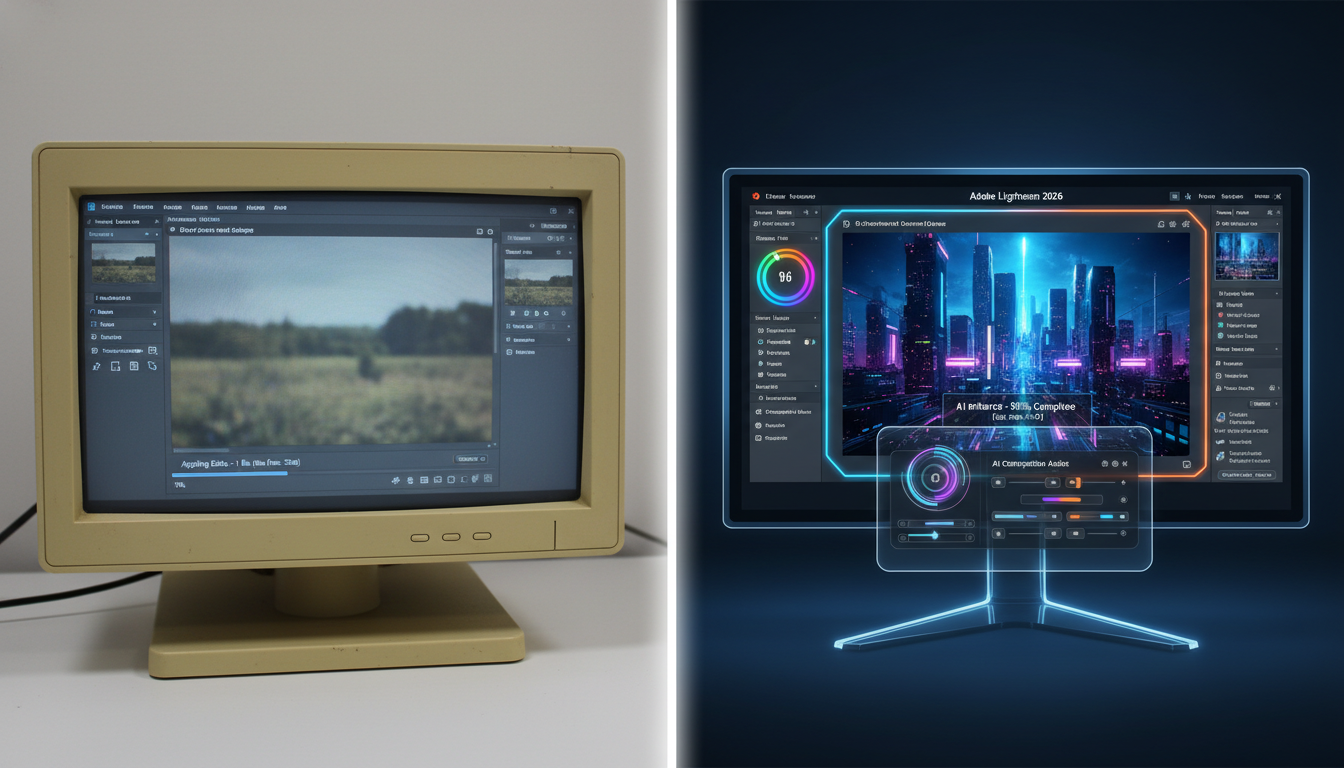
การตัดสินใจ โหลด Lightroom 2026 มักจะมาพร้อมกับคำถามว่าเวอร์ชันใหม่นี้มีอะไรดีกว่าเวอร์ชันก่อนหน้าบ้าง โดยเฉพาะอย่างยิ่งหากคุณกำลังใช้งาน Lightroom เวอร์ชันเก่าอยู่ การทำความเข้าใจความแตกต่างเหล่านี้จะช่วยให้คุณเห็นถึงประโยชน์ของการอัปเกรดและตัดสินใจได้อย่างมั่นใจ โดยทั่วไปแล้ว Adobe มักจะมีการอัปเดตที่สำคัญในทุกๆ เวอร์ชันใหม่ ซึ่งมุ่งเน้นไปที่สามด้านหลัก ได้แก่ ประสิทธิภาพ, คุณสมบัติใหม่, และการรองรับฮาร์ดแวร์/ซอฟต์แวร์ นี่คือการเปรียบเทียบทั่วไปที่คุณคาดว่าจะเห็นระหว่างการ โหลด Lightroom 2026 กับเวอร์ชันก่อนหน้า (เช่น 2025, 2024 หรือเก่ากว่านั้น): ### 1. ประสิทธิภาพการทำงาน (Performance) * Lightroom 2026: คาดว่าจะมีการปรับปรุงประสิทธิภาพอย่างเห็นได้ชัดในทุกด้าน ตั้งแต่ความเร็วในการเปิดโปรแกรม, การนำเข้าภาพ, การเรียกดูภาพในไลบรารี, การปรับแต่งภาพแบบเรียลไทม์, ไปจนถึงความเร็วในการส่งออกไฟล์ การใช้ประโยชน์จาก Multi-core CPU และ GPU Acceleration ที่ดียิ่งขึ้น จะช่วยให้การทำงานลื่นไหลและตอบสนองได้เร็วกว่าเดิม โดยเฉพาะอย่างยิ่งกับการประมวลผลไฟล์ RAW ขนาดใหญ่ หรือการทำงานกับภาพความละเอียดสูง * เวอร์ชันก่อนหน้า: เวอร์ชันเก่าๆ อาจมีประสิทธิภาพที่ดีในระดับหนึ่ง แต่เมื่อเปรียบเทียบกับเทคโนโลยีฮาร์ดแวร์ใหม่ๆ และไฟล์ภาพขนาดใหญ่ขึ้น ประสิทธิภาพก็อาจจะเริ่มล้าสมัยและทำงานได้ช้าลง อาจประสบปัญหาค้างหรือหน่วงเมื่อใช้งานคุณสมบัติที่ซับซ้อน ### 2. คุณสมบัติและเครื่องมือใหม่ๆ (New Features & Tools) * Lightroom 2026: นี่คือจุดเด่นของการอัปเกรด คาดว่าจะมาพร้อมกับเครื่องมือที่ขับเคลื่อนด้วย AI ที่ก้าวหน้ายิ่งขึ้น เช่น AI Healing Brush ที่ฉลาดกว่าเดิม, Enhanced Masking tools ที่แม่นยำขึ้น, และ Generative AI สำหรับการสร้างหรือขยายพื้นหลัง นอกจากนี้ อาจมี Presets, Profiles, และเครื่องมือ Color Grading ใหม่ๆ ที่ช่วยให้สร้างสรรค์ผลงานได้มากขึ้น รวมถึงการรองรับกล้องและเลนส์รุ่นใหม่ๆ * เวอร์ชันก่อนหน้า: เวอร์ชันเก่าๆ จะขาดคุณสมบัติใหม่เหล่านี้ ทำให้ช่างภาพไม่สามารถใช้ประโยชน์จากเทคโนโลยีล่าสุดได้เต็มที่ และอาจต้องใช้เวลามากขึ้นในการทำงานบางอย่าง หรือต้องพึ่งพาโปรแกรมอื่นเข้ามาช่วย ### 3. การรองรับกล้องและเลนส์ (Camera & Lens Support) * Lightroom 2026: การอัปเดตทุกครั้งจะมีการเพิ่มโปรไฟล์การรองรับกล้องและเลนส์รุ่นใหม่ๆ ที่เพิ่งออกสู่ตลาด สิ่งนี้สำคัญมากสำหรับช่างภาพที่ใช้กล้องและเลนส์รุ่นล่าสุด เพราะจะช่วยให้ Lightroom สามารถอ่านไฟล์ RAW ได้อย่างถูกต้อง และใช้โปรไฟล์การแก้ไขเลนส์อัตโนมัติได้อย่างสมบูรณ์แบบ * เวอร์ชันก่อนหน้า: เวอร์ชันเก่าๆ อาจไม่รองรับไฟล์ RAW จากกล้องรุ่นใหม่ๆ หรือไม่มีโปรไฟล์การแก้ไขเลนส์สำหรับเลนส์บางรุ่น ทำให้การทำงานไม่สมบูรณ์ หรือต้องใช้โปรแกรมแปลงไฟล์ RAW เพิ่มเติม ### 4. การจัดการบน Cloud (Cloud Management) * Lightroom 2026: คาดว่าการบูรณาการกับ Creative Cloud จะได้รับการปรับปรุงให้ดีขึ้น ไม่ว่าจะเป็นความเร็วในการซิงค์, การจัดการพื้นที่เก็บข้อมูล, และความเสถียรของการทำงานบนคลาวด์ ทำให้การทำงานข้ามอุปกรณ์ราบรื่นยิ่งขึ้น * เวอร์ชันก่อนหน้า: การจัดการบน Cloud อาจไม่สมบูรณ์เท่า, ช้ากว่า, หรือมีข้อจำกัดบางอย่างเมื่อเทียบกับเวอร์ชันใหม่ล่าสุด ### 5. ความเข้ากันได้กับระบบปฏิบัติการ (OS Compatibility) * Lightroom 2026: จะได้รับการออกแบบมาให้ทำงานได้ดีที่สุดบนระบบปฏิบัติการเวอร์ชันล่าสุด (Windows 10/11, macOS ล่าสุด) และใช้ประโยชน์จากฟีเจอร์ใหม่ๆ ของ OS ได้อย่างเต็มที่ * เวอร์ชันก่อนหน้า: อาจไม่สามารถทำงานได้อย่างสมบูรณ์บน OS เวอร์ชันใหม่ล่าสุด หรือในทางกลับกัน อาจไม่ได้รับการอัปเดตเพื่อรองรับ OS เก่าๆ บางเวอร์ชันอีกต่อไป การตัดสินใจ โหลด Lightroom 2026 จึงเป็นการลงทุนในอนาคตของงานภาพถ่ายของคุณ เพื่อให้คุณได้รับประโยชน์สูงสุดจากเทคโนโลยีล่าสุด ทำงานได้รวดเร็วขึ้น มีเครื่องมือที่ทรงพลังยิ่งขึ้น และมั่นใจได้ว่าโปรแกรมของคุณจะเข้ากันได้กับอุปกรณ์และระบบที่คุณใช้งาน
วิธีดาวน์โหลดและติดตั้ง Adobe Lightroom 2025
วิธีดาวน์โหลดและติดตั้ง Adobe Lightroom 2024
วิธีดาวน์โหลดและติดตั้ง Adobe Lightroom 2023
เคล็ดลับการใช้งานเบื้องต้นหลัง โหลด Lightroom 2026
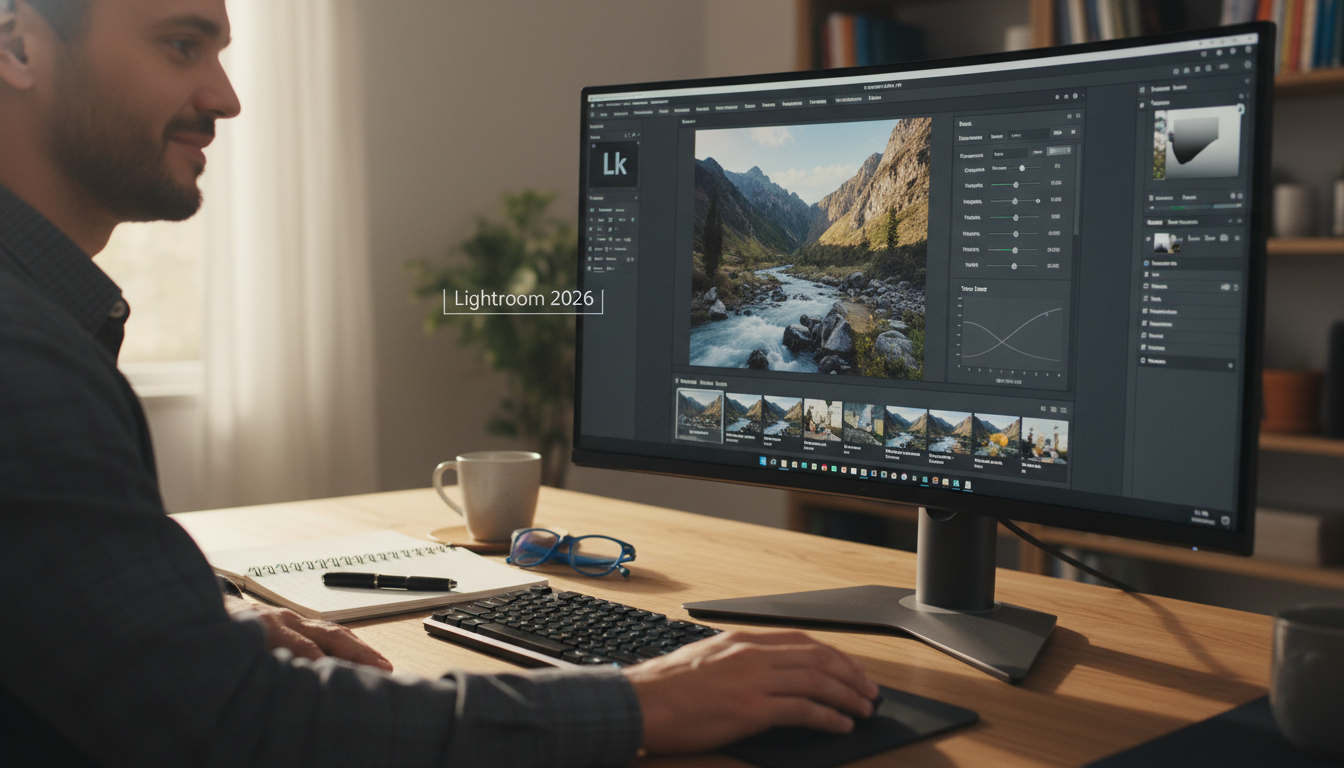
เมื่อคุณได้ โหลด Lightroom 2026 และติดตั้งเสร็จเรียบร้อยแล้ว การเริ่มต้นใช้งานอย่างถูกวิธีจะช่วยให้คุณเรียนรู้และปรับตัวเข้ากับโปรแกรมได้อย่างรวดเร็ว ไม่ว่าคุณจะเป็นมือใหม่หรือผู้ที่เคยใช้งานเวอร์ชันก่อนหน้ามาแล้ว เคล็ดลับเบื้องต้นเหล่านี้จะช่วยให้คุณใช้ประโยชน์จาก Lightroom 2026 ได้อย่างเต็มประสิทธิภาพและสร้างสรรค์ผลงานภาพถ่ายที่น่าประทับใจ ### 1. ทำความเข้าใจ Workflow พื้นฐาน Lightroom มี Workflow ที่เป็นระบบ ซึ่งแบ่งออกเป็นโมดูลต่างๆ: * Library Module: สำหรับการนำเข้า (Import), จัดระเบียบ, จัดเรตติ้ง, และค้นหาภาพถ่ายของคุณ นี่คือจุดเริ่มต้นของการจัดการภาพทั้งหมด * Develop Module: นี่คือหัวใจหลักสำหรับการปรับแต่งภาพ ที่คุณสามารถปรับสี, แสง, เงา, และองค์ประกอบอื่นๆ ของภาพได้ * Map Module: แสดงตำแหน่งทางภูมิศาสตร์ของภาพถ่าย (หากมีข้อมูล GPS) * Book, Slideshow, Print, Web Modules: สำหรับการสร้างหนังสือภาพ, สไลด์โชว์, พิมพ์ภาพ, หรือสร้างแกลเลอรีเว็บ เริ่มต้นด้วยการนำเข้าภาพใน Library Module จากนั้นย้ายไปที่ Develop Module เพื่อปรับแต่ง และสุดท้ายใช้โมดูลอื่นๆ เพื่อนำเสนอผลงาน ### 2. การนำเข้าภาพถ่ายอย่างมีประสิทธิภาพ (Importing Photos) เมื่อคุณ โหลด Lightroom 2026 และเปิดโปรแกรมครั้งแรก สิ่งแรกที่คุณจะทำคือการนำเข้าภาพ: * เลือกแหล่งที่มา: เชื่อมต่อกล้อง, การ์ดหน่วยความจำ, หรือ External Hard Drive เข้ากับคอมพิวเตอร์ * เลือกภาพ: เลือกภาพที่คุณต้องการนำเข้า คุณสามารถเลือกทั้งหมดหรือเลือกเฉพาะบางภาพ * Copy vs. Add: * Copy: (แนะนำ) Lightroom จะคัดลอกไฟล์จากแหล่งที่มาไปยังโฟลเดอร์ปลายทางที่คุณกำหนด และเพิ่มภาพเหล่านั้นเข้าสู่แค็ตตาล็อก (สำหรับไฟล์ RAW จากการ์ดกล้อง) * Add: Lightroom จะเพิ่มภาพจากโฟลเดอร์ที่มีอยู่บนฮาร์ดไดรฟ์ของคุณเข้าสู่แค็ตตาล็อก โดยไม่ย้ายไฟล์ต้นฉบับ * การตั้งชื่อไฟล์และข้อมูลเมตา: ใช้ประโยชน์จากตัวเลือกการตั้งชื่อไฟล์ใหม่ (Rename Files) และการเพิ่มข้อมูลเมตา (Metadata) หรือ Keywords ระหว่างการนำเข้า เพื่อช่วยในการจัดระเบียบในภายหลัง ### 3. การจัดการแค็ตตาล็อก (Catalog Management) แค็ตตาล็อกคือฐานข้อมูลที่เก็บข้อมูลทั้งหมดเกี่ยวกับภาพถ่ายของคุณ (ไม่ใช่ไฟล์ภาพต้นฉบับ) รวมถึงการปรับแต่งทั้งหมดที่คุณทำ: * Backup แค็ตตาล็อก: Lightroom จะเสนอให้คุณสำรองแค็ตตาล็อกเป็นประจำ (แนะนำให้ตั้งค่าสำรองทุกครั้งที่ปิดโปรแกรม) นี่เป็นสิ่งสำคัญมากเพื่อป้องกันข้อมูลสูญหาย * อย่าเคลื่อนย้ายไฟล์ภาพต้นฉบับภายนอก Lightroom: หากคุณย้าย, ลบ, หรือเปลี่ยนชื่อไฟล์ภาพต้นฉบับโดยใช้ File Explorer หรือ Finder โดยไม่ผ่าน Lightroom โปรแกรมจะหาไฟล์ไม่เจอ ทำให้ภาพหายไปจากแค็ตตาล็อก หากจำเป็นต้องย้าย ให้ทำผ่าน Lightroom เท่านั้น ### 4. การปรับแต่งภาพเบื้องต้นใน Develop Module * Basic Panel: เริ่มต้นด้วยการปรับค่าพื้นฐาน เช่น White Balance, Exposure, Contrast, Highlights, Shadows, Whites, และ Blacks เพื่อปรับแสงและสีโดยรวมของภาพ * Presence (Clarity, Dehaze, Vibrance, Saturation): ใช้ Clarity เพื่อเพิ่มรายละเอียดและความคมชัด, Dehaze เพื่อลดหรือเพิ่มหมอกควัน, Vibrance และ Saturation เพื่อปรับความอิ่มตัวของสี * Tone Curve: สำหรับการควบคุมโทนสีและคอนทราสต์ที่ละเอียดขึ้น * HSL / Color Panel: สำหรับการปรับสีเฉพาะจุด (Hue, Saturation, Luminance) ของแต่ละสี * Detail Panel (Sharpening & Noise Reduction): ใช้เพื่อเพิ่มความคมชัดของภาพ และลด Noise (จุดรบกวน) ในภาพที่ถ่ายในที่แสงน้อย * Lens Corrections: เปิดใช้งาน ‘Enable Profile Corrections’ เพื่อแก้ไขความบิดเบี้ยวของเลนส์โดยอัตโนมัติ ### 5. การใช้ Presets และ Profiles * Presets: คือชุดการตั้งค่าที่บันทึกไว้ล่วงหน้า ซึ่งช่วยให้คุณนำสไตล์การปรับแต่งเดียวกันไปใช้กับภาพถ่ายหลายภาพได้อย่างรวดเร็ว สำรวจ Presets ที่มาพร้อมกับ Lightroom หรือดาวน์โหลดเพิ่มเติม * Profiles: คือวิธีที่ Lightroom ตีความข้อมูลสีและโทนจากไฟล์ RAW ของกล้อง คุณสามารถเปลี่ยน Profile เพื่อปรับลุคโดยรวมของภาพได้ตั้งแต่เริ่มต้น (เช่น Adobe Color, Adobe Standard, หรือ Profiles เฉพาะของกล้อง) ### 6. การส่งออกภาพ (Exporting Photos) เมื่อปรับแต่งเสร็จแล้ว คุณจะต้องส่งออกภาพเพื่อนำไปใช้งาน: * เลือกภาพ: เลือกภาพที่คุณต้องการส่งออก * คลิก Export: กำหนดขนาด, คุณภาพ, รูปแบบไฟล์ (JPEG, TIFF), พื้นที่สี (sRGB สำหรับเว็บ), และชื่อไฟล์ * Watermark: หากต้องการเพิ่มลายน้ำ ก็สามารถทำได้ในขั้นตอนนี้ การเรียนรู้ที่จะ โหลด Lightroom 2026 แล้วเริ่มต้นจากพื้นฐานเหล่านี้ จะช่วยให้คุณสร้างรากฐานที่แข็งแกร่งในการใช้งานโปรแกรม และสามารถพัฒนาทักษะการตกแต่งภาพของคุณได้อย่างต่อเนื่อง
คำถามที่พบบ่อยเกี่ยวกับการ โหลด Lightroom 2026

หลังจากที่คุณตัดสินใจ โหลด Lightroom 2026 แล้ว อาจมีคำถามหลายอย่างผุดขึ้นมาในใจ เพื่อช่วยให้คุณเข้าใจโปรแกรมและการใช้งานได้ดียิ่งขึ้น เราได้รวบรวมคำถามที่พบบ่อยพร้อมคำตอบมาให้คุณแล้ว: Q1: Lightroom 2026 ต่างจาก Lightroom Classic 2026 อย่างไร? A1: Lightroom (ชื่อเดิม Lightroom CC) คือเวอร์ชันที่เน้นการทำงานบนคลาวด์เป็นหลัก เหมาะสำหรับช่างภาพที่ต้องการซิงค์และเข้าถึงภาพจากหลายอุปกรณ์ (เดสก์ท็อป, มือถือ, เว็บ) มีอินเทอร์เฟซที่เรียบง่ายกว่า และเก็บไฟล์ต้นฉบับบนคลาวด์เป็นหลัก ส่วน Lightroom Classic เป็นเวอร์ชันดั้งเดิมที่เน้นการทำงานบนเดสก์ท็อป เหมาะสำหรับช่างภาพที่ต้องการจัดการไฟล์ภาพจำนวนมากบนฮาร์ดไดรฟ์ของตนเอง และต้องการเครื่องมือจัดการและปรับแต่งที่ละเอียดยิ่งขึ้น คุณสามารถ โหลด Lightroom 2026 หรือ Lightroom Classic 2026 ได้ตามความต้องการของคุณ (โดยทั่วไปแผน Photography Plan จะรวมทั้งสองโปรแกรม) Q2: ฉันสามารถ โหลด Lightroom 2026 ได้ฟรีหรือไม่? A2: Adobe ไม่มีโปรแกรม Lightroom เวอร์ชันฟรีถาวรอย่างถูกกฎหมาย อย่างไรก็ตาม คุณสามารถทดลองใช้ Lightroom 2026 ได้ฟรีเป็นระยะเวลา 7 วัน โดยดาวน์โหลดผ่าน Adobe Creative Cloud Desktop App หลังจากนั้นคุณจะต้องสมัครสมาชิก Creative Cloud Photography Plan หรือแผน Creative Cloud All Apps เพื่อใช้งานต่อ Q3: ฉันจำเป็นต้องมีอินเทอร์เน็ตตลอดเวลาเพื่อใช้งาน Lightroom 2026 หรือไม่? A3: สำหรับ Lightroom (Cloud-based) คุณต้องการอินเทอร์เน็ตสำหรับการซิงค์ภาพกับคลาวด์และเข้าสู่ระบบ Creative Cloud ในช่วงเริ่มต้น แต่คุณยังคงสามารถทำงานแบบออฟไลน์ได้ชั่วคราว สำหรับ Lightroom Classic คุณต้องการอินเทอร์เน็ตเพื่อยืนยันสิทธิ์การใช้งานเป็นครั้งคราว (ประมาณทุก 30-90 วัน) และเพื่อดาวน์โหลดอัปเดต แต่การทำงานปรับแต่งภาพส่วนใหญ่สามารถทำได้แบบออฟไลน์ Q4: ไฟล์ภาพของฉันจะปลอดภัยบน Adobe Cloud หรือไม่? A4: ใช่ Adobe Cloud มีมาตรการรักษาความปลอดภัยที่แข็งแกร่งเพื่อปกป้องข้อมูลของคุณ ไฟล์ภาพของคุณจะถูกเข้ารหัสและจัดเก็บอย่างปลอดภัย คุณสามารถตั้งค่าความเป็นส่วนตัวและจัดการสิทธิ์การเข้าถึงได้ตามต้องการ Q5: ฉันมีเวอร์ชัน Lightroom เก่าอยู่แล้ว ควร โหลด Lightroom 2026 หรือไม่? A5: การอัปเกรดเป็น Lightroom 2026 มักจะคุ้มค่าเสมอ เนื่องจากเวอร์ชันใหม่มาพร้อมกับการปรับปรุงประสิทธิภาพ, คุณสมบัติใหม่ๆ ที่ขับเคลื่อนด้วย AI, การรองรับกล้องและเลนส์รุ่นล่าสุด, และการแก้ไขข้อผิดพลาดต่างๆ ซึ่งจะช่วยให้คุณทำงานได้รวดเร็วขึ้นและมีเครื่องมือสร้างสรรค์ที่ทรงพลังยิ่งขึ้น Q6: หากฉันเปลี่ยนคอมพิวเตอร์ใหม่ ฉันต้องซื้อ Lightroom 2026 ใหม่หรือไม่? A6: ไม่จำเป็น หากคุณมีแผนสมัครสมาชิก Creative Cloud อยู่แล้ว คุณสามารถลงชื่อเข้าใช้ Adobe Creative Cloud Desktop App บนคอมพิวเตอร์เครื่องใหม่ของคุณ และ โหลด Lightroom 2026 ได้ทันที การสมัครสมาชิกของคุณจะครอบคลุมการใช้งานบนคอมพิวเตอร์สองเครื่องพร้อมกัน (แต่ใช้งานพร้อมกันได้ทีละเครื่อง) Q7: ฉันจะมั่นใจได้อย่างไรว่ากำลัง โหลด Lightroom 2026 เวอร์ชันแท้? A7: วิธีที่ปลอดภัยที่สุดคือการดาวน์โหลดและติดตั้งผ่าน Adobe Creative Cloud Desktop App เท่านั้น ซึ่งคุณจะได้รับจากเว็บไซต์ทางการของ Adobe (www.adobe.com) หลีกเลี่ยงการดาวน์โหลดจากแหล่งที่ไม่เป็นทางการเพื่อความปลอดภัย Q8: มีปัญหาอะไรที่พบบ่อยหลังการ โหลด Lightroom 2026? A8: ปัญหาที่พบบ่อยได้แก่ โปรแกรมทำงานช้า, ค้าง, หรือติดตั้งไม่สำเร็จ ซึ่งมักเกี่ยวข้องกับความต้องการของระบบที่ไม่ตรงกัน หรือไดรเวอร์ที่ล้าสมัย คุณควรตรวจสอบความต้องการของระบบ อัปเดตไดรเวอร์การ์ดจอ และปิดโปรแกรมอื่นๆ ที่ไม่จำเป็นขณะใช้งาน Lightroom เพื่อประสิทธิภาพสูงสุด (ดูรายละเอียดเพิ่มเติมในส่วน ‘ปัญหาที่พบบ่อยหลังการ โหลด Lightroom 2026 และวิธีแก้ไข’) หวังว่าคำถามที่พบบ่อยเหล่านี้จะเป็นประโยชน์ในการใช้งาน Lightroom 2026 ของคุณ
การ โหลด Lightroom 2026 ถือเป็นการย่างก้าวเข้าสู่ยุคใหม่ของการปรับแต่งภาพดิจิทัลอย่างแท้จริง ด้วยศักยภาพอันไร้ขีดจำกัดของเทคโนโลยี AI และการบูรณาการกับระบบคลาวด์ที่ดียิ่งขึ้น ไม่ว่าคุณจะเป็นช่างภาพมืออาชีพที่ต้องการเครื่องมือที่ทรงพลังและมีประสิทธิภาพ หรือเป็นมือใหม่ที่ต้องการเริ่มต้นเส้นทางในโลกของการตกแต่งภาพ Lightroom 2026 พร้อมที่จะเป็นเพื่อนคู่ใจที่ตอบโจทย์ทุกความต้องการของคุณ เราได้ครอบคลุมทุกแง่มุมตั้งแต่ความต้องการของระบบที่จำเป็น, ขั้นตอนการดาวน์โหลดที่ปลอดภัยและถูกกฎหมาย, ทางเลือกในการใช้งาน, วิธีแก้ไขปัญหาที่อาจเกิดขึ้น, ไปจนถึงคุณสมบัติใหม่ๆ ที่น่าตื่นเต้น และเคล็ดลับการใช้งานเบื้องต้น สิ่งสำคัญที่สุดคือการเลือก โหลด Lightroom 2026 จากแหล่งที่มาที่เป็นทางการของ Adobe เพื่อความปลอดภัยสูงสุดและเพื่อให้แน่ใจว่าคุณจะได้รับโปรแกรมเวอร์ชันล่าสุดพร้อมการสนับสนุนอย่างเต็มที่ อย่ารอช้าที่จะอัปเกรดประสบการณ์การตกแต่งภาพของคุณ เริ่มต้นการผจญภัยในโลกแห่งความคิดสร้างสรรค์ด้วย Lightroom 2026 และปลดล็อกศักยภาพสูงสุดของภาพถ่ายของคุณได้ตั้งแต่วันนี้!


