โหลด โปรแกรม Lightroom 2026: คู่มือฉบับสมบูรณ์ สู่การแต่งภาพระดับมืออาชีพ

ในโลกของการถ่ายภาพและการตกแต่งภาพดิจิทัล โปรแกรม Adobe Lightroom ถือเป็นเครื่องมือที่ขาดไม่ได้สำหรับช่างภาพและผู้ที่หลงใหลในการปรับแต่งภาพ ไม่ว่าจะเป็นการจัดระเบียบภาพจำนวนมาก การปรับแสงสี หรือการแก้ไขรายละเอียดต่างๆ ให้ภาพของคุณดูสมบูรณ์แบบที่สุด และเมื่อยุคสมัยก้าวไปข้างหน้า เทคโนโลยีก็ไม่เคยหยุดนิ่ง เช่นเดียวกับ Adobe Lightroom ที่มีการพัฒนาอย่างต่อเนื่องเพื่อตอบสนองความต้องการของผู้ใช้งาน สำหรับปี 2026 นี้ มีการคาดการณ์และข่าวลือมากมายเกี่ยวกับคุณสมบัติใหม่ๆ ที่น่าตื่นเต้น ซึ่งจะทำให้การทำงานของคุณรวดเร็ว มีประสิทธิภาพ และสร้างสรรค์ได้มากขึ้น บทความนี้จะพาคุณไปสำรวจทุกสิ่งที่คุณจำเป็นต้องรู้เกี่ยวกับการ โหลด โปรแกรม Lightroom 2026 ตั้งแต่เหตุผลที่คุณควรจะอัปเกรด ไปจนถึงขั้นตอนการดาวน์โหลด ติดตั้ง และแก้ไขปัญหาเบื้องต้น เพื่อให้คุณมั่นใจว่าคุณจะได้รับประสบการณ์การใช้งานที่ดีที่สุดจากโปรแกรมแต่งภาพระดับโลกนี้ มาเริ่มต้นเดินทางไปพร้อมกันเพื่อปลดล็อกศักยภาพสูงสุดของภาพถ่ายของคุณ!
วิธีดาวน์โหลดและติดตั้ง Adobe Lightroom 2025
วิธีดาวน์โหลดและติดตั้ง Adobe Lightroom 2024
วิธีดาวน์โหลดและติดตั้ง Adobe Lightroom 2023
ทำไมต้อง โหลด โปรแกรม Lightroom 2026? ทำความเข้าใจคุณสมบัติเด่น
การตัดสินใจที่จะ โหลด โปรแกรม Lightroom 2026 ไม่ได้เป็นเพียงแค่การอัปเกรดเวอร์ชันซอฟต์แวร์ แต่เป็นการลงทุนในเครื่องมือที่จะช่วยยกระดับผลงานการถ่ายภาพของคุณไปอีกขั้น โดยเวอร์ชัน 2026 คาดว่าจะมาพร้อมกับคุณสมบัติและนวัตกรรมใหม่ๆ ที่จะทำให้การทำงานของคุณง่ายขึ้น สนุกขึ้น และมีประสิทธิภาพมากขึ้น นี่คือเหตุผลหลักๆ ที่คุณไม่ควรมองข้าม: * การประมวลผลด้วย AI ที่ชาญฉลาดยิ่งขึ้น: Lightroom 2026 คาดว่าจะมีการผสานรวมเทคโนโลยี AI ที่ล้ำสมัยยิ่งกว่าเดิม ไม่ว่าจะเป็นการปรับแต่งภาพอัตโนมัติที่แม่นยำขึ้น การเลือก Subject หรือ Sky ด้วย AI ที่ฉลาดกว่าเดิมมาก หรือแม้กระทั่งการแนะนำการปรับแต่งที่เหมาะสมกับภาพแต่ละภาพโดยอิงจากเนื้อหาและองค์ประกอบ ทำให้คุณประหยัดเวลาและได้ผลลัพธ์ที่น่าทึ่ง * ประสิทธิภาพที่เหนือกว่า: หนึ่งในข้อกังวลหลักของผู้ใช้งานคือความเร็วในการประมวลผลและการทำงาน โดยเฉพาะอย่างยิ่งเมื่อต้องจัดการกับไฟล์ภาพขนาดใหญ่หรือจำนวนมาก Lightroom 2026 จะได้รับการปรับปรุงประสิทธิภาพอย่างเห็นได้ชัด ทั้งในด้านความเร็วในการเปิดโปรแกรม การนำเข้าภาพ การเรนเดอร์ และการส่งออกไฟล์ ทำให้การทำงานลื่นไหลและไม่สะดุด * เครื่องมือแก้ไขภาพที่แม่นยำและยืดหยุ่นกว่าเดิม: คาดว่าจะมีเครื่องมือ Masking และ Local Adjustments ใหม่ๆ ที่ให้ความแม่นยำในการเลือกพื้นที่และปรับแต่งเฉพาะจุดได้ละเอียดกว่าเดิม เช่น การเลือกวัตถุที่ซับซ้อน หรือการปรับแต่งพื้นผิวเฉพาะส่วนโดยไม่ส่งผลกระทบต่อองค์ประกอบอื่น การ โหลด โปรแกรม Lightroom 2026 จะทำให้คุณมีอิสระในการสร้างสรรค์มากขึ้น * การทำงานร่วมกันบนคลาวด์ที่ไร้รอยต่อ: Adobe มีแนวทางที่ชัดเจนในการเน้นการทำงานบนคลาวด์ ทำให้ Lightroom 2026 จะยังคงให้ความสำคัญกับการซิงค์ข้อมูลภาพถ่ายและข้อมูลการแก้ไขระหว่างอุปกรณ์ต่างๆ ได้อย่างราบรื่น ไม่ว่าคุณจะทำงานบนเดสก์ท็อป แท็บเล็ต หรือสมาร์ทโฟน ภาพถ่ายของคุณจะพร้อมใช้งานและแก้ไขได้จากทุกที่ทุกเวลา * อินเทอร์เฟซผู้ใช้ที่ปรับปรุงใหม่ (UI/UX): เพื่อให้การใช้งานง่ายและเป็นธรรมชาติมากขึ้น คาดว่า Lightroom 2026 จะมีการปรับปรุง UI และ UX เล็กน้อย เพื่อให้ผู้ใช้งานสามารถเข้าถึงเครื่องมือที่ต้องการได้อย่างรวดเร็วและมีประสิทธิภาพ ลดความซับซ้อนและเพิ่มความสะดวกสบาย * รองรับไฟล์ RAW และเลนส์รุ่นใหม่: ทุกเวอร์ชันใหม่ของ Lightroom จะมาพร้อมกับการรองรับไฟล์ RAW จากกล้องรุ่นใหม่ๆ และโปรไฟล์เลนส์ที่อัปเดต เพื่อให้คุณมั่นใจได้ว่าโปรแกรมจะสามารถทำงานร่วมกับอุปกรณ์ที่คุณใช้งานได้อย่างสมบูรณ์แบบ และสามารถแก้ไขภาพได้อย่างเต็มศักยภาพของกล้องและเลนส์ของคุณ การ โหลด โปรแกรม Lightroom 2026 จึงไม่ใช่แค่การตามเทรนด์ แต่เป็นการอัปเกรดที่จะช่วยให้คุณปลดล็อกศักยภาพในการแต่งภาพได้อย่างแท้จริง ทำให้ภาพถ่ายของคุณโดดเด่นและน่าประทับใจยิ่งขึ้นในทุกมิติ
ความต้องการของระบบขั้นต่ำสำหรับ โหลด โปรแกรม Lightroom 2026
ก่อนที่คุณจะตัดสินใจ โหลด โปรแกรม Lightroom 2026 สิ่งสำคัญที่สุดประการหนึ่งคือการตรวจสอบให้แน่ใจว่าระบบคอมพิวเตอร์ของคุณมีคุณสมบัติตรงตามความต้องการขั้นต่ำที่ Adobe กำหนดไว้ การไม่ปฏิบัติตามข้อกำหนดเหล่านี้อาจนำไปสู่ปัญหาด้านประสิทธิภาพ การทำงานที่ช้าลง หรือแม้กระทั่งโปรแกรมไม่สามารถทำงานได้เลย เพื่อประสบการณ์การใช้งานที่ราบรื่นและมีประสิทธิภาพสูงสุด โปรดตรวจสอบข้อมูลต่อไปนี้อย่างละเอียด: สำหรับระบบปฏิบัติการ Windows: * หน่วยประมวลผล (CPU): Intel หรือ AMD processor ที่รองรับ 64-bit และมีความเร็ว 2 GHz ขึ้นไป โดยเฉพาะอย่างยิ่ง CPU ที่มีหลายคอร์ (multi-core) จะช่วยให้การประมวลผลภาพทำได้ดีขึ้น * ระบบปฏิบัติการ: Microsoft Windows 10 (เวอร์ชัน 20H2 หรือใหม่กว่า) หรือ Windows 11 ที่เป็นเวอร์ชัน 64-bit เท่านั้น โปรแกรมเวอร์ชันใหม่มักจะไม่รองรับระบบปฏิบัติการรุ่นเก่าแล้ว * หน่วยความจำ (RAM): แนะนำอย่างน้อย 8 GB สำหรับการใช้งานทั่วไป และ 16 GB ขึ้นไป สำหรับการทำงานกับไฟล์ภาพขนาดใหญ่ ไฟล์ RAW ความละเอียดสูง หรือการประมวลผลแบบ batch * การ์ดแสดงผล (GPU): การ์ดจอที่รองรับ DirectX 12 และมี VRAM อย่างน้อย 2 GB (สำหรับจอภาพปกติ) หรือ 4 GB ขึ้นไป (สำหรับจอภาพความละเอียดสูง 4K/5K) การ์ดจอที่ทันสมัยและมีประสิทธิภาพจะช่วยเร่งความเร็วในการแสดงผลและการปรับแต่งได้อย่างมาก * พื้นที่จัดเก็บข้อมูล: อย่างน้อย 20 GB ของพื้นที่ว่างบนฮาร์ดดิสก์สำหรับการติดตั้ง และแนะนำให้เป็น SSD (Solid State Drive) เพื่อความเร็วในการเปิดโปรแกรม การโหลดไฟล์ และการจัดเก็บแคตตาล็อก Lightroom นอกจากนี้ ควรมีพื้นที่ว่างเพิ่มเติมสำหรับการจัดเก็บแคตตาล็อกและไฟล์ภาพ * ความละเอียดหน้าจอ: 1280 x 768 พิกเซล หรือสูงกว่า * อินเทอร์เน็ต: การเชื่อมต่ออินเทอร์เน็ตเป็นสิ่งจำเป็นสำหรับการเปิดใช้งานซอฟต์แวร์ การยืนยันสิทธิ์สมาชิก Creative Cloud และการเข้าถึงบริการคลาวด์ต่างๆ สำหรับระบบปฏิบัติการ macOS: * หน่วยประมวลผล (CPU): Intel multi-core processor ที่รองรับ 64-bit หรือชิป Apple Silicon (M1, M2, M3 Series) การใช้ชิป Apple Silicon จะให้ประสิทธิภาพที่ยอดเยี่ยม * ระบบปฏิบัติการ: macOS Catalina (เวอร์ชัน 10.15) หรือใหม่กว่า แนะนำให้ใช้เวอร์ชันล่าสุดที่รองรับ * หน่วยความจำ (RAM): แนะนำอย่างน้อย 8 GB และ 16 GB ขึ้นไป สำหรับการทำงานหนัก * การ์ดแสดงผล (GPU): การ์ดจอที่รองรับ Metal API และมี VRAM อย่างน้อย 2 GB (สำหรับจอภาพปกติ) หรือ 4 GB ขึ้นไป (สำหรับจอภาพความละเอียดสูง 4K/5K) * พื้นที่จัดเก็บข้อมูล: อย่างน้อย 20 GB ของพื้นที่ว่างบนฮาร์ดดิสก์สำหรับการติดตั้ง แนะนำ SSD และพื้นที่เพิ่มเติมสำหรับแคตตาล็อกและไฟล์ภาพ * ความละเอียดหน้าจอ: 1280 x 768 พิกเซล หรือสูงกว่า * อินเทอร์เน็ต: การเชื่อมต่ออินเทอร์เน็ตเป็นสิ่งจำเป็นสำหรับการเปิดใช้งานและบริการคลาวด์ การ โหลด โปรแกรม Lightroom 2026 บนเครื่องที่มีสเปกเกินกว่าขั้นต่ำที่ระบุจะช่วยให้คุณได้รับประสบการณ์การใช้งานที่ลื่นไหลที่สุด และสามารถใช้ประโยชน์จากคุณสมบัติใหม่ๆ ของโปรแกรมได้อย่างเต็มที่ อย่าลืมตรวจสอบการ์ดจอของคุณให้ดี เพราะเป็นส่วนสำคัญที่ช่วยในการเร่งความเร็วการทำงานของโปรแกรมอย่างมาก
ช่องทางที่น่าเชื่อถือในการ โหลด โปรแกรม Lightroom 2026 ล่าสุด
เมื่อคุณตัดสินใจที่จะ โหลด โปรแกรม Lightroom 2026 แล้ว สิ่งสำคัญที่สุดคือการเลือกช่องทางที่น่าเชื่อถือและปลอดภัย การดาวน์โหลดซอฟต์แวร์จากแหล่งที่ไม่เป็นทางการอาจนำมาซึ่งความเสี่ยงมากมาย ไม่ว่าจะเป็นมัลแวร์ ไวรัส หรือการขาดฟังก์ชันการทำงานที่สมบูรณ์ เพื่อความปลอดภัยและประสิทธิภาพสูงสุด ควรดาวน์โหลดจากช่องทางหลักที่ Adobe จัดหาให้เท่านั้น นี่คือช่องทางที่แนะนำ: 1. เว็บไซต์ทางการของ Adobe (Adobe.com): * นี่คือช่องทางที่ปลอดภัยและเป็นทางการที่สุดในการ โหลด โปรแกรม Lightroom 2026 คุณสามารถเข้าถึงได้โดยตรงผ่านเว็บไซต์หลักของ Adobe โดยการสมัครสมาชิก Adobe Creative Cloud ซึ่งเป็นชุดโปรแกรมที่รวม Lightroom และโปรแกรมอื่นๆ ของ Adobe ไว้ด้วยกัน * ขั้นตอน: เข้าไปที่ `www.adobe.com` จากนั้นค้นหาส่วนของ Creative Cloud หรือ Lightroom เพื่อสมัครสมาชิก คุณจะได้รับสิทธิ์ในการดาวน์โหลด Adobe Creative Cloud Desktop App ซึ่งเป็นตัวจัดการโปรแกรมทั้งหมดของ Adobe 2. แอปพลิเคชัน Adobe Creative Cloud Desktop App: * หลังจากที่คุณสมัครสมาชิก Creative Cloud แล้ว คุณจะต้องดาวน์โหลดและติดตั้ง Adobe Creative Cloud Desktop App ลงบนคอมพิวเตอร์ของคุณ แอปพลิเคชันนี้ทำหน้าที่เป็นศูนย์กลางในการจัดการ ติดตั้ง อัปเดต และ โหลด โปรแกรม Lightroom 2026 รวมถึงโปรแกรมอื่นๆ ในชุด Creative Cloud * ขั้นตอน: เปิด Adobe Creative Cloud Desktop App หลังจากติดตั้ง จากนั้นเข้าสู่ระบบด้วย Adobe ID ของคุณ คุณจะเห็นรายชื่อโปรแกรมทั้งหมดที่มีให้ดาวน์โหลด รวมถึง Lightroom ค้นหา Lightroom 2026 (หรือเวอร์ชันล่าสุด) แล้วคลิกปุ่ม ‘ติดตั้ง’ หรือ ‘ดาวน์โหลด’ ทำไมต้องเลือกช่องทางที่เป็นทางการ? * ความปลอดภัย: คุณจะได้รับการปกป้องจากไวรัส มัลแวร์ และสปายแวร์ที่อาจแฝงมากับซอฟต์แวร์ที่ดาวน์โหลดจากแหล่งที่ไม่น่าเชื่อถือ * ฟังก์ชันการทำงานเต็มรูปแบบ: ซอฟต์แวร์เวอร์ชันแท้จะมีการทำงานที่สมบูรณ์แบบ ได้รับการอัปเดตแก้ไขข้อบกพร่องและเพิ่มคุณสมบัติใหม่ๆ อย่างต่อเนื่อง * การสนับสนุนลูกค้า: คุณจะได้รับการสนับสนุนอย่างเป็นทางการจาก Adobe หากมีปัญหาในการใช้งานหรือติดตั้ง * ความถูกต้องตามกฎหมาย: การใช้งานซอฟต์แวร์แท้เป็นสิ่งสำคัญเพื่อหลีกเลี่ยงปัญหาทางกฎหมายเกี่ยวกับการละเมิดลิขสิทธิ์ * เข้าถึงบริการคลาวด์: คุณจะสามารถใช้ประโยชน์จากบริการคลาวด์ของ Adobe ได้อย่างเต็มที่ ไม่ว่าจะเป็นการซิงค์ไฟล์ การจัดเก็บข้อมูล หรือการเข้าถึงฟีเจอร์ AI บางอย่างที่ต้องเชื่อมต่อกับคลาวด์ ข้อควรระวัง: * หลีกเลี่ยงเว็บไซต์ที่เสนอให้ โหลด โปรแกรม Lightroom 2026 ฟรี พร้อม “Crack” หรือ “Keygen” สิ่งเหล่านี้มักจะนำไปสู่ปัญหาด้านความปลอดภัยและกฎหมาย * ระมัดระวังลิงก์ดาวน์โหลดจากฟอรัมที่ไม่รู้จัก หรือเว็บไซต์ที่ไม่เป็นทางการ แม้ว่าอาจจะดูเหมือนเป็นของแท้ก็ตาม การ โหลด โปรแกรม Lightroom 2026 จากช่องทางที่ถูกต้องจะช่วยให้คุณใช้งานโปรแกรมได้อย่างสบายใจและเต็มประสิทธิภาพที่สุด
ขั้นตอนการ โหลด โปรแกรม Lightroom 2026 อย่างละเอียด
Tải ảnh
เมื่อคุณตรวจสอบความต้องการของระบบและเลือกช่องทางที่น่าเชื่อถือแล้ว ก็ถึงเวลาที่จะดำเนินการ โหลด โปรแกรม Lightroom 2026 นี่คือขั้นตอนโดยละเอียดที่จะช่วยให้คุณดาวน์โหลดโปรแกรมได้อย่างราบรื่น: ขั้นตอนที่ 1: สมัครสมาชิก Adobe Creative Cloud * หากคุณยังไม่มีบัญชี Adobe Creative Cloud คุณจะต้องสมัครสมาชิกก่อน เข้าไปที่ `www.adobe.com/creativecloud/plans.html` เพื่อเลือกแผนบริการที่เหมาะสมกับความต้องการของคุณ Adobe มีแผนสำหรับบุคคลทั่วไป นักเรียน/นักศึกษา ธุรกิจ และแผนสำหรับองค์กร ซึ่งบางแผนอาจรวมเฉพาะ Lightroom หรือรวมโปรแกรมอื่นๆ เช่น Photoshop ด้วย * เมื่อเลือกแผนแล้ว ดำเนินการตามขั้นตอนการชำระเงินและสร้าง Adobe ID ของคุณ (หากยังไม่มี) Adobe ID จะเป็นกุญแจสำคัญในการเข้าถึงและจัดการซอฟต์แวร์ของคุณ ขั้นตอนที่ 2: ดาวน์โหลด Adobe Creative Cloud Desktop App * หลังจากสมัครสมาชิกสำเร็จ คุณจะได้รับลิงก์ให้ดาวน์โหลด Adobe Creative Cloud Desktop App โดยอัตโนมัติ หรือคุณสามารถดาวน์โหลดได้จาก `www.adobe.com/creativecloud/desktop-app.html` * บันทึกไฟล์ติดตั้ง (เช่น Creative_Cloud_Set-Up.exe สำหรับ Windows หรือ Creative_Cloud_Set-Up.dmg สำหรับ macOS) ไปยังโฟลเดอร์ที่คุณต้องการบนคอมพิวเตอร์ของคุณ ขั้นตอนที่ 3: ติดตั้ง Adobe Creative Cloud Desktop App * ดับเบิลคลิกที่ไฟล์ติดตั้งที่คุณดาวน์โหลดมา * ทำตามคำแนะนำบนหน้าจอเพื่อติดตั้ง Creative Cloud Desktop App กระบวนการนี้อาจใช้เวลาสักครู่ ขึ้นอยู่กับความเร็วอินเทอร์เน็ตและประสิทธิภาพของคอมพิวเตอร์ของคุณ * เมื่อการติดตั้งเสร็จสิ้น Creative Cloud Desktop App จะเปิดขึ้นมาโดยอัตโนมัติ หรือคุณสามารถเปิดได้จากไอคอนบนเดสก์ท็อปหรือในโฟลเดอร์ Applications ขั้นตอนที่ 4: เข้าสู่ระบบ Creative Cloud Desktop App * เมื่อแอปพลิเคชันเปิดขึ้นมา ให้เข้าสู่ระบบด้วย Adobe ID และรหัสผ่านที่คุณสร้างไว้ในขั้นตอนที่ 1 ขั้นตอนที่ 5: ค้นหาและ โหลด โปรแกรม Lightroom 2026 * ในหน้าจอหลักของ Creative Cloud Desktop App คุณจะเห็นรายการโปรแกรมทั้งหมดของ Adobe ที่คุณมีสิทธิ์ใช้งาน * เลื่อนลงมาหรือใช้ช่องค้นหาเพื่อค้นหา **
วิธีดาวน์โหลดและติดตั้ง Adobe Lightroom 2025
วิธีดาวน์โหลดและติดตั้ง Adobe Lightroom 2024
วิธีดาวน์โหลดและติดตั้ง Adobe Lightroom 2023
วิธีติดตั้ง Adobe Lightroom 2026 หลังจากการดาวน์โหลด
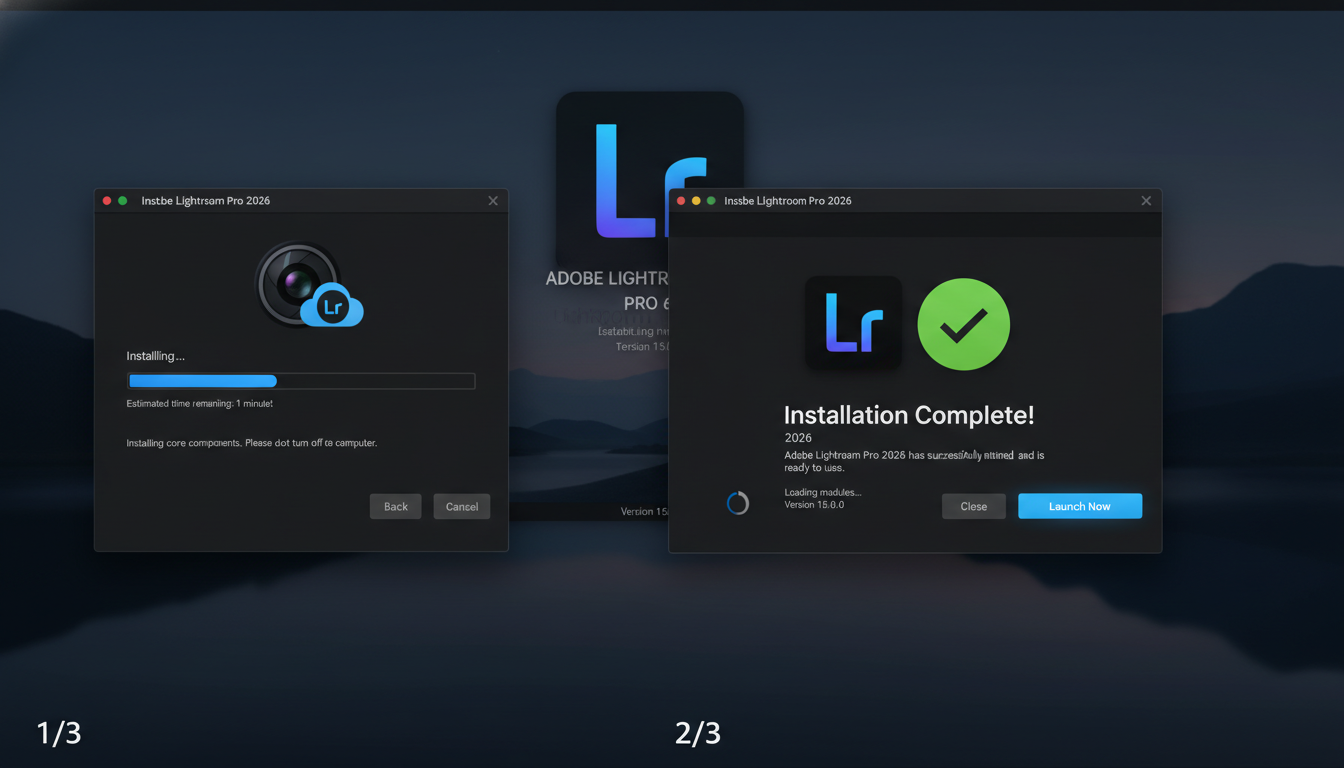
หลังจากที่คุณทำตามขั้นตอนการ โหลด โปรแกรม Lightroom 2026 ผ่าน Adobe Creative Cloud Desktop App เรียบร้อยแล้ว ขั้นตอนการติดตั้งโปรแกรมมักจะดำเนินการโดยอัตโนมัติ แต่ในบางกรณีหรือเมื่อเกิดปัญหา คุณอาจจะต้องทำตามขั้นตอนด้วยตัวเอง นี่คือวิธีการติดตั้ง Adobe Lightroom 2026 อย่างถูกต้อง: โดยปกติแล้ว เมื่อคุณคลิกปุ่ม ‘ติดตั้ง’ ใน Creative Cloud Desktop App โปรแกรมจะเริ่มกระบวนการดาวน์โหลดและติดตั้งโดยอัตโนมัติ หากไม่มีอะไรผิดพลาด คุณไม่จำเป็นต้องทำอะไรเพิ่มเติม โปรแกรมจะถูกติดตั้งในตำแหน่งเริ่มต้นที่แนะนำโดย Adobe โดยอัตโนมัติ และคุณจะสามารถเปิดใช้งานได้ทันทีเมื่อติดตั้งเสร็จสมบูรณ์ แต่ถ้าคุณดาวน์โหลดไฟล์ติดตั้งแยกต่างหาก หรือต้องการติดตั้งด้วยตนเอง (ซึ่งไม่ค่อยพบในการติดตั้งผ่าน Creative Cloud Desktop App โดยตรง): 1. ค้นหาไฟล์ติดตั้ง: หลังจากที่ดาวน์โหลดเสร็จสิ้น คุณจะได้รับไฟล์ติดตั้งที่อาจอยู่ในรูปแบบ .exe สำหรับ Windows หรือ .dmg สำหรับ macOS โดยปกติจะอยู่ในโฟลเดอร์ ‘ดาวน์โหลด’ ของคอมพิวเตอร์คุณ หรือในตำแหน่งที่คุณเลือกบันทึกไว้ 2. เริ่มกระบวนการติดตั้ง: ดับเบิลคลิกที่ไฟล์ติดตั้งนั้น * สำหรับ Windows: โปรแกรมติดตั้งจะเริ่มทำงาน อาจมีหน้าต่าง User Account Control (UAC) ปรากฏขึ้นมาเพื่อขออนุญาต ให้คลิก ‘ใช่’ เพื่อดำเนินการต่อ * สำหรับ macOS: ไฟล์ .dmg จะ Mount เป็น Volume บนเดสก์ท็อปหรือใน Finder คุณอาจต้องลากไอคอนแอปพลิเคชัน Lightroom ไปยังโฟลเดอร์ Applications หรือดับเบิลคลิกไอคอนติดตั้งภายใน .dmg 3. ทำตามคำแนะนำบนหน้าจอ: ตัวติดตั้งจะนำคุณผ่านขั้นตอนต่างๆ ซึ่งโดยทั่วไปจะประกอบด้วย: * ข้อตกลงและเงื่อนไข (License Agreement): อ่านและยอมรับข้อตกลงการใช้งาน * ตำแหน่งการติดตั้ง (Installation Location): โดยส่วนใหญ่แล้ว คุณสามารถเลือกตำแหน่งการติดตั้งเริ่มต้นที่โปรแกรมแนะนำได้เลย หากคุณไม่มีเหตุผลพิเศษที่จะต้องเปลี่ยนตำแหน่งการติดตั้ง * การเลือกส่วนประกอบ (Component Selection): ในบางโปรแกรม อาจมีตัวเลือกให้เลือกส่วนประกอบเพิ่มเติมที่จะติดตั้ง แต่สำหรับ Lightroom มักจะติดตั้งแบบเต็มชุด 4. รอจนกว่าการติดตั้งจะเสร็จสมบูรณ์: กระบวนการติดตั้งอาจใช้เวลาหลายนาที ขึ้นอยู่กับความเร็วของคอมพิวเตอร์และขนาดของโปรแกรม คุณจะเห็นแถบสถานะหรือข้อความแจ้งความคืบหน้า 5. เสร็จสิ้นการติดตั้ง: เมื่อการติดตั้งเสร็จสมบูรณ์ โปรแกรมติดตั้งจะแจ้งให้คุณทราบ อาจมีตัวเลือกให้ ‘เปิดโปรแกรม’ ทันที หรือ ‘เสร็จสิ้น’ คุณสามารถเลือกเปิดโปรแกรมได้เลย 6. เปิดใช้งาน Adobe Lightroom 2026: หลังจากติดตั้งเสร็จสิ้น คุณสามารถเปิดโปรแกรม Lightroom 2026 ได้จากไอคอนบนเดสก์ท็อป หรือจากเมนู Start (สำหรับ Windows) หรือจากโฟลเดอร์ Applications (สำหรับ macOS) ในการใช้งานครั้งแรก คุณอาจต้องเข้าสู่ระบบด้วย Adobe ID ของคุณอีกครั้งเพื่อยืนยันสิทธิ์การใช้งาน ข้อควรรู้: * รีสตาร์ทคอมพิวเตอร์: บางครั้งหลังจากติดตั้งโปรแกรมขนาดใหญ่ การรีสตาร์ทคอมพิวเตอร์อาจช่วยให้ระบบทำงานได้เสถียรขึ้น และโปรแกรมสามารถทำงานได้อย่างเต็มประสิทธิภาพ * อัปเดตไดรเวอร์การ์ดจอ: เพื่อให้ Lightroom 2026 ทำงานได้อย่างราบรื่นและใช้คุณสมบัติ AI ได้อย่างเต็มที่ ควรตรวจสอบให้แน่ใจว่าไดรเวอร์การ์ดจอของคุณได้รับการอัปเดตเป็นเวอร์ชันล่าสุดเสมอ การทำตามขั้นตอนเหล่านี้จะช่วยให้คุณสามารถติดตั้ง Adobe Lightroom 2026 ได้อย่างถูกต้องและพร้อมใช้งานสำหรับการแต่งภาพของคุณทันทีหลังจากที่คุณ โหลด โปรแกรม Lightroom 2026 มาแล้ว
การแก้ไขปัญหาเบื้องต้นเมื่อ โหลด โปรแกรม Lightroom 2026 ไม่สำเร็จ

บางครั้งแม้จะทำตามขั้นตอนอย่างระมัดระวังแล้ว การ โหลด โปรแกรม Lightroom 2026 หรือการติดตั้งก็อาจไม่สำเร็จ อาจมีข้อผิดพลาดปรากฏขึ้นมา ทำให้คุณไม่สามารถเริ่มต้นใช้งานได้ ไม่ต้องกังวล นี่คือแนวทางการแก้ไขปัญหาเบื้องต้นที่คุณสามารถลองทำได้: 1. ตรวจสอบการเชื่อมต่ออินเทอร์เน็ต: การเชื่อมต่ออินเทอร์เน็ตที่ไม่เสถียรหรือไม่ต่อเนื่องเป็นสาเหตุอันดับต้นๆ ที่ทำให้การดาวน์โหลดหยุดชะงัก ตรวจสอบให้แน่ใจว่าคุณมีการเชื่อมต่ออินเทอร์เน็ตที่เสถียรและเร็วพอ หากดาวน์โหลดผ่าน Wi-Fi ลองสลับไปใช้สาย LAN หรือรีสตาร์ทเราเตอร์ของคุณ 2. ตรวจสอบความต้องการของระบบอีกครั้ง: ย้อนกลับไปตรวจสอบคุณสมบัติขั้นต่ำของระบบอีกครั้ง (CPU, RAM, GPU, OS, พื้นที่เก็บข้อมูล) หากคอมพิวเตอร์ของคุณไม่เป็นไปตามข้อกำหนดขั้นต่ำบางประการ การติดตั้งอาจล้มเหลวหรือไม่สามารถทำงานได้อย่างถูกต้อง ควรพิจารณาอัปเกรดฮาร์ดแวร์หากจำเป็น 3. ตรวจสอบพื้นที่ว่างบนฮาร์ดดิสก์: ตรวจสอบให้แน่ใจว่าคุณมีพื้นที่ว่างบนไดรฟ์เพียงพอสำหรับการติดตั้งโปรแกรม ซึ่งมักจะแนะนำอย่างน้อย 20 GB สำหรับการติดตั้งและพื้นที่เพิ่มเติมสำหรับแคตตาล็อกและไฟล์ภาพ หากพื้นที่เต็ม โปรแกรมจะแจ้งเตือนหรือการติดตั้งจะล้มเหลว 4. ปิดโปรแกรมป้องกันไวรัส/ไฟร์วอลล์ชั่วคราว: บางครั้งซอฟต์แวร์ป้องกันไวรัสหรือไฟร์วอลล์อาจมองว่าไฟล์ติดตั้งเป็นภัยคุกคามและบล็อกการทำงาน ซึ่งทำให้การ โหลด โปรแกรม Lightroom 2026 หรือการติดตั้งไม่สำเร็จ ลองปิดโปรแกรมเหล่านี้ชั่วคราวในระหว่างกระบวนการดาวน์โหลดและติดตั้ง จากนั้นเปิดกลับเมื่อเสร็จสิ้น 5. ดาวน์โหลดไฟล์ติดตั้งใหม่: หากสงสัยว่าไฟล์ที่ดาวน์โหลดมาเสียหาย ให้ลบไฟล์เก่าทิ้งแล้วดาวน์โหลด โปรแกรม Lightroom 2026 ใหม่อีกครั้งผ่าน Creative Cloud Desktop App หรือจากเว็บไซต์ Adobe โดยตรง เพื่อให้แน่ใจว่าได้ไฟล์ที่สมบูรณ์ 6. ล้างแคชของ Creative Cloud Desktop App: บางครั้งแคชที่เสียหายใน Creative Cloud Desktop App อาจทำให้เกิดปัญหาในการดาวน์โหลดหรือติดตั้ง คุณสามารถล้างแคชได้โดย: * เปิด Creative Cloud Desktop App * ไปที่ `Preferences > Apps` (หรือ `Settings > General` ในบางเวอร์ชัน) * มองหาตัวเลือก `Clear Cache` หรือ `Clean` และดำเนินการ 7. เรียกใช้ตัวติดตั้งในฐานะผู้ดูแลระบบ (Run as Administrator): สำหรับผู้ใช้ Windows ลองคลิกขวาที่ไฟล์ติดตั้งหรือไอคอน Creative Cloud Desktop App แล้วเลือก ‘Run as administrator’ เพื่อให้โปรแกรมมีสิทธิ์ที่จำเป็นในการติดตั้ง 8. ตรวจสอบบันทึกข้อผิดพลาด (Error Logs): หากมีข้อความแสดงข้อผิดพลาด (Error Code) ให้จดบันทึกไว้ แล้วลองค้นหาข้อมูลใน Adobe Support หรือ Google รหัสข้อผิดพลาดเหล่านี้มักจะช่วยชี้ไปที่ปัญหาที่เฉพาะเจาะจง 9. อัปเดตระบบปฏิบัติการและไดรเวอร์: ตรวจสอบให้แน่ใจว่าระบบปฏิบัติการของคุณเป็นเวอร์ชันล่าสุด และไดรเวอร์การ์ดจอของคุณก็ได้รับการอัปเดตอยู่เสมอ ไดรเวอร์ที่ล้าสมัยอาจเป็นสาเหตุของปัญหาประสิทธิภาพหรือการติดตั้งล้มเหลว 10. ติดต่อฝ่ายสนับสนุนของ Adobe: หากคุณลองทุกวิธีข้างต้นแล้วยังไม่สำเร็จ อย่าลังเลที่จะติดต่อฝ่ายสนับสนุนลูกค้าของ Adobe พวกเขามีความเชี่ยวชาญในการแก้ไขปัญหาเหล่านี้และสามารถให้ความช่วยเหลือได้โดยตรง การแก้ไขปัญหาเหล่านี้จะช่วยให้คุณสามารถแก้ไขปัญหาเบื้องต้นที่อาจเกิดขึ้นเมื่อคุณพยายาม โหลด โปรแกรม Lightroom 2026 และทำให้คุณสามารถติดตั้งและใช้งานโปรแกรมได้อย่างราบรื่น
ข้อควรระวังและกฎหมายเกี่ยวกับการ โหลด โปรแกรม Lightroom 2026
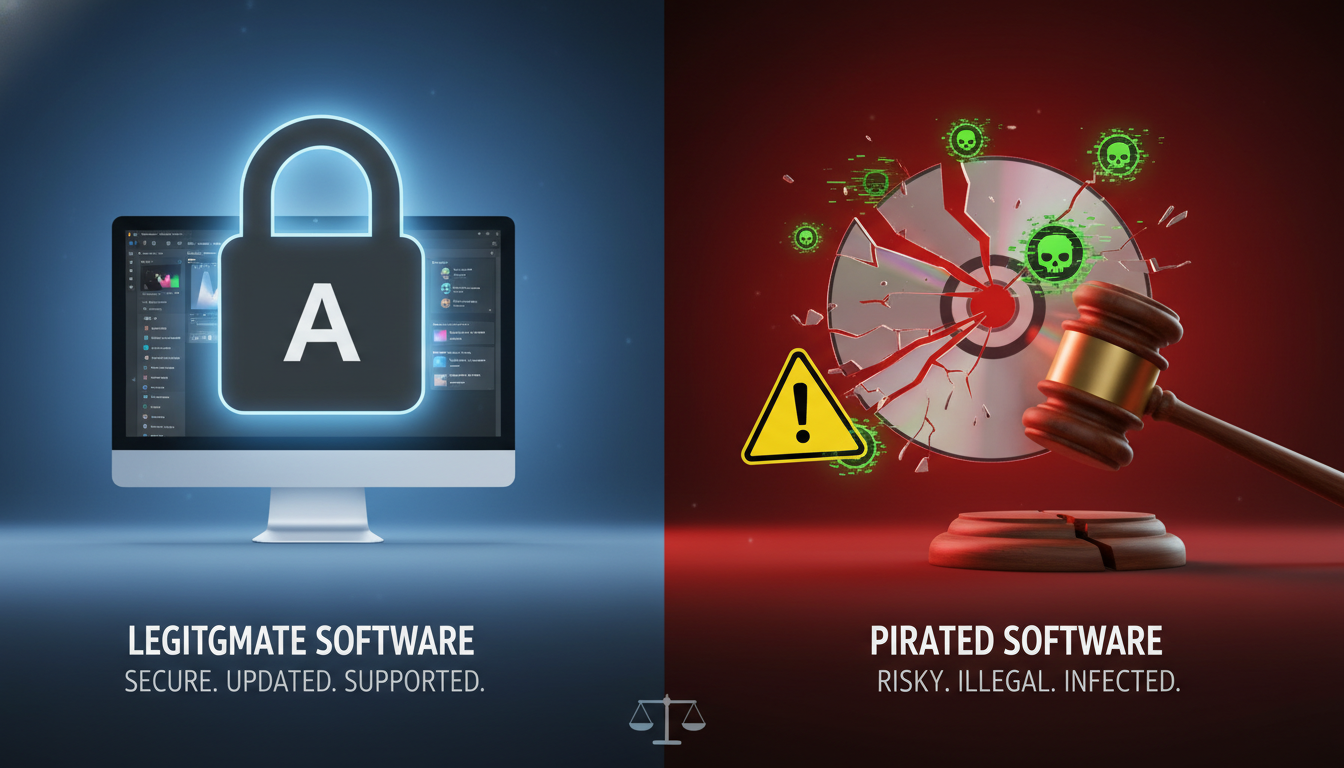
ในยุคดิจิทัลที่เข้าถึงข้อมูลและซอฟต์แวร์ได้ง่าย การ โหลด โปรแกรม Lightroom 2026 จำเป็นต้องทำด้วยความเข้าใจถึงข้อควรระวังและกฎหมายที่เกี่ยวข้อง เพื่อปกป้องตัวคุณเองจากความเสี่ยงต่างๆ และเคารพสิทธิ์ในทรัพย์สินทางปัญญาของผู้อื่น การใช้งานซอฟต์แวร์ลิขสิทธิ์อย่างถูกต้องเป็นสิ่งสำคัญอย่างยิ่ง ดังนี้: 1. ความเสี่ยงจากการดาวน์โหลดซอฟต์แวร์เถื่อน (Cracked Software): * มัลแวร์และไวรัส: แหล่งดาวน์โหลดที่ไม่เป็นทางการมักจะมีการฝังมัลแวร์, ไวรัส, สปายแวร์ หรือแรนซัมแวร์ มากับไฟล์โปรแกรม ซึ่งอาจทำลายข้อมูลส่วนตัวของคุณ ขโมยข้อมูล หรือทำให้คอมพิวเตอร์ของคุณเสียหายอย่างร้ายแรงได้ * ความไม่เสถียรและข้อผิดพลาด: โปรแกรมเถื่อนมักจะถูกดัดแปลง ซึ่งอาจส่งผลให้โปรแกรมทำงานไม่เสถียร บั๊กเยอะ หรือมีฟังก์ชันการทำงานบางส่วนที่ไม่สมบูรณ์ ทำให้เสียเวลาและผลงานเสียหายได้ * ไม่มีการอัปเดต: คุณจะไม่ได้รับการอัปเดตคุณสมบัติใหม่ๆ หรือการแก้ไขข้อผิดพลาดจาก Adobe ซึ่งหมายความว่าคุณจะไม่สามารถใช้ประโยชน์จากนวัตกรรมล่าสุดและความปลอดภัยที่เพิ่มขึ้นของ Lightroom 2026 ได้ * ความเสี่ยงด้านความปลอดภัย: การใช้โปรแกรมเถื่อนจะทำให้ระบบคอมพิวเตอร์ของคุณมีความเสี่ยงต่อการถูกโจมตีทางไซเบอร์ เนื่องจากไม่มีการแพตช์ช่องโหว่ด้านความปลอดภัย 2. ประเด็นทางกฎหมายและการละเมิดลิขสิทธิ์: * การละเมิดลิขสิทธิ์: Adobe Lightroom เป็นซอฟต์แวร์ที่มีลิขสิทธิ์ การดาวน์โหลด ใช้งาน หรือเผยแพร่โปรแกรมโดยไม่ได้รับอนุญาตถือเป็นการละเมิดลิขสิทธิ์ ซึ่งมีบทลงโทษทางกฎหมายทั้งปรับและจำคุก ขึ้นอยู่กับกฎหมายของแต่ละประเทศ รวมถึงอาจถูกเรียกค่าเสียหายทางแพ่ง * ความเสียหายต่อชื่อเสียง: หากคุณเป็นมืออาชีพ การใช้ซอฟต์แวร์เถื่อนอาจส่งผลเสียต่อชื่อเสียงและความน่าเชื่อถือของคุณในอุตสาหกรรม * การตรวจสอบจากองค์กร: ในกรณีของธุรกิจหรือองค์กร การใช้ซอฟต์แวร์เถื่อนอาจนำไปสู่การตรวจสอบและบทลงโทษจากหน่วยงานกำกับดูแลที่เกี่ยวข้องกับการปราบปรามการละเมิดลิขสิทธิ์ 3. สิทธิประโยชน์ของการใช้ซอฟต์แวร์แท้: * ความปลอดภัยและมั่นใจ: คุณจะได้รับการปกป้องจากภัยคุกคามทางไซเบอร์และสามารถใช้งานได้อย่างสบายใจ * คุณสมบัติครบถ้วนและอัปเดตล่าสุด: คุณจะเข้าถึงคุณสมบัติทั้งหมดของ Lightroom 2026 และได้รับการอัปเดตอย่างต่อเนื่อง ทั้งการแก้ไขบั๊กและฟีเจอร์ใหม่ๆ * การสนับสนุนลูกค้า: สามารถติดต่อขอความช่วยเหลือจาก Adobe ได้โดยตรงหากมีปัญหา * การเข้าถึงบริการคลาวด์: ใช้ประโยชน์จากการซิงค์ภาพถ่ายและเครื่องมือ AI ที่ทำงานบนคลาวด์ได้อย่างเต็มที่ * เคารพทรัพย์สินทางปัญญา: เป็นการสนับสนุนนักพัฒนาซอฟต์แวร์ให้สร้างสรรค์สิ่งดีๆ ต่อไป ดังนั้น การ โหลด โปรแกรม Lightroom 2026 จากช่องทางที่เป็นทางการของ Adobe และการสมัครสมาชิก Creative Cloud เป็นหนทางเดียวที่ถูกต้องและปลอดภัยที่สุด เพื่อให้คุณได้รับประโยชน์สูงสุดจากการใช้งานโปรแกรมนี้ โดยปราศจากความกังวลในเรื่องความเสี่ยงด้านความปลอดภัยและปัญหาทางกฎหมาย
วิธีดาวน์โหลดและติดตั้ง Adobe Lightroom 2025
วิธีดาวน์โหลดและติดตั้ง Adobe Lightroom 2024
วิธีดาวน์โหลดและติดตั้ง Adobe Lightroom 2023
อัปเดตและบำรุงรักษา Adobe Lightroom 2026 หลังการติดตั้ง
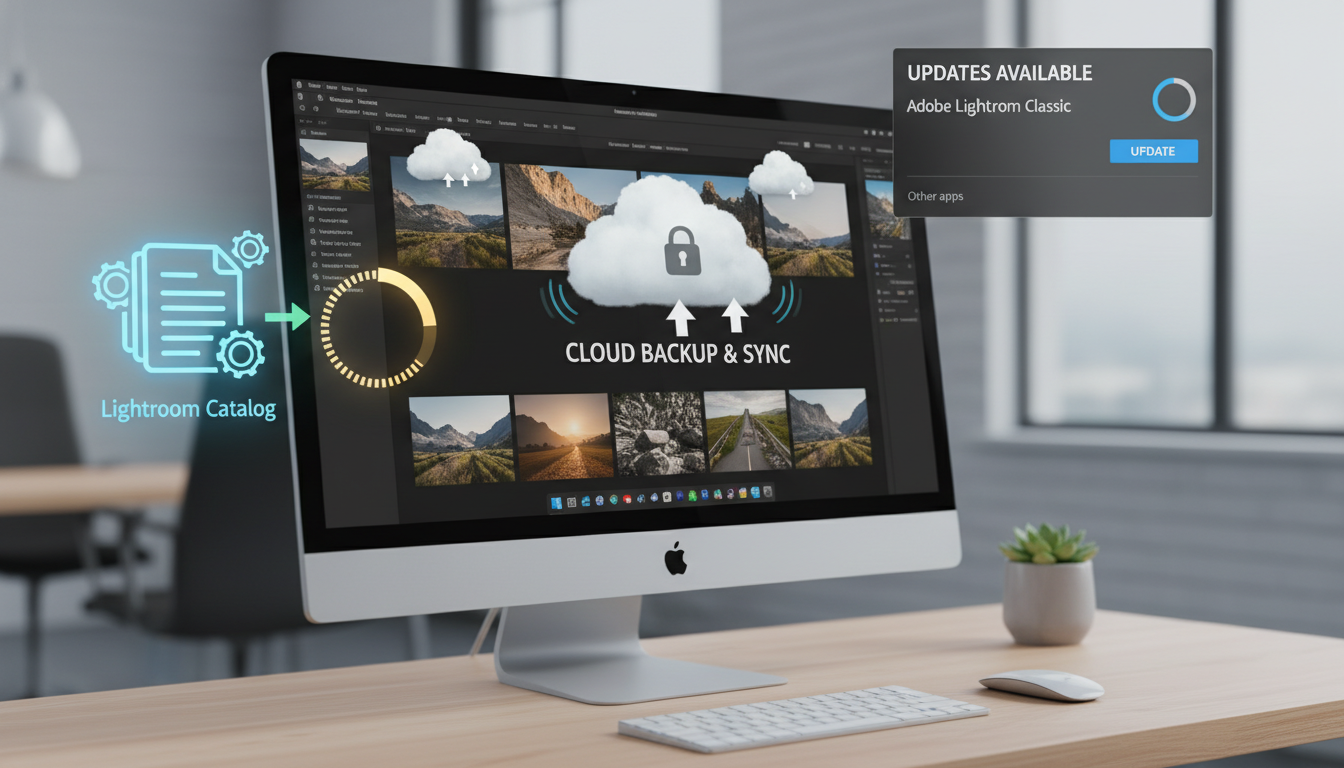
เมื่อคุณได้ โหลด โปรแกรม Lightroom 2026 และติดตั้งเรียบร้อยแล้ว การดูแลรักษาและอัปเดตโปรแกรมอย่างสม่ำเสมอเป็นสิ่งสำคัญอย่างยิ่งที่จะช่วยให้โปรแกรมทำงานได้อย่างมีประสิทธิภาพสูงสุด ปลอดภัย และคุณจะได้รับประโยชน์จากคุณสมบัติใหม่ๆ ที่ Adobe พัฒนาขึ้นมาอย่างต่อเนื่อง นี่คือแนวทางในการอัปเดตและบำรุงรักษา: 1. การอัปเดตโปรแกรม (Software Updates): * ผ่าน Adobe Creative Cloud Desktop App: นี่คือช่องทางหลักและง่ายที่สุดในการอัปเดต Lightroom 2026 โดยปกติ Creative Cloud Desktop App จะตรวจสอบการอัปเดตโดยอัตโนมัติ และจะแจ้งเตือนเมื่อมีเวอร์ชันใหม่ คุณสามารถเข้าไปที่แอปพลิเคชัน Creative Cloud Desktop และเลือกเมนู ‘Updates’ จากนั้นคลิก ‘Update’ สำหรับ Lightroom (หรือ ‘Update All’ เพื่ออัปเดตโปรแกรมทั้งหมด) * ความถี่ในการอัปเดต: Adobe มักจะปล่อยอัปเดตเล็กๆ น้อยๆ เพื่อแก้ไขบั๊กและเพิ่มประสิทธิภาพเป็นประจำ รวมถึงการอัปเดตใหญ่ๆ ที่มาพร้อมกับคุณสมบัติใหม่ๆ หลายครั้งต่อปี การอัปเดตเหล่านี้มีความสำคัญต่อความเข้ากันได้กับระบบปฏิบัติการใหม่ๆ และไฟล์ RAW จากกล้องรุ่นใหม่ๆ * ประโยชน์ของการอัปเดต: การอัปเดตช่วยให้โปรแกรมมีประสิทธิภาพที่ดีขึ้น แก้ไขข้อผิดพลาด เพิ่มความปลอดภัย และนำเสนอคุณสมบัติใหม่ๆ ที่จะช่วยให้การทำงานของคุณดียิ่งขึ้นไปอีก การไม่ได้รับการอัปเดตอาจทำให้โปรแกรมทำงานได้ไม่เต็มที่หรือมีปัญหาด้านความปลอดภัย 2. การบำรุงรักษาแคตตาล็อก Lightroom (Catalog Maintenance): * สำรองข้อมูลแคตตาล็อก (Backup Catalog): Lightroom จะมีฟังก์ชันให้คุณสำรองข้อมูลแคตตาล็อกเป็นประจำ (เช่น ทุกสัปดาห์ หรือทุกครั้งที่ออกจากโปรแกรม) สิ่งนี้สำคัญมาก เพราะแคตตาล็อกคือหัวใจของ Lightroom ที่เก็บข้อมูลทั้งหมดเกี่ยวกับการปรับแต่งภาพ และการจัดระเบียบภาพของคุณ * `Edit (Windows) / Lightroom (macOS) > Catalog Settings > General > Backup` * ปรับแต่งประสิทธิภาพแคตตาล็อก (Optimize Catalog): การใช้งานไปนานๆ แคตตาล็อกอาจมีขนาดใหญ่และทำงานช้าลง Lightroom มีเครื่องมือช่วยในการปรับแต่งประสิทธิภาพของแคตตาล็อก ทำให้การค้นหาและเรียกดูภาพรวดเร็วขึ้น * `File > Optimize Catalog` * ตรวจสอบความสมบูรณ์ของแคตตาล็อก (Check Integrity): บางครั้งแคตตาล็อกอาจเสียหาย ทำให้เกิดปัญหาในการใช้งาน การตรวจสอบความสมบูรณ์เป็นประจำสามารถช่วยป้องกันปัญหานี้ได้ * ในหน้าต่าง Backup Catalog จะมีตัวเลือกให้ `Test integrity before backing up` 3. การจัดการพื้นที่จัดเก็บข้อมูล (Storage Management): * ลบไฟล์พรีวิวที่ไม่จำเป็น: Lightroom สร้างไฟล์พรีวิวขนาดใหญ่เพื่อแสดงภาพอย่างรวดเร็ว คุณสามารถลบไฟล์พรีวิวเก่าๆ ที่ไม่จำเป็นได้เพื่อประหยัดพื้นที่ โดยเฉพาะเมื่อคุณย้ายหรือลบไฟล์ภาพจริงไปแล้ว * `Edit (Windows) / Lightroom (macOS) > Catalog Settings > File Handling > Purge Cache` (สำหรับ Lightroom Classic) * จัดระเบียบไฟล์ภาพ: การจัดเก็บไฟล์ภาพให้เป็นระเบียบในโฟลเดอร์ที่เหมาะสมจะช่วยให้ Lightroom ทำงานได้มีประสิทธิภาพ และช่วยให้คุณจัดการภาพได้ง่ายขึ้น 4. การอัปเดตไดรเวอร์การ์ดจอ (Graphics Driver Updates): * Lightroom ใช้การ์ดจออย่างมากในการประมวลผลและการแสดงผล การอัปเดตไดรเวอร์การ์ดจอให้เป็นเวอร์ชันล่าสุดจากเว็บไซต์ของผู้ผลิต (NVIDIA, AMD, Intel) จะช่วยให้โปรแกรมทำงานได้เร็วขึ้นและลดปัญหาความไม่เสถียร การให้ความสำคัญกับการอัปเดตและการบำรุงรักษาเหล่านี้จะช่วยให้คุณมั่นใจได้ว่าการลงทุนในการ โหลด โปรแกรม Lightroom 2026 ของคุณจะคุ้มค่า และโปรแกรมจะยังคงเป็นเครื่องมือที่ทรงพลังในการช่วยให้คุณสร้างสรรค์ผลงานภาพถ่ายได้อย่างไร้ขีดจำกัด
ตลอดบทความนี้ เราได้พาคุณเจาะลึกทุกแง่มุมของการ โหลด โปรแกรม Lightroom 2026 ตั้งแต่การทำความเข้าใจคุณสมบัติเด่นที่ทำให้เวอร์ชันนี้เป็นสิ่งที่น่าจับตามอง ความต้องการของระบบที่จำเป็นสำหรับการใช้งาน ไปจนถึงช่องทางการดาวน์โหลดที่น่าเชื่อถือ ขั้นตอนการติดตั้งอย่างละเอียด การแก้ไขปัญหาเบื้องต้น รวมถึงข้อควรระวังทางกฎหมายและวิธีบำรุงรักษาโปรแกรมหลังการติดตั้ง Adobe Lightroom 2026 ไม่ได้เป็นเพียงแค่โปรแกรมแต่งภาพ แต่เป็นเครื่องมืออันทรงพลังที่จะช่วยปลดล็อกความคิดสร้างสรรค์ของคุณ ทำให้ภาพถ่ายของคุณมีชีวิตชีวาและโดดเด่นยิ่งขึ้น ด้วยนวัตกรรมที่มาพร้อมกับ AI ประสิทธิภาพที่เหนือกว่า และเครื่องมือที่ใช้งานง่าย การ โหลด โปรแกรม Lightroom 2026 ที่ถูกลิขสิทธิ์จากช่องทางที่เป็นทางการจึงเป็นสิ่งสำคัญที่สุด เพื่อให้คุณได้รับประสบการณ์การใช้งานที่ปลอดภัย เต็มประสิทธิภาพ และปราศจากความกังวลใดๆ อย่ารอช้าที่จะอัปเกรดและเริ่มต้นการเดินทางครั้งใหม่กับการแต่งภาพที่ไร้ขีดจำกัด ใช้ประโยชน์จากทุกคุณสมบัติที่ Lightroom 2026 มอบให้ เพื่อสร้างสรรค์ผลงานที่น่าประทับใจ และทำให้ทุกภาพถ่ายของคุณเป็นมาสเตอร์พีซ ขอให้สนุกกับการแต่งภาพและสร้างสรรค์ผลงานที่ยอดเยี่ยมครับ!