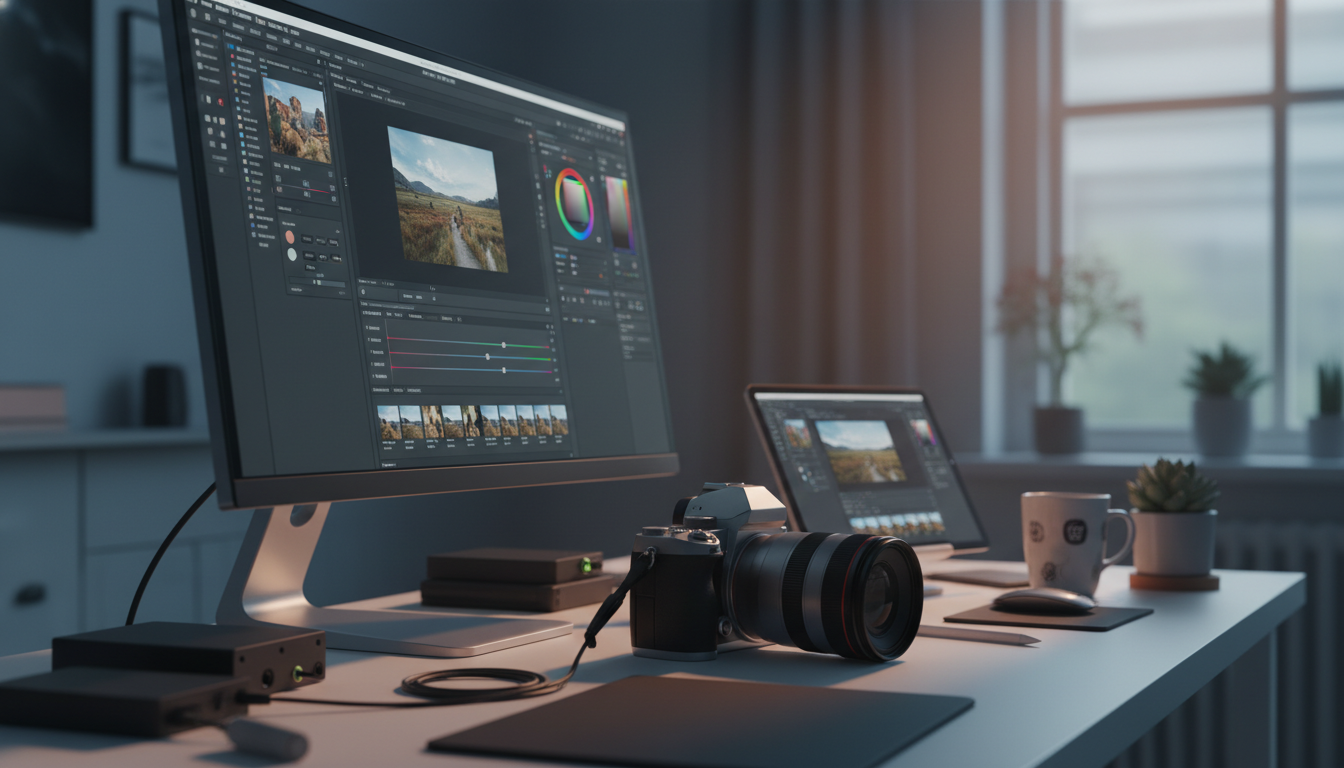
ปลดล็อกศักยภาพการแต่งภาพขั้นสุด: คู่มือฉบับสมบูรณ์ ดาวน์โหลด Lightroom 2026 ฟรี mawto สำหรับมืออาชีพและมือใหม่

ในโลกดิจิทัลที่ภาพถ่ายเป็นหัวใจสำคัญของการสื่อสาร โปรแกรมแต่งภาพที่มีประสิทธิภาพจึงเป็นเครื่องมือที่ขาดไม่ได้สำหรับช่างภาพและครีเอเตอร์ทุกระดับ Adobe Lightroom ได้พิสูจน์ตัวเองแล้วว่าเป็นผู้นำในตลาด ด้วยความสามารถอันทรงพลังในการจัดการและปรับแต่งรูปภาพ และในวันนี้ เราพร้อมที่จะพาคุณดำดิ่งสู่มิติใหม่ของการแก้ไขภาพกับ Lightroom 2026 mawto เวอร์ชันล่าสุดที่อัดแน่นไปด้วยนวัตกรรม Lightroom 2026 mawto ไม่ได้เป็นเพียงการอัปเดตเล็กน้อย แต่เป็นการยกระดับประสบการณ์การแต่งภาพให้ก้าวไปอีกขั้น ด้วยฟีเจอร์ AI ที่ชาญฉลาดขึ้น, เครื่องมือที่แม่นยำยิ่งกว่าเดิม, และประสิทธิภาพการทำงานที่รวดเร็วทันใจ บทความนี้จะเจาะลึกทุกแง่มุมของ Lightroom 2026 mawto ตั้งแต่การทำความรู้จักกับสิ่งใหม่ๆ, วิธีการดาวน์โหลดและติดตั้ง, การใช้งานฟังก์ชันพื้นฐาน, ไปจนถึงเทคนิคการแต่งภาพขั้นสูง และเคล็ดลับที่จะช่วยให้คุณรีดประสิทธิภาพสูงสุดจากโปรแกรมนี้ ไม่ว่าคุณจะเป็นช่างภาพมืออาชีพที่ต้องการเครื่องมือที่ทรงพลัง หรือมือใหม่ที่กำลังมองหาเส้นทางสู่การสร้างสรรค์ภาพถ่ายที่น่าทึ่ง คู่มือฉบับสมบูรณ์นี้คือสิ่งที่คุณต้องมี อย่ารอช้า! มาร่วมสำรวจและปลดล็อกศักยภาพที่ซ่อนอยู่ใน Lightroom 2026 mawto ไปพร้อมกัน
ทำความรู้จัก ดาวน์โหลด Lightroom 2026 ฟรี mawto: มีอะไรใหม่และสำคัญอย่างไร?

Lightroom 2026 mawto คือการปฏิวัติวงการแต่งภาพที่ Adobe ได้พัฒนาขึ้นเพื่อตอบสนองความต้องการของช่างภาพและนักสร้างสรรค์ในยุคดิจิทัลที่ก้าวไปข้างหน้าอย่างไม่หยุดยั้ง เวอร์ชันนี้ไม่ได้เป็นเพียงการอัปเดตเล็กๆ น้อยๆ แต่เป็นการเปลี่ยนแปลงครั้งสำคัญที่นำเสนอเทคโนโลยีล้ำสมัยเข้ามาบูรณาการกับการทำงานแบบเดิม เพื่อมอบประสบการณ์การแต่งภาพที่เหนือกว่า ทรงพลังกว่า และชาญฉลาดกว่าที่เคยมีมา สิ่งสำคัญประการแรกที่ทำให้ Lightroom 2026 mawto โดดเด่นคือการผสานรวมเทคโนโลยี AI ที่ล้ำสมัยเข้ากับเครื่องมือแก้ไขภาพหลักอย่างเต็มรูปแบบ เทคโนโลยี AI ในเวอร์ชันนี้ได้รับการปรับปรุงให้สามารถวิเคราะห์ภาพถ่ายได้อย่างแม่นยำยิ่งขึ้น ไม่ว่าจะเป็นการตรวจจับวัตถุ, บุคคล, หรือแม้แต่สภาพแสง เพื่อเสนอการปรับแต่งเบื้องต้นที่เหมาะสมที่สุด ซึ่งช่วยประหยัดเวลาได้อย่างมหาศาลสำหรับช่างภาพที่มีปริมาณงานจำนวนมาก นอกจากนี้ ระบบ AI ยังเรียนรู้สไตล์การแต่งภาพของคุณได้ เพื่อให้คำแนะนำและการปรับแต่งที่สอดคล้องกับเอกลักษณ์ของคุณมากยิ่งขึ้น ฟีเจอร์เด่นอีกประการหนึ่งที่ทำให้ Lightroom 2026 mawto มีความสำคัญคือการนำเสนอเครื่องมือแก้ไขภาพเชิงลึกที่เข้าถึงง่ายขึ้น เช่น การปรับแต่งสีแบบละเอียดในระดับ Channel ที่ไม่เคยมีมาก่อน ทำให้สามารถควบคุมโทนสีของภาพได้อย่างสมบูรณ์แบบ หรือการปรับปรุงระบบ Healing Brush และ Clone Stamp ให้มีประสิทธิภาพในการลบวัตถุที่ไม่พึงประสงค์ออกไปจากภาพได้อย่างไร้รอยต่อ โดยเฉพาะอย่างยิ่งในบริเวณที่มีรายละเอียดซับซ้อน นอกจากนี้ยังมีการเพิ่ม Presets และ Profiles ใหม่ๆ ที่ถูกออกแบบมาเพื่อรองรับกล้องรุ่นใหม่ๆ และแนวทางการถ่ายภาพที่หลากหลายมากขึ้น ซึ่งทั้งหมดนี้ล้วนถูกปรับปรุงเพื่อตอบโจทย์การทำงานที่รวดเร็วและแม่นยำ นอกจากนี้ Lightroom 2026 mawto ยังมุ่งเน้นไปที่ประสิทธิภาพการทำงาน ด้วยการปรับปรุงโครงสร้างภายในโปรแกรมให้มีการประมวลผลที่รวดเร็วขึ้น ใช้ทรัพยากรระบบน้อยลง และรองรับการทำงานร่วมกับไฟล์ขนาดใหญ่ เช่น ไฟล์ภาพความละเอียดสูง 8K หรือภาพถ่ายพาโนรามาขนาดใหญ่ ได้อย่างราบรื่นมากยิ่งขึ้น อินเทอร์เฟซผู้ใช้ยังได้รับการปรับปรุงให้มีความทันสมัยและใช้งานง่ายขึ้น ลดความซับซ้อนของเมนูต่างๆ เพื่อให้ผู้ใช้สามารถเข้าถึงฟังก์ชันที่ต้องการได้อย่างรวดเร็ว กล่าวโดยสรุป Lightroom 2026 mawto ไม่ใช่แค่โปรแกรมแต่งภาพ แต่เป็นแพลตฟอร์มที่รวมเอาเทคโนโลยี AI, เครื่องมือแก้ไขภาพที่ทรงพลัง, และประสิทธิภาพการทำงานที่ยอดเยี่ยมเข้าไว้ด้วยกัน เพื่อช่วยให้ช่างภาพสามารถสร้างสรรค์ผลงานภาพถ่ายที่น่าทึ่งได้อย่างไร้ขีดจำกัด และนี่คือเหตุผลว่าทำไมการทำความเข้าใจและเรียนรู้ Lightroom 2026 mawto จึงเป็นสิ่งสำคัญสำหรับทุกคนที่ต้องการก้าวข้ามขีดจำกัดในการแต่งภาพ
วิธีดาวน์โหลดและติดตั้ง Adobe Lightroom 2025
วิธีดาวน์โหลดและติดตั้ง Adobe Lightroom 2024
วิธีดาวน์โหลดและติดตั้ง Adobe Lightroom 2023
วิธีดาวน์โหลดและติดตั้ง Lightroom 2026 mawto ฉบับสมบูรณ์
การเริ่มต้นใช้งาน Lightroom 2026 mawto นั้นง่ายกว่าที่คุณคิด บทนี้จะแนะนำคุณตลอดขั้นตอนการดาวน์โหลดและติดตั้งโปรแกรมอย่างละเอียด เพื่อให้แน่ใจว่าคุณจะพร้อมใช้งานโปรแกรมแก้ไขภาพอันทรงพลังนี้ได้อย่างไม่มีสะดุด ขั้นตอนที่ 1: ตรวจสอบความต้องการของระบบ (System Requirements) ก่อนที่คุณจะดาวน์โหลด Lightroom 2026 mawto สิ่งแรกที่ต้องทำคือตรวจสอบให้แน่ใจว่าคอมพิวเตอร์ของคุณมีคุณสมบัติตรงตามข้อกำหนดขั้นต่ำที่ระบุไว้ เพื่อให้โปรแกรมทำงานได้อย่างราบรื่นและมีประสิทธิภาพ โดยทั่วไปแล้ว Adobe จะระบุความต้องการของระบบสำหรับ CPU, RAM, พื้นที่เก็บข้อมูล และการ์ดจอที่รองรับ นี่เป็นขั้นตอนที่สำคัญเพื่อหลีกเลี่ยงปัญหาในการติดตั้งหรือประสิทธิภาพการทำงานที่ต่ำกว่าที่ควรจะเป็น หากระบบของคุณไม่ตรงตามข้อกำหนด คุณอาจจะต้องพิจารณาอัปเกรดฮาร์ดแวร์ก่อนดำเนินการต่อ ขั้นตอนที่ 2: เข้าสู่ระบบ Adobe Creative Cloud Lightroom 2026 mawto เป็นส่วนหนึ่งของ Adobe Creative Cloud ดังนั้นคุณจะต้องมีบัญชี Adobe และสมัครสมาชิก Creative Cloud หากคุณยังไม่มีบัญชี สามารถสมัครได้ฟรีที่เว็บไซต์ Adobe.com จากนั้นให้ดาวน์โหลดและติดตั้งแอปพลิเคชัน Adobe Creative Cloud desktop app ซึ่งเป็นศูนย์กลางในการจัดการและติดตั้งโปรแกรมทั้งหมดของ Adobe ขั้นตอนที่ 3: ค้นหาและดาวน์โหลด Lightroom 2026 mawto เมื่อคุณติดตั้ง Creative Cloud desktop app และเข้าสู่ระบบเรียบร้อยแล้ว ให้เปิดแอปขึ้นมา คุณจะเห็นรายชื่อโปรแกรมทั้งหมดของ Adobe ที่คุณสามารถเข้าถึงได้ ให้เลื่อนหา Lightroom 2026 mawto (หรืออาจจะระบุเป็น Adobe Lightroom Classic หรือ Adobe Lightroom ขึ้นอยู่กับเวอร์ชันและแผนการสมัครของคุณ) และคลิกที่ปุ่ม ‘Install’ หรือ ‘ดาวน์โหลด’ โปรแกรม Creative Cloud จะจัดการการดาวน์โหลดไฟล์ที่จำเป็นทั้งหมดโดยอัตโนมัติ คุณจะต้องเชื่อมต่ออินเทอร์เน็ตที่เสถียรตลอดกระบวนการนี้ และความเร็วในการดาวน์โหลดจะขึ้นอยู่กับความเร็วอินเทอร์เน็ตของคุณ ขั้นตอนที่ 4: การติดตั้งโปรแกรม เมื่อดาวน์โหลดไฟล์ทั้งหมดเสร็จสิ้น Creative Cloud desktop app จะเริ่มต้นกระบวนการติดตั้ง Lightroom 2026 mawto โดยอัตโนมัติ คุณไม่จำเป็นต้องดำเนินการใดๆ เพิ่มเติมในขั้นตอนนี้ เพียงแค่รอให้กระบวนการเสร็จสมบูรณ์ ซึ่งอาจใช้เวลาสักครู่ขึ้นอยู่กับประสิทธิภาพของคอมพิวเตอร์ของคุณ ในระหว่างการติดตั้ง คุณอาจเห็นหน้าต่างแสดงความคืบหน้า และเมื่อติดตั้งเสร็จสมบูรณ์ Creative Cloud desktop app จะแจ้งให้คุณทราบและปุ่ม ‘Install’ จะเปลี่ยนเป็น ‘Open’ หรือ ‘เปิด’ ขั้นตอนที่ 5: เริ่มต้นใช้งาน Lightroom 2026 mawto เมื่อติดตั้งเสร็จแล้ว คุณสามารถเปิด Lightroom 2026 mawto ได้โดยตรงจาก Creative Cloud desktop app โดยคลิกที่ปุ่ม ‘Open’ หรือจะไปที่เมนู ‘Start’ (สำหรับ Windows) หรือ ‘Applications’ (สำหรับ macOS) เพื่อค้นหาและเปิดโปรแกรมก็ได้เช่นกัน ในการเปิดใช้งานครั้งแรก โปรแกรมอาจขอให้คุณลงชื่อเข้าใช้ด้วย Adobe ID อีกครั้งเพื่อยืนยันการสมัครสมาชิกของคุณ และเมื่อเข้าสู่โปรแกรมได้แล้ว คุณก็พร้อมที่จะเริ่มต้นการเดินทางสู่โลกแห่งการแต่งภาพอันน่าทึ่งกับ Lightroom 2026 mawto แล้ว
เริ่มต้นใช้งาน Lightroom 2026 mawto: ฟังก์ชันพื้นฐานที่ต้องรู้
เมื่อคุณได้ติดตั้ง Lightroom 2026 mawto เรียบร้อยแล้ว ก็ถึงเวลาที่จะมาทำความเข้าใจกับฟังก์ชันพื้นฐานที่สำคัญ เพื่อให้คุณสามารถเริ่มต้นใช้งานและจัดระเบียบภาพถ่ายของคุณได้อย่างมีประสิทธิภาพ Lightroom มีโครงสร้างการทำงานที่เป็นระบบ ทำให้การจัดการและแก้ไขภาพเป็นเรื่องง่ายและสนุก 1. การนำเข้ารูปภาพ (Importing Photos) ขั้นตอนแรกในการใช้งาน Lightroom 2026 mawto คือการนำเข้ารูปภาพของคุณเข้าสู่แค็ตตาล็อก (Catalog) ของ Lightroom การนำเข้ารูปภาพจะช่วยให้ Lightroom สามารถติดตามการเปลี่ยนแปลงทั้งหมดที่คุณทำกับรูปภาพได้โดยไม่แก้ไขไฟล์ต้นฉบับ คุณสามารถนำเข้ารูปภาพได้จากกล้อง, การ์ดหน่วยความจำ, หรือโฟลเดอร์ใดๆ บนคอมพิวเตอร์ของคุณ โดยคลิกที่ปุ่ม ‘Import’ (นำเข้า) ที่มุมล่างซ้ายของหน้าจอ หรือไปที่เมนู ‘File’ > ‘Import Photos and Video’ ในหน้าต่าง Import คุณสามารถเลือกไฟล์ต้นฉบับที่จะคัดลอก (Copy), ย้าย (Move), หรือเพิ่ม (Add) ไปยังแค็ตตาล็อกได้ รวมถึงการตั้งชื่อไฟล์ใหม่, การเพิ่มคำอธิบาย (Keywords), และการปรับแต่งเบื้องต้น (Develop Settings) ได้ทันที 2. การจัดระเบียบและจัดการรูปภาพ (Organizing and Managing Photos) – Module Library หลังจากนำเข้ารูปภาพแล้ว คุณจะเข้าสู่ Module Library (ไลบรารี) ซึ่งเป็นหัวใจสำคัญในการจัดระเบียบภาพถ่ายทั้งหมดของคุณ ในส่วนนี้คุณสามารถ: * สร้างแค็ตตาล็อก (Catalog): เป็นฐานข้อมูลหลักที่เก็บข้อมูลเกี่ยวกับรูปภาพของคุณ เช่น เมตาดาต้า การแก้ไข และพรีวิว * จัดเรียงด้วยโฟลเดอร์และคอลเลกชัน (Folders and Collections): ใช้โฟลเดอร์เพื่อจัดระเบียบตามโครงสร้างบนฮาร์ดไดรฟ์ของคุณ และใช้คอลเลกชันเพื่อจัดกลุ่มรูปภาพตามธีม, โปรเจกต์, หรือกิจกรรม โดยไม่ย้ายไฟล์ต้นฉบับ * ให้คะแนนและติดธง (Rating and Flagging): ใช้ระบบให้ดาว (1-5 ดาว) หรือติดธง (Pick, Flagged, Rejected) เพื่อคัดเลือกภาพที่ดีที่สุดและจัดการภาพที่ไม่ต้องการ * เพิ่มคำหลัก (Keywords): ใส่คำสำคัญที่เกี่ยวข้องกับรูปภาพ เพื่อให้ง่ายต่อการค้นหาในอนาคต * ดูเมตาดาต้า (Metadata): ตรวจสอบข้อมูลต่างๆ ของภาพ เช่น รุ่นกล้อง, เลนส์, การตั้งค่าการถ่ายภาพ และวันที่ 3. การปรับแต่งภาพเบื้องต้น (Basic Editing) – Module Develop เมื่อคุณเลือกภาพที่ต้องการแก้ไขแล้ว ให้คลิกไปที่ Module Develop (ปรับแต่ง) ที่มุมขวาบนของหน้าจอ นี่คือส่วนที่คุณจะใช้เครื่องมือต่างๆ เพื่อปรับปรุงภาพถ่ายของคุณ: * Basic Panel (แผงพื้นฐาน): เป็นที่ที่คุณสามารถปรับแต่งค่าพื้นฐานต่างๆ เช่น Exposure (แสง), Contrast (คอนทราสต์), Highlights (ส่วนสว่าง), Shadows (ส่วนมืด), Whites (สีขาว), Blacks (สีดำ), และ White Balance (สมดุลแสงขาว) โดยการเลื่อนสไลด์บาร์ * Tone Curve (เส้นโค้งโทนสี): ใช้เพื่อปรับคอนทราสต์และโทนสีของภาพได้อย่างละเอียด * HSL/Color (สี/ความอิ่มตัว/ความสว่าง): ควบคุมสีแต่ละสีในภาพได้อย่างอิสระ ไม่ว่าจะเป็น Hue (เฉดสี), Saturation (ความอิ่มตัว), หรือ Luminance (ความสว่าง) * Detail (รายละเอียด): ใช้เพื่อเพิ่มความคมชัด (Sharpening) และลดจุดรบกวน (Noise Reduction) ในภาพ Lightroom 2026 mawto ทำให้กระบวนการเหล่านี้ง่ายและเข้าถึงได้ ไม่ว่าคุณจะเป็นมือใหม่หรือมืออาชีพ การทำความเข้าใจฟังก์ชันพื้นฐานเหล่านี้จะช่วยให้คุณสามารถเริ่มต้นสร้างสรรค์ผลงานภาพถ่ายที่สวยงามได้อย่างรวดเร็ว
ฟีเจอร์เด่นใน Lightroom 2026 mawto ที่จะเปลี่ยนวิธีการแต่งภาพของคุณ
Lightroom 2026 mawto ได้รับการออกแบบมาเพื่อนำเสนอประสบการณ์การแต่งภาพที่ก้าวล้ำกว่าที่เคย ด้วยชุดฟีเจอร์ใหม่ที่เน้นการใช้ AI และเครื่องมือที่ปรับปรุงให้ทำงานได้อย่างชาญฉลาดและมีประสิทธิภาพมากขึ้น ฟีเจอร์เหล่านี้ไม่เพียงแต่ช่วยให้การแต่งภาพเร็วขึ้น แต่ยังเปิดโอกาสให้คุณสร้างสรรค์ผลงานที่ไม่เคยทำได้มาก่อน นี่คือฟีเจอร์เด่นบางส่วนที่จะเปลี่ยนวิธีการแต่งภาพของคุณไปตลอดกาล 1. AI-Powered Smart Selection & Masking 2.0 (การเลือกและมาสก์อัจฉริยะด้วย AI 2.0) Lightroom 2026 mawto ยกระดับความสามารถในการเลือกวัตถุและสร้างมาสก์ให้เหนือชั้นขึ้นไปอีก ด้วย AI-Powered Smart Selection & Masking 2.0 โปรแกรมสามารถระบุวัตถุ, บุคคล, ท้องฟ้า, พื้นดิน, หรือแม้แต่องค์ประกอบย่อยๆ ภายในภาพได้อย่างแม่นยำเพียงคลิกเดียว ไม่ว่าจะเป็นดวงตา, ผิวหนัง, หรือเสื้อผ้า AI จะสามารถสร้างมาสก์ที่สมบูรณ์แบบได้ทันที ทำให้คุณสามารถปรับแต่งเฉพาะจุดได้อย่างละเอียดและรวดเร็ว ไม่ต้องเสียเวลามานั่งสร้างมาสก์เองอีกต่อไป ฟีเจอร์นี้ช่วยให้การปรับแสง, สี, หรือความคมชัดในส่วนต่างๆ ของภาพเป็นเรื่องง่ายและมีประสิทธิภาพอย่างที่ไม่เคยมีมาก่อน 2. Generative Fill for Content-Aware Healing (การเติมเต็มด้วย AI เพื่อการลบวัตถุที่ไม่ต้องการ) ต่อยอดจากฟีเจอร์ Healing Brush และ Clone Stamp เดิม Lightroom 2026 mawto นำเสนอ Generative Fill ซึ่งได้รับแรงบันดาลใจจากเทคโนโลยี AI ล่าสุด คุณสามารถใช้เครื่องมือนี้เพื่อลบวัตถุที่ไม่ต้องการออกจากภาพได้อย่างไร้รอยต่อ ไม่ว่าจะเป็นสายไฟ, คนที่เดินผ่าน, หรือรอยตำหนิเล็กๆ AI จะวิเคราะห์พื้นผิวและบริบทโดยรอบ เพื่อสร้างเนื้อหาใหม่ขึ้นมาเติมเต็มพื้นที่ที่ถูกลบออกไปได้อย่างเป็นธรรมชาติและสมจริงจนแทบแยกไม่ออก ฟีเจอร์นี้เปิดประตูสู่ความเป็นไปได้ใหม่ๆ ในการ Clean Up ภาพถ่ายของคุณให้สมบูรณ์แบบ 3. Dynamic Color Grading & Tone Mapping (การปรับเกรดสีและ Tone Mapping แบบไดนามิก) สำหรับผู้ที่ต้องการควบคุมสีและโทนภาพในระดับสูงสุด Lightroom 2026 mawto มี Dynamic Color Grading ที่ช่วยให้คุณสามารถปรับแต่งสีในส่วนต่างๆ ของภาพ (Shadows, Midtones, Highlights) ได้อย่างละเอียดกว่าเดิม พร้อมด้วยเครื่องมือ Tone Mapping ที่ชาญฉลาดขึ้น ซึ่งสามารถปรับช่วงไดนามิกของภาพได้โดยอัตโนมัติ เพื่อดึงรายละเอียดในส่วนมืดและส่วนสว่างให้ชัดเจนขึ้นโดยไม่เกิดการสูญเสียข้อมูล ทำให้ภาพของคุณมีมิติและความลึกมากยิ่งขึ้น นอกจากนี้ยังมีการเพิ่ม Presets สำหรับการ Color Grade แบบภาพยนตร์ที่ได้รับความนิยม เพื่อให้คุณสามารถสร้างลุคที่ต้องการได้อย่างรวดเร็ว 4. Advanced Denoise & Sharpen AI (การลด Noise และเพิ่มความคมชัดด้วย AI ขั้นสูง) ปัญหา Noise ในภาพที่ถ่ายในที่แสงน้อย หรือภาพที่ขาดความคมชัดจะหมดไป ด้วย Advanced Denoise & Sharpen AI ใน Lightroom 2026 mawto ที่ได้รับการปรับปรุงให้สามารถวิเคราะห์และลด Noise ได้อย่างแม่นยำยิ่งขึ้นโดยไม่ทำลายรายละเอียดของภาพ พร้อมทั้งสามารถเพิ่มความคมชัดให้กับภาพที่ดูนุ่มนวลให้กลับมาคมชัดราวกับถ่ายด้วยเลนส์คุณภาพสูง ฟีเจอร์นี้ทำงานโดยใช้โมเดล AI ที่ได้รับการฝึกฝนมาด้วยข้อมูลภาพจำนวนมหาศาล ทำให้ผลลัพธ์ที่ได้นั้นเป็นธรรมชาติและน่าทึ่ง 5. Cloud-Enhanced Performance & Collaboration (ประสิทธิภาพและการทำงานร่วมกันบน Cloud ที่ได้รับการปรับปรุง) Lightroom 2026 mawto ได้รับการปรับปรุงเพื่อทำงานร่วมกับ Creative Cloud ได้อย่างราบรื่นยิ่งขึ้น ทำให้การซิงค์ภาพถ่ายและการปรับแต่งระหว่างอุปกรณ์ต่างๆ เป็นไปอย่างรวดเร็วและมีประสิทธิภาพมากขึ้น นอกจากนี้ยังมีฟีเจอร์การทำงานร่วมกันแบบเรียลไทม์ที่ได้รับการพัฒนาให้ดีขึ้น คุณสามารถแชร์อัลบั้มกับเพื่อนร่วมทีมหรือลูกค้า และให้พวกเขาสามารถแสดงความคิดเห็นหรือแม้กระทั่งแก้ไขภาพได้ภายใต้การควบคุมของคุณ ทำให้กระบวนการทำงานเป็นทีมเป็นไปอย่างคล่องตัวและไร้รอยต่อ ฟีเจอร์เหล่านี้เป็นเพียงส่วนหนึ่งของนวัตกรรมที่ Lightroom 2026 mawto นำเสนอ ซึ่งทั้งหมดนี้ถูกออกแบบมาเพื่อช่วยให้คุณสร้างสรรค์ผลงานภาพถ่ายที่น่าประทับใจได้อย่างง่ายดายและมีประสิทธิภาพ
เทคนิคแต่งภาพมืออาชีพด้วย ดาวน์โหลด Lightroom 2026 ฟรี mawto: ดึงศักยภาพสูงสุด

การมีโปรแกรมที่ทรงพลังอย่าง Lightroom 2026 mawto อยู่ในมือเป็นเพียงจุดเริ่มต้น การเรียนรู้เทคนิคการแต่งภาพระดับมืออาชีพต่างหากที่จะช่วยให้คุณดึงศักยภาพสูงสุดของโปรแกรมออกมา และสร้างสรรค์ผลงานที่น่าทึ่งได้อย่างแท้จริง บทนี้จะแนะนำเทคนิคและขั้นตอนการทำงานที่ช่างภาพมืออาชีพนิยมใช้ เพื่อให้ภาพถ่ายของคุณโดดเด่นและน่าจดจำ 1. การเริ่มต้นด้วย Basic Panel อย่างชาญฉลาด ก่อนที่จะเจาะลึกไปที่เครื่องมือขั้นสูง ช่างภาพมืออาชีพมักจะเริ่มต้นด้วย Basic Panel เพื่อวางรากฐานที่มั่นคงให้กับภาพ คุณควรเริ่มต้นด้วยการปรับ White Balance เพื่อให้สีในภาพถูกต้องตามธรรมชาติ หรือตามความต้องการทางอารมณ์ที่คุณต้องการ จากนั้นปรับ Exposure เพื่อให้ได้แสงที่พอเหมาะ ไม่สว่างไปหรือมืดไป ใช้ Highlights และ Shadows เพื่อกู้คืนรายละเอียดในส่วนที่สว่างจ้าหรือมืดสนิท และสุดท้ายใช้ Whites และ Blacks เพื่อกำหนดจุดขาวและดำสุดของภาพ ซึ่งจะช่วยเพิ่มคอนทราสต์และมิติให้กับภาพได้อย่างมาก Lightroom 2026 mawto มีระบบ Auto ที่ได้รับการปรับปรุงด้วย AI ซึ่งสามารถให้จุดเริ่มต้นที่ดี แต่การปรับด้วยมือจะให้ผลลัพธ์ที่แม่นยำและเป็นไปตามวิสัยทัศน์ของคุณมากกว่า 2. การใช้ Tone Curve เพื่อการควบคุมคอนทราสต์และโทนสีขั้นสูง Tone Curve เป็นเครื่องมือที่ทรงพลังที่สุดตัวหนึ่งในการควบคุมคอนทราสต์และโทนสีของภาพได้อย่างละเอียด ใน Lightroom 2026 mawto คุณสามารถปรับเส้นโค้งได้ทั้งแบบ RGB หรือแยก Channel (Red, Green, Blue) การสร้าง S-curve (โค้งรูปตัว S) มักเป็นเทคนิคยอดนิยมเพื่อเพิ่มคอนทราสต์ โดยการยกเส้นโค้งในส่วน Highlights และลดในส่วน Shadows นอกจากนี้ยังสามารถใช้ Tone Curve เพื่อปรับแต่งสีในส่วนต่างๆ ของภาพได้อย่างละเอียด ทำให้ได้โทนสีที่เป็นเอกลักษณ์และสร้างสรรค์ 3. การควบคุมสีด้วย HSL/Color Panel และ Color Grading ใหม่ HSL/Color Panel ช่วยให้คุณสามารถปรับ Hue (เฉดสี), Saturation (ความอิ่มตัว), และ Luminance (ความสว่าง) ของสีแต่ละสีในภาพได้อย่างอิสระ เช่น หากต้องการให้ท้องฟ้าเป็นสีน้ำเงินเข้มขึ้น ก็สามารถปรับ Saturation และ Luminance ของสีน้ำเงินได้โดยตรง และใน Lightroom 2026 mawto ฟีเจอร์ Color Grading ใหม่ยังช่วยให้คุณสามารถปรับแต่งสีในส่วน Shadows, Midtones และ Highlights ได้อย่างเป็นอิสระ พร้อมกับการปรับแต่งค่า Blending และ Balance เพื่อผสมผสานสีต่างๆ ให้เข้ากันได้อย่างลงตัว เทคนิคนี้ช่วยให้คุณสร้างอารมณ์และสไตล์ของภาพได้อย่างแม่นยำและเป็นมืออาชีพ 4. การใช้ Masking Tools พร้อม AI-Powered Smart Selection 2.0 ฟีเจอร์ Masking Tools ใน Lightroom 2026 mawto ได้รับการยกระดับอย่างมากด้วย AI-Powered Smart Selection 2.0 ซึ่งเป็นเครื่องมือที่คุณไม่ควรพลาด ใช้เครื่องมือนี้เพื่อเลือกเฉพาะส่วนของภาพที่คุณต้องการปรับแต่ง เช่น เลือกเฉพาะบุคคลเพื่อปรับแสงบนใบหน้าให้สว่างขึ้น หรือเลือกเฉพาะท้องฟ้าเพื่อเพิ่มความอิ่มตัวของสี หรือแม้กระทั่งเลือกวัตถุเล็กๆ เพื่อแก้ไขรายละเอียด การใช้มาสก์อย่างชาญฉลาดจะช่วยให้การปรับแต่งของคุณเป็นไปอย่างแม่นยำและไม่ส่งผลกระทบต่อส่วนอื่นๆ ของภาพ 5. การปรับแต่งรายละเอียดด้วย Detail Panel และ Generative Fill เพื่อภาพที่คมชัดและไร้ที่ติ ใช้ Detail Panel ใน Lightroom 2026 mawto เพื่อเพิ่มความคมชัด (Sharpening) และลด Noise (Noise Reduction) โดยเฉพาะอย่างยิ่งภาพที่ถ่ายในที่แสงน้อย หรือภาพที่มี ISO สูง และหากมีวัตถุที่ไม่ต้องการในภาพ ให้ใช้ Generative Fill เพื่อลบออกไปได้อย่างไร้รอยต่อ AI จะช่วยเติมเต็มพื้นที่ว่างด้วยรายละเอียดที่สมจริง ทำให้ภาพของคุณดูสะอาดและเป็นมืออาชีพยิ่งขึ้น 6. การใช้ Presets และ Profiles อย่างมีกลยุทธ์ Presets และ Profiles ใน Lightroom 2026 mawto ไม่ได้มีไว้สำหรับมือใหม่เท่านั้น ช่างภาพมืออาชีพยังใช้สิ่งเหล่านี้เพื่อเร่งเวิร์กโฟลว์ และเพื่อให้ได้ลุคที่เป็นเอกลักษณ์อย่างรวดเร็ว คุณสามารถสร้าง Presets ของตัวเองจากการปรับแต่งที่คุณชอบ เพื่อนำไปใช้กับภาพอื่นๆ ได้อย่างรวดเร็ว หรือดาวน์โหลด Presets ที่สร้างโดยคนอื่นเพื่อเป็นแรงบันดาลใจและปรับแต่งเพิ่มเติมได้ การใช้ Presets อย่างมีกลยุทธ์ช่วยให้คุณรักษาความสอดคล้องของสไตล์ภาพในชุดภาพเดียวกันได้อีกด้วย ด้วยการผสมผสานฟังก์ชันพื้นฐานเข้ากับฟีเจอร์ใหม่ๆ และเทคนิคเหล่านี้ใน Lightroom 2026 mawto คุณจะสามารถยกระดับงานแต่งภาพของคุณไปอีกขั้น และสร้างสรรค์ผลงานที่โดดเด่นไม่เหมือนใครได้อย่างแน่นอน
แก้ปัญหาที่พบบ่อยในการใช้งาน ดาวน์โหลด Lightroom 2026 ฟรี mawto

แม้ว่า Lightroom 2026 mawto จะเป็นโปรแกรมที่ทรงพลังและได้รับการปรับปรุงให้มีประสิทธิภาพสูง แต่ผู้ใช้อาจพบปัญหาบางประการในการใช้งาน บทนี้จะรวบรวมปัญหาที่พบบ่อย พร้อมแนวทางแก้ไข เพื่อให้คุณสามารถใช้งานโปรแกรมได้อย่างราบรื่นและเต็มประสิทธิภาพ 1. โปรแกรมทำงานช้า หรือเกิดอาการค้าง (Slow Performance / Freezing) * สาเหตุ: อาจเกิดจากทรัพยากรระบบไม่เพียงพอ, แค็ตตาล็อกมีขนาดใหญ่เกินไป, หรือการตั้งค่า Preferences ที่ไม่เหมาะสม * แนวทางแก้ไข: * ตรวจสอบสเปกคอมพิวเตอร์: ตรวจสอบให้แน่ใจว่า RAM, CPU และการ์ดจอของคุณตรงตามหรือสูงกว่าความต้องการของระบบสำหรับ Lightroom 2026 mawto * เพิ่มประสิทธิภาพ GPU: ไปที่ ‘Edit’ (Windows) หรือ ‘Lightroom’ (macOS) > ‘Preferences’ > ‘Performance’ และตรวจสอบให้แน่ใจว่า ‘Use Graphics Processor’ ถูกตั้งค่าเป็น ‘Auto’ หรือ ‘Custom’ และมีการ์ดจอที่รองรับ หากพบปัญหากับการ์ดจอ อาจลองปิดการใช้งานชั่วคราวเพื่อดูว่าดีขึ้นหรือไม่ * ปรับขนาด Preview: ใน ‘Catalog Settings’ (เข้าถึงได้จาก ‘Edit’/’Lightroom’ > ‘Catalog Settings’ > ‘File Handling’) ลองตั้งค่า ‘Standard Preview Size’ ให้เหมาะสมกับความละเอียดจอภาพของคุณ และตั้งค่า ‘Automatically Discard 1:1 Previews’ เป็น ‘After 1 Day’ หรือ ‘When Quitting’ เพื่อประหยัดพื้นที่ * ทำความสะอาดแค็ตตาล็อก: ไปที่ ‘File’ > ‘Optimize Catalog’ เพื่อให้ Lightroom จัดเรียงข้อมูลในแค็ตตาล็อกใหม่ * อัปเดตไดรเวอร์การ์ดจอ: ตรวจสอบให้แน่ใจว่าไดรเวอร์การ์ดจอของคุณเป็นเวอร์ชันล่าสุดเสมอ 2. รูปภาพแสดงผลผิดเพี้ยน หรือสีไม่ถูกต้อง (Incorrect Colors / Display Issues) * สาเหตุ: มักเกิดจากการปรับเทียบจอภาพที่ไม่ถูกต้อง, Profiles สีผิดพลาด, หรือปัญหาการ์ดจอ * แนวทางแก้ไข: * ปรับเทียบจอภาพ (Monitor Calibration): ใช้เครื่องมือ Hardware Calibrator เพื่อปรับเทียบจอภาพของคุณให้แสดงผลสีได้อย่างถูกต้อง นี่เป็นสิ่งสำคัญสำหรับงานแต่งภาพ * ตรวจสอบ Color Space: ตรวจสอบให้แน่ใจว่าคุณกำลังทำงานอยู่ใน Color Space ที่เหมาะสม (เช่น sRGB สำหรับเว็บ, Adobe RGB หรือ ProPhoto RGB สำหรับการพิมพ์) การส่งออกภาพที่ Color Space ไม่ถูกต้องอาจทำให้สีเพี้ยนได้ * ตรวจสอบ GPU Acceleration: หากเปิดใช้งาน GPU Acceleration แล้วเกิดปัญหา ลองปิดใช้งานชั่วคราวในการตั้งค่า Performance เพื่อดูว่าปัญหาได้รับการแก้ไขหรือไม่ 3. ไม่สามารถนำเข้ารูปภาพได้ (Unable to Import Photos) * สาเหตุ: อาจเกิดจากไฟล์เสียหาย, การ์ดหน่วยความจำมีปัญหา, หรือปัญหาการเชื่อมต่อ * แนวทางแก้ไข: * ตรวจสอบไฟล์ต้นฉบับ: ลองเปิดไฟล์รูปภาพต้นฉบับด้วยโปรแกรมอื่น เพื่อดูว่าไฟล์เสียหายหรือไม่ * ฟอร์แมตการ์ดหน่วยความจำ: หากนำเข้าจากการ์ด ควรฟอร์แมตการ์ดผ่านกล้องทุกครั้งหลังจากการถ่ายภาพและคัดลอกไฟล์แล้ว * เปลี่ยนสายหรือพอร์ต USB: ลองใช้สาย USB หรือพอร์ต USB อื่นในการเชื่อมต่อกล้องหรือเครื่องอ่านการ์ด * นำเข้าจากโฟลเดอร์: ลองคัดลอกไฟล์รูปภาพจากการ์ดไปยังโฟลเดอร์บนคอมพิวเตอร์ก่อน แล้วจึงนำเข้าจากโฟลเดอร์นั้นใน Lightroom 2026 mawto 4. รูปภาพหายไปจากแค็ตตาล็อก (Missing Photos in Catalog) * สาเหตุ: เกิดจากการย้ายหรือลบไฟล์ต้นฉบับออกจากตำแหน่งที่ Lightroom คาดหวัง โดยไม่ได้แจ้งให้ Lightroom ทราบ * แนวทางแก้ไข: * ค้นหาโฟลเดอร์ที่หายไป: ใน Module Library คุณจะเห็นเครื่องหมายคำถาม (?) บนโฟลเดอร์หรือรูปภาพที่หายไป คลิกขวาที่โฟลเดอร์ที่มีเครื่องหมายคำถาม แล้วเลือก ‘Find Missing Folder…’ จากนั้นนำทางไปยังตำแหน่งใหม่ของโฟลเดอร์นั้น * ค้นหาภาพที่หายไป: หากเป็นเพียงบางภาพที่หายไป ให้คลิกขวาที่ภาพที่มีเครื่องหมายตกใจ (!) และเลือก ‘Find Missing Photo…’ เพื่อนำทางไปยังไฟล์ต้นฉบับ * หลีกเลี่ยงการย้ายไฟล์จากภายนอก Lightroom: ควรย้ายหรือจัดการไฟล์รูปภาพผ่าน Lightroom เท่านั้น เพื่อให้โปรแกรมติดตามการเปลี่ยนแปลงได้อย่างถูกต้อง 5. อัปเดตโปรแกรมไม่ได้ หรือเกิดข้อผิดพลาดในการอัปเดต (Update Failures) * สาเหตุ: ปัญหาการเชื่อมต่ออินเทอร์เน็ต, ปัญหาของ Creative Cloud desktop app, หรือไฟล์โปรแกรมเสียหาย * แนวทางแก้ไข: * ตรวจสอบการเชื่อมต่ออินเทอร์เน็ต: ตรวจสอบให้แน่ใจว่าคุณมีการเชื่อมต่ออินเทอร์เน็ตที่เสถียร * รีสตาร์ท Creative Cloud desktop app: ปิดและเปิดแอปพลิเคชัน Creative Cloud desktop app ใหม่อีกครั้ง * เรียกใช้การแก้ไขปัญหาของ Creative Cloud: Creative Cloud desktop app มีฟังก์ชันการแก้ไขปัญหาในเมนู ‘Help’ > ‘Troubleshoot Creative Cloud’ * ลบและติดตั้งใหม่: หากปัญหายังคงอยู่ ลองถอนการติดตั้ง Lightroom 2026 mawto และ Creative Cloud desktop app ออกทั้งหมด แล้วติดตั้งใหม่อีกครั้ง การแก้ปัญหาเหล่านี้จะช่วยให้คุณใช้งาน Lightroom 2026 mawto ได้อย่างต่อเนื่องและมีประสิทธิภาพสูงสุด หากยังคงพบปัญหา ควรติดต่อฝ่ายสนับสนุนของ Adobe เพื่อขอความช่วยเหลือเพิ่มเติม
การตั้งค่าและปรับแต่ง Lightroom 2026 mawto เพื่อประสิทธิภาพสูงสุด

เพื่อให้ Lightroom 2026 mawto ทำงานได้อย่างเต็มศักยภาพและตอบสนองความต้องการของคุณมากที่สุด การตั้งค่าและการปรับแต่งโปรแกรมอย่างเหมาะสมจึงเป็นสิ่งสำคัญ บทนี้จะแนะนำการตั้งค่าหลักๆ ที่จะช่วยให้คุณทำงานได้อย่างรวดเร็วและมีประสิทธิภาพยิ่งขึ้น 1. การจัดการแค็ตตาล็อก (Catalog Management) แค็ตตาล็อกคือฐานข้อมูลหลักของ Lightroom 2026 mawto ที่เก็บข้อมูลทุกอย่างเกี่ยวกับรูปภาพของคุณ (ไม่ใช่ไฟล์รูปภาพจริง) การตั้งค่าแค็ตตาล็อกอย่างเหมาะสมจึงสำคัญอย่างยิ่ง * ตำแหน่งแค็ตตาล็อก: ควรเก็บแค็ตตาล็อกไว้บนไดรฟ์ SSD เพื่อความเร็วในการเข้าถึงข้อมูล และควรสำรองข้อมูลแค็ตตาล็อกเป็นประจำ (ตั้งค่าได้ที่ ‘Edit’/’Lightroom’ > ‘Catalog Settings’ > ‘General’ > ‘Backup’) * ขนาดพรีวิวมาตรฐาน (Standard Preview Size): ใน ‘Catalog Settings’ > ‘File Handling’ ตั้งค่า ‘Standard Preview Size’ ให้เหมาะสมกับความละเอียดหน้าจอสูงสุดที่คุณใช้ เพื่อให้ Lightroom สร้างพรีวิวที่มีคุณภาพสูงพอสำหรับการแสดงผล แต่ไม่ใหญ่เกินไปจนเปลืองพื้นที่ การตั้งค่า ‘Automatically Discard 1:1 Previews’ เป็น ‘After 1 Day’ หรือ ‘When Quitting’ จะช่วยประหยัดพื้นที่ฮาร์ดไดรฟ์ได้ 2. การตั้งค่าประสิทธิภาพ (Performance Settings) นี่คือหัวใจสำคัญในการทำให้ Lightroom 2026 mawto ทำงานได้รวดเร็ว * การใช้ตัวประมวลผลกราฟิก (Use Graphics Processor): ไปที่ ‘Edit’/’Lightroom’ > ‘Preferences’ > ‘Performance’ ตรวจสอบให้แน่ใจว่าตัวเลือก ‘Use Graphics Processor’ ถูกตั้งค่าเป็น ‘Auto’ หรือ ‘Custom’ หากคอมพิวเตอร์ของคุณมีการ์ดจอที่รองรับ การเปิดใช้งานนี้จะช่วยเร่งความเร็วในการแสดงผลและการประมวลผลอย่างมาก หากพบปัญหา ให้ลองปิดแล้วเปิดใหม่ หรืออัปเดตไดรเวอร์การ์ดจอ * ขนาด Cache ของ Camera Raw (Camera Raw Cache Settings): กำหนดขนาด Cache ที่เหมาะสม ยิ่ง Cache มีขนาดใหญ่ Lightroom ก็จะสามารถเข้าถึงข้อมูลพรีวิวของไฟล์ Raw ได้เร็วขึ้น โดยไม่ต้องสร้างใหม่ทุกครั้ง แนะนำให้ตั้งค่าเป็น 20-50 GB และเก็บไว้บนไดรฟ์ SSD 3. การตั้งค่าการส่งออกรูปภาพ (Export Settings) การส่งออกรูปภาพที่ถูกต้องมีความสำคัญต่อคุณภาพของผลงานที่ปลายทาง * การตั้งค่าพื้นที่สี (Color Space): สำหรับรูปภาพที่จะใช้บนเว็บหรือโซเชียลมีเดีย ควรตั้งค่าเป็น sRGB สำหรับการพิมพ์ หรือการทำงานที่ต้องการช่วงสีกว้าง ควรใช้ Adobe RGB หรือ ProPhoto RGB * ขนาดและคุณภาพ (Image Sizing & Quality): กำหนดขนาดภาพและคุณภาพให้เหมาะสมกับการใช้งาน เช่น หากเป็นภาพสำหรับเว็บไซต์ ควรลดขนาดและคุณภาพลงเล็กน้อยเพื่อความรวดเร็วในการโหลด โดยไม่ต้องลดคุณภาพจนเห็นได้ชัดเจน * เพิ่มความคมชัดในการส่งออก (Output Sharpening): Lightroom 2026 mawto มีตัวเลือกในการเพิ่มความคมชัดให้ภาพเมื่อส่งออก ซึ่งสามารถเลือกได้ตามประเภทของสื่อปลายทาง (Screen, Matt Paper, Glossy Paper) และปริมาณ (Standard, High) เพื่อให้ภาพดูคมชัดที่สุดเมื่อนำไปใช้งานจริง 4. การปรับแต่งอินเทอร์เฟซผู้ใช้ (User Interface Customization) คุณสามารถปรับแต่งหน้าตาของ Lightroom 2026 mawto ให้เข้ากับการทำงานของคุณได้ * ซ่อน/แสดง Panels: คุณสามารถซ่อนหรือแสดง Panels ต่างๆ ได้โดยการคลิกที่ไอคอนลูกศรเล็กๆ ที่ขอบของ Panel หรือกดปุ่ม Tab เพื่อซ่อน Panels ทั้งหมดชั่วคราว เพื่อเพิ่มพื้นที่ในการดูรูปภาพ * สร้าง Custom Presets: สร้าง Presets ของคุณเองสำหรับการปรับแต่งที่ใช้บ่อย เพื่อเร่งเวิร์กโฟลว์และรักษาความสอดคล้องของสไตล์ภาพ * ปรับแต่ง Keyboard Shortcuts: แม้ว่า Lightroom 2026 mawto จะมี Keyboard Shortcuts มาตรฐานอยู่แล้ว แต่คุณยังสามารถปรับแต่งหรือเพิ่ม Shortcuts ใหม่ได้เพื่อความรวดเร็วในการทำงาน โดยเฉพาะฟังก์ชันที่คุณใช้บ่อยที่สุด 5. การซิงค์และ Cloud Storage (Sync and Cloud Storage) * เปิดใช้งานการซิงค์: หากคุณใช้งาน Lightroom บนหลายอุปกรณ์ หรือต้องการแบ็คอัพภาพบนคลาวด์ ตรวจสอบให้แน่ใจว่าคุณเปิดใช้งานการซิงค์ใน ‘Preferences’ > ‘Lightroom Sync’ การซิงค์จะช่วยให้คุณเข้าถึงและแก้ไขภาพจากอุปกรณ์ใดก็ได้ และ Lightroom 2026 mawto ได้รับการปรับปรุงให้การซิงค์รวดเร็วและเสถียรยิ่งขึ้น การใช้เวลาในการตั้งค่าและปรับแต่ง Lightroom 2026 mawto เหล่านี้จะส่งผลอย่างมากต่อประสิทธิภาพการทำงานและความพึงพอใจในการใช้งานของคุณ ทำให้คุณสามารถโฟกัสกับการสร้างสรรค์ผลงานภาพถ่ายได้อย่างเต็มที่
วิธีดาวน์โหลดและติดตั้ง Adobe Lightroom 2025
วิธีดาวน์โหลดและติดตั้ง Adobe Lightroom 2024
วิธีดาวน์โหลดและติดตั้ง Adobe Lightroom 2023
เปรียบเทียบ Lightroom 2026 mawto กับเวอร์ชันก่อนหน้า: อะไรที่พัฒนาไปบ้าง?

การมาถึงของ Lightroom 2026 mawto ถือเป็นก้าวสำคัญที่ต่อยอดจากความสำเร็จของเวอร์ชันก่อนหน้า และนำเสนอการเปลี่ยนแปลงที่น่าตื่นเต้นมากมาย การเปรียบเทียบนี้จะช่วยให้คุณเห็นภาพชัดเจนว่ามีอะไรที่พัฒนาไปบ้าง และทำไมการอัปเกรดจึงคุ้มค่า 1. ประสิทธิภาพและความเร็ว (Performance & Speed) * เวอร์ชันก่อนหน้า: ผู้ใช้บางรายอาจประสบปัญหาโปรแกรมทำงานช้าลงเมื่อจัดการกับแค็ตตาล็อกขนาดใหญ่ หรือไฟล์ภาพความละเอียดสูง โดยเฉพาะอย่างยิ่งในขั้นตอนการนำเข้า, การสร้างพรีวิว 1:1, และการสลับ Modules * Lightroom 2026 mawto: ได้รับการปรับปรุงโครงสร้างการประมวลผลภายในอย่างมีนัยสำคัญ ส่งผลให้มีความเร็วในการนำเข้าภาพ, การสร้างพรีวิว, และการประมวลผลไฟล์ Raw ที่เร็วขึ้นอย่างเห็นได้ชัด การใช้ประโยชน์จาก GPU Acceleration ที่ได้รับการปรับปรุงใหม่ ทำให้การเลื่อนดูภาพ, การซูม, และการปรับแต่งต่างๆ ทำได้อย่างราบรื่นและตอบสนองได้ทันท่วงที แม้แต่กับไฟล์ภาพขนาดใหญ่พิเศษ เช่น ภาพพาโนรามา หรือภาพ HDR 2. เทคโนโลยี AI และ Machine Learning (AI & Machine Learning) * เวอร์ชันก่อนหน้า: มีฟีเจอร์ AI พื้นฐาน เช่น Subject Selection หรือ Sky Selection แต่ยังจำกัดในเรื่องความแม่นยำและความยืดหยุ่น * Lightroom 2026 mawto: นี่คือจุดเด่นที่สำคัญที่สุด Lightroom 2026 mawto ผสานรวม AI และ Machine Learning ในระดับที่ลึกซึ้งยิ่งขึ้น: * Smart Selection & Masking 2.0: มีความสามารถในการตรวจจับวัตถุ, บุคคล, ท้องฟ้า, พื้นดิน, และแม้แต่องค์ประกอบย่อยๆ ได้อย่างแม่นยำและละเอียดกว่าเดิมมาก ทำให้การสร้างมาสก์เฉพาะจุดเป็นเรื่องง่ายดายและรวดเร็ว * Generative Fill: ฟีเจอร์ใหม่ที่ใช้ AI เพื่อลบวัตถุที่ไม่ต้องการออกจากภาพได้อย่างไร้รอยต่อและเป็นธรรมชาติ ซึ่งเป็นความสามารถที่ไม่เคยมีมาก่อนในเวอร์ชัน Lightroom อื่นๆ * Advanced Denoise & Sharpen AI: ลด Noise ได้อย่างมีประสิทธิภาพมากขึ้นโดยไม่ทำลายรายละเอียด และเพิ่มความคมชัดให้กับภาพได้อย่างเป็นธรรมชาติ 3. เครื่องมือแก้ไขภาพ (Editing Tools) * เวอร์ชันก่อนหน้า: มีเครื่องมือแก้ไขภาพมาตรฐานที่ครบครัน แต่การควบคุมสีเชิงลึกอาจต้องใช้เทคนิคซับซ้อนขึ้น * Lightroom 2026 mawto: * Dynamic Color Grading: การควบคุมสีในส่วน Shadows, Midtones, Highlights ได้อย่างละเอียดและมีตัวเลือก Blending และ Balance ที่ยืดหยุ่นกว่าเดิม * Tone Mapping ขั้นสูง: ช่วยดึงรายละเอียดในส่วนมืดและส่วนสว่างได้อย่างมีประสิทธิภาพยิ่งขึ้นโดยไม่โอเวอร์โหลด * Presets และ Profiles ที่อัปเดต: มี Presets และ Profiles ใหม่ๆ ที่ออกแบบมาเพื่อรองรับสไตล์ภาพและกล้องรุ่นใหม่ๆ 4. การจัดการและเวิร์กโฟลว์ (Management & Workflow) * เวอร์ชันก่อนหน้า: การจัดการแค็ตตาล็อกและการซิงค์อาจมีข้อจำกัดด้านความเร็วในบางครั้ง * Lightroom 2026 mawto: * Cloud-Enhanced Performance: การซิงค์ระหว่างอุปกรณ์และ Creative Cloud ทำได้เร็วขึ้นและเสถียรยิ่งขึ้น ทำให้การทำงานร่วมกันเป็นทีมง่ายขึ้น * ปรับปรุงอินเทอร์เฟซผู้ใช้: อินเทอร์เฟซได้รับการปรับแต่งให้ทันสมัยและใช้งานง่ายขึ้น ลดความซับซ้อนของเมนูและเพิ่มประสิทธิภาพในการเข้าถึงฟังก์ชันต่างๆ 5. การรองรับไฟล์และฮาร์ดแวร์ (File & Hardware Support) * เวอร์ชันก่อนหน้า: รองรับกล้องและเลนส์รุ่นใหม่ๆ ผ่านการอัปเดตเป็นครั้งคราว * Lightroom 2026 mawto: มีการรองรับไฟล์ Raw จากกล้องรุ่นใหม่ๆ และเลนส์ล่าสุดทันทีที่เปิดตัว ทำให้คุณสามารถใช้งานฮาร์ดแวร์ใหม่ๆ ได้อย่างเต็มประสิทธิภาพตั้งแต่เริ่มต้น สรุปได้ว่า Lightroom 2026 mawto ไม่ได้เป็นเพียงการอัปเดตธรรมดา แต่เป็นการยกเครื่องโปรแกรมให้ก้าวล้ำไปอีกขั้น ด้วยการผสานรวมเทคโนโลยี AI ที่ทรงพลัง ประสิทธิภาพการทำงานที่เหนือกว่า และเครื่องมือแก้ไขภาพที่ชาญฉลาดกว่าเดิม ทำให้ Lightroom 2026 mawto เป็นเครื่องมือที่ขาดไม่ได้สำหรับช่างภาพที่ต้องการสร้างสรรค์ผลงานคุณภาพสูงและทำงานได้อย่างมีประสิทธิภาพสูงสุด
เคล็ดลับและลูกเล่นลับใน Lightroom 2026 mawto ที่คุณอาจไม่เคยรู้
Tải ảnh
นอกเหนือจากฟังก์ชันพื้นฐานและฟีเจอร์เด่นที่ได้กล่าวไปแล้ว Lightroom 2026 mawto ยังมีเคล็ดลับและลูกเล่นลับอีกมากมายที่จะช่วยให้คุณทำงานได้อย่างมีประสิทธิภาพมากขึ้น และค้นพบความเป็นไปได้ใหม่ๆ ในการสร้างสรรค์ภาพถ่าย นี่คือบางส่วนที่คุณอาจไม่เคยรู้มาก่อน 1. การใช้ Reference View ใน Develop Module เมื่อคุณต้องการแต่งภาพให้มีโทนสีหรือสไตล์คล้ายกับภาพต้นฉบับที่คุณชื่นชอบ Lightroom 2026 mawto มีฟีเจอร์ Reference View (มุมมองอ้างอิง) ใน Develop Module ที่ให้คุณนำภาพต้นฉบับมาวางเทียบเคียงกับภาพที่คุณกำลังแก้ไขได้ ช่วยให้คุณสามารถเปรียบเทียบสี, แสง, และโทนได้อย่างแม่นยำ และปรับแต่งภาพของคุณให้ใกล้เคียงกับภาพอ้างอิงได้อย่างรวดเร็วและง่ายดาย เพียงแค่ลากภาพอ้างอิงจาก Filmstrip ไปวางในช่อง Reference View 2. การใช้ Color Lookup Tables (LUTs) ใน Panel ‘Color Grading’ แม้ว่า Lightroom 2026 mawto จะมี Color Grading Tools ที่ทรงพลังอยู่แล้ว แต่คุณยังสามารถนำเข้าและใช้ Color Lookup Tables (LUTs) ได้อีกด้วย LUTs เป็นไฟล์ที่สามารถเปลี่ยนโทนสีทั้งหมดของภาพได้ในครั้งเดียว มักนิยมใช้เพื่อจำลองโทนสีของฟิล์มภาพยนตร์ หรือสร้างลุคเฉพาะตัว การใช้ LUTs ร่วมกับเครื่องมือ Color Grading อื่นๆ จะช่วยให้คุณมีตัวเลือกในการสร้างสรรค์สีสันของภาพได้อย่างไร้ขีดจำกัด สามารถนำเข้า LUTs ได้ผ่านทาง Custom Profiles ใน Develop Module 3. การซ่อน Panel ที่ไม่จำเป็นเพื่อเพิ่มพื้นที่ทำงาน (Hide Unused Panels) หากคุณต้องการเพิ่มพื้นที่หน้าจอในการดูภาพให้มากขึ้น หรือต้องการลดความยุ่งเหยิงของอินเทอร์เฟซ คุณสามารถซ่อน Panels ที่คุณไม่ต้องการใช้งานชั่วคราวได้ เพียงแค่คลิกขวาที่ชื่อ Panel ที่คุณต้องการซ่อน แล้วเลือก ‘Hide This Panel’ หรือคลิกที่ไอคอนลูกศรเล็กๆ ที่ขอบของ Panel นั้นๆ นอกจากนี้ การกดปุ่ม Tab จะซ่อน Panels ด้านข้างทั้งหมดชั่วคราว และกด Shift+Tab จะซ่อน Panels ทั้งหมด รวมถึงด้านบนและด้านล่าง ทำให้คุณเห็นภาพเต็มจอ 4. การปรับแต่ง Keyboard Shortcuts ของตัวเอง Lightroom 2026 mawto มี Keyboard Shortcuts มากมายที่ช่วยเร่งความเร็วในการทำงาน แต่หากมีฟังก์ชันที่คุณใช้บ่อยแต่ไม่มี Shortcut หรือคุณอยากเปลี่ยน Shortcut ให้เข้ามือ คุณสามารถปรับแต่งได้เอง โดยไปที่ ‘Edit’ (Windows) หรือ ‘Lightroom’ (macOS) > ‘Keyboard Shortcuts’ จากนั้นคุณสามารถกำหนด Shortcut ใหม่สำหรับคำสั่งต่างๆ ได้ นี่เป็นวิธีที่ดีเยี่ยมในการปรับแต่งโปรแกรมให้ทำงานในแบบที่คุณต้องการอย่างแท้จริง 5. การใช้ Library Filter Bar อย่างชาญฉลาดเพื่อค้นหาภาพ Library Filter Bar (แถบตัวกรองใน Module Library) เป็นเครื่องมือที่ทรงพลังสำหรับการค้นหาและจัดเรียงภาพถ่ายจำนวนมาก คุณสามารถใช้ฟิลเตอร์ได้หลากหลาย เช่น Rating (ดาว), Color Label (สี), Keyword (คำสำคัญ), Text (ข้อความใน Metadata), หรือแม้แต่ Camera Info (ข้อมูลกล้อง) การใช้ Filter Bar ร่วมกับการสร้าง Smart Collections (คอลเลกชันอัจฉริยะ) จะช่วยให้คุณเข้าถึงภาพที่ต้องการได้อย่างรวดเร็วและง่ายดาย ทำให้การจัดการคลังภาพจำนวนมหาศาลไม่เป็นเรื่องยุ่งยากอีกต่อไป 6. การใช้ Multi-Batch Edit เพื่อประหยัดเวลา สำหรับช่างภาพที่ต้องทำงานกับรูปภาพจำนวนมาก Lightroom 2026 mawto มีความสามารถในการแก้ไขภาพหลายๆ ภาพพร้อมกัน (Multi-Batch Edit) ได้อย่างมีประสิทธิภาพ คุณสามารถเลือกภาพหลายภาพใน Filmstrip แล้วปรับแต่งค่าต่างๆ เช่น Exposure, White Balance, หรือ Apply Presets ไปพร้อมกันได้เลย หรือใช้ฟังก์ชัน Sync Settings เพื่อคัดลอกการตั้งค่าจากภาพหนึ่งไปใช้กับภาพอื่นๆ ได้อย่างรวดเร็ว นี่เป็นวิธีที่ยอดเยี่ยมในการรักษาความสอดคล้องของโทนสีและแสงของภาพในชุดเดียวกัน และประหยัดเวลาในการทำงานได้อย่างมหาศาล เคล็ดลับและลูกเล่นเหล่านี้จะช่วยให้คุณใช้งาน Lightroom 2026 mawto ได้อย่างคล่องแคล่วและสร้างสรรค์มากยิ่งขึ้น อย่าลังเลที่จะทดลองและค้นพบวิธีการทำงานใหม่ๆ ที่เหมาะกับสไตล์ของคุณ!
การเดินทางของเราผ่านโลกของ Lightroom 2026 mawto ได้เผยให้เห็นถึงศักยภาพอันไร้ขีดจำกัดที่โปรแกรมนี้มอบให้แก่ช่างภาพและนักสร้างสรรค์ทุกระดับ ไม่ว่าจะเป็นเทคโนโลยี AI ที่ชาญฉลาดขึ้น, เครื่องมือแก้ไขภาพที่แม่นยำและทรงพลัง, หรือประสิทธิภาพการทำงานที่เหนือกว่าเวอร์ชันก่อนหน้า Lightroom 2026 mawto ได้พิสูจน์แล้วว่าเป็นการอัปเกรดที่สำคัญและคุ้มค่าอย่างยิ่ง เราได้เรียนรู้ตั้งแต่การทำความรู้จักกับนวัตกรรมใหม่ๆ, ขั้นตอนการดาวน์โหลดและติดตั้งที่ง่ายดาย, ฟังก์ชันพื้นฐานที่จำเป็นสำหรับการเริ่มต้น, ฟีเจอร์เด่นที่จะเปลี่ยนวิธีการทำงานของคุณ, เทคนิคการแต่งภาพระดับมืออาชีพที่ใช้ประโยชน์จาก AI และเครื่องมือขั้นสูง, การแก้ไขปัญหาที่พบบ่อย ไปจนถึงการตั้งค่าเพื่อประสิทธิภาพสูงสุด และลูกเล่นลับที่จะช่วยให้คุณทำงานได้อย่างชาญฉลาดและรวดเร็วยิ่งขึ้น Lightroom 2026 mawto ไม่ได้เป็นเพียงแค่โปรแกรมแต่งภาพ แต่เป็นคู่หูที่จะช่วยให้คุณปลดล็อกจินตนาการและเปลี่ยนภาพถ่ายธรรมดาให้กลายเป็นผลงานศิลปะที่น่าประทับใจ ด้วยความสามารถในการประหยัดเวลา, เพิ่มความแม่นยำ, และเปิดโอกาสในการสร้างสรรค์ที่ไม่เคยมีมาก่อน จึงไม่น่าแปลกใจที่เวอร์ชันนี้จะเป็นที่พูดถึงและเป็นเครื่องมือที่ขาดไม่ได้ในยุคสมัยใหม่ ถึงเวลาแล้วที่คุณจะก้าวไปอีกขั้นในการแต่งภาพ ด้วยความรู้และเทคนิคที่คุณได้รับจากคู่มือนี้ ขอให้คุณสนุกกับการสำรวจและสร้างสรรค์ผลงานภาพถ่ายที่ยอดเยี่ยมด้วย Lightroom 2026 mawto อย่าลืมฝึกฝน ทดลอง และปล่อยให้ความคิดสร้างสรรค์ของคุณโลดแล่น แล้วคุณจะพบว่าการแต่งภาพนั้นน่าตื่นเต้นและมีพลังเพียงใด!
วิธีดาวน์โหลดและติดตั้ง Adobe Lightroom 2025
วิธีดาวน์โหลดและติดตั้ง Adobe Lightroom 2024
วิธีดาวน์โหลดและติดตั้ง Adobe Lightroom 2023